-
-
Autodesk Maya 2024破解版
- 大小:3.26G
- 时间:2026-09-16 07:58
- 性质:免费
- 版本:v2024中文激活版
解锁专业版
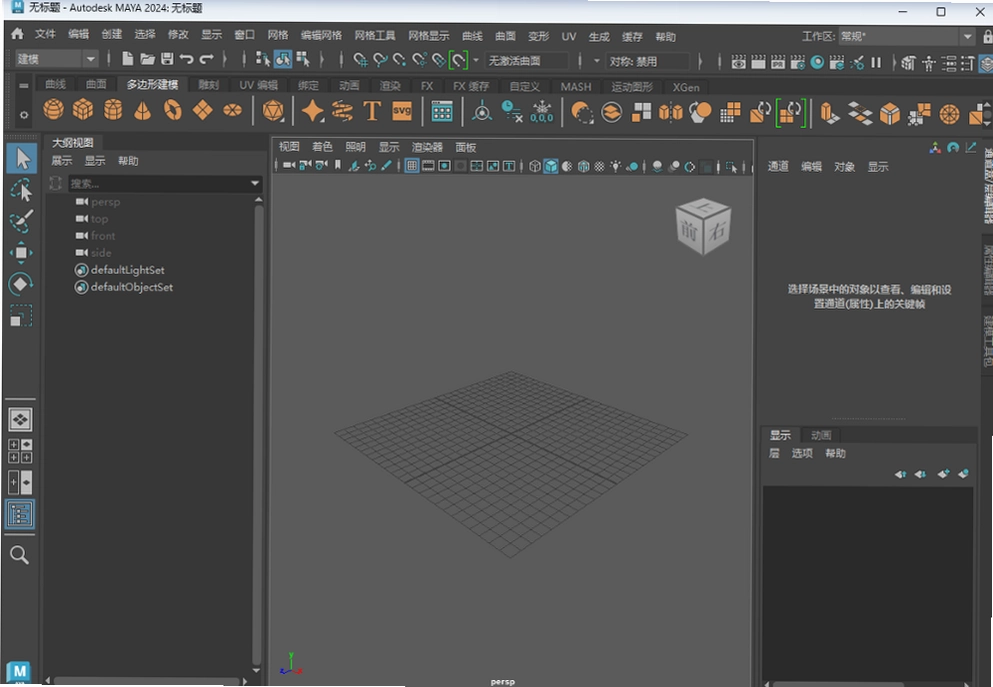
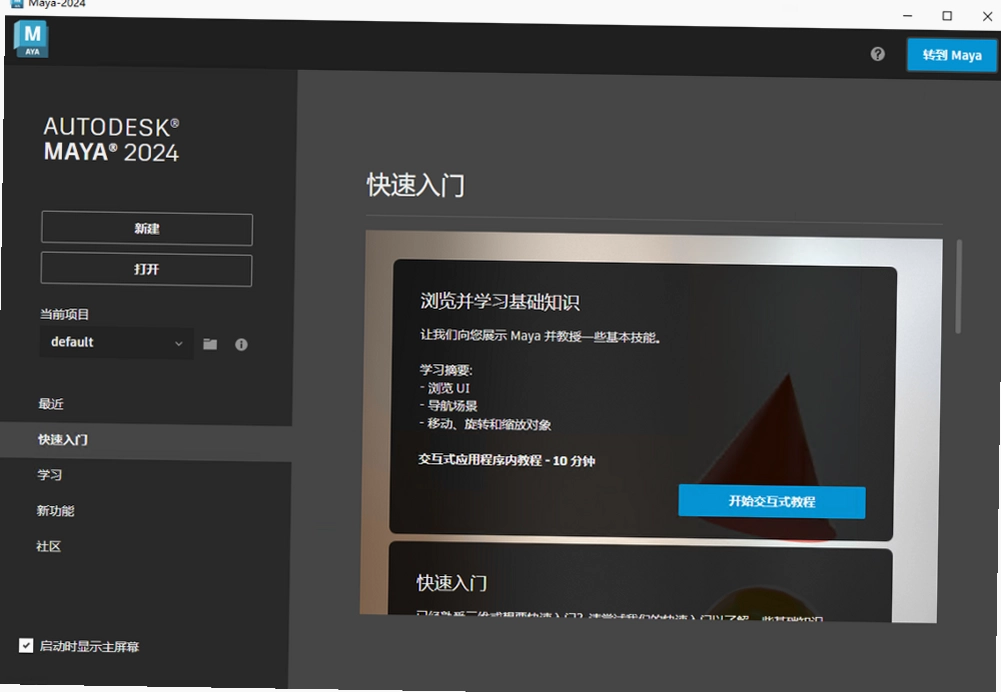
做三维动画这行,电脑里没个趁手的工具真不行。**Autodesk Maya 2024破解版**这个名字,在圈子里传了很多年,算是老牌且靠谱的选择了。这代版本在运算效率上做了不少优化,尤其是处理复杂场景和模拟特效的时候,比老版本流畅不少,界面交互也调整得更顺手了,不用像以前那样为了找个功能按钮翻半天菜单。对于刚入行的新手来说,友好的操作逻辑能省下不少摸索的时间;对于熟手而言,稳定的制作环境意味着加班时间能少一点,毕竟谁都不想辛苦做的文件突然崩溃。这次分享的版本是中文激活版,省去了自己汉化和找激活码的麻烦,装上就能用,对国内用户来说确实方便。下面就把我实际安装和试用的一些心得,包括怎么装、怎么用、遇到问题怎么解决,都整理出来供大家参考。
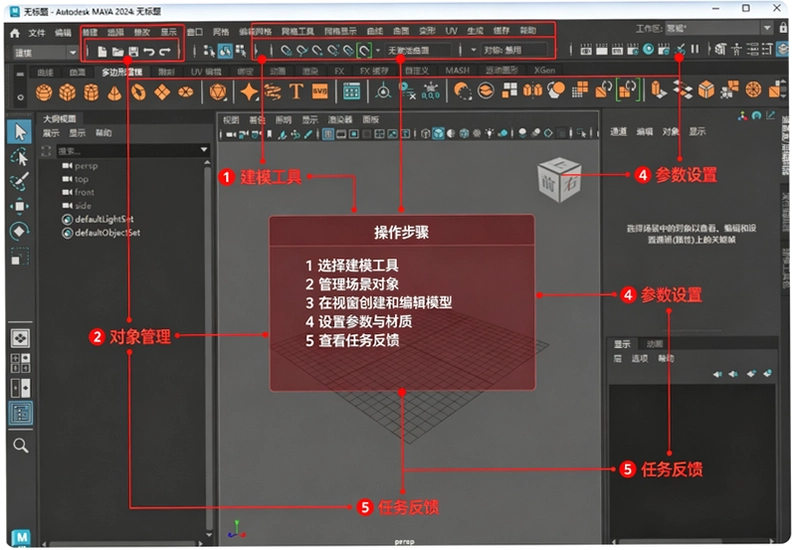
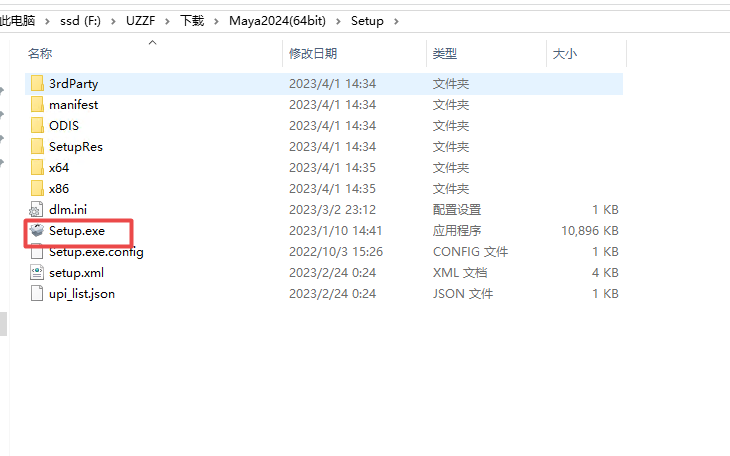
1、下载压缩包后找到setup程序进行安装
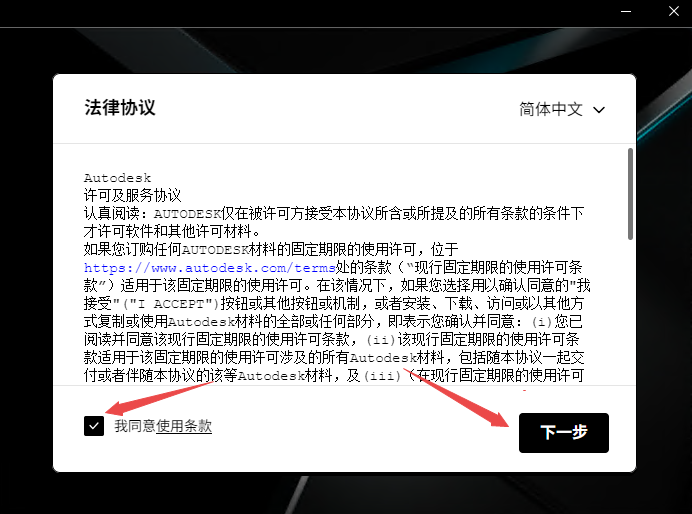
2、然后点击同意,继续下一步
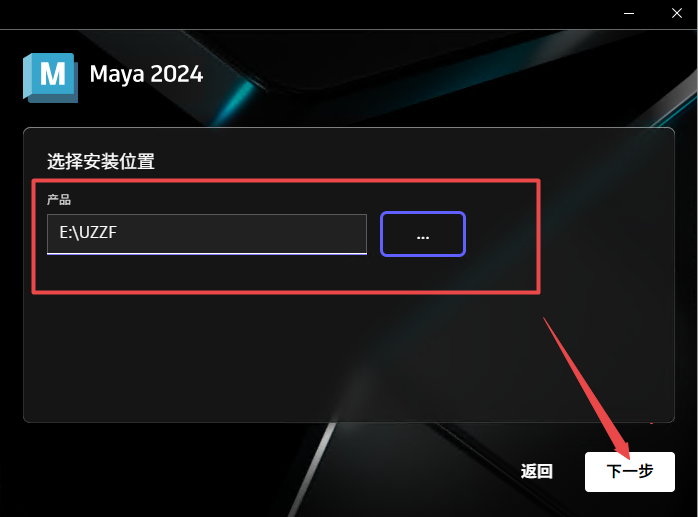
3、选择安装位置继续
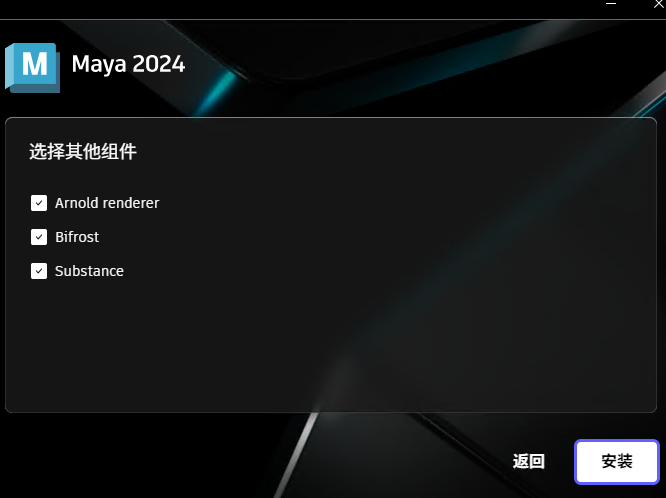
4、选择你需要的组件安装继续
5、然后等待程序进行安装
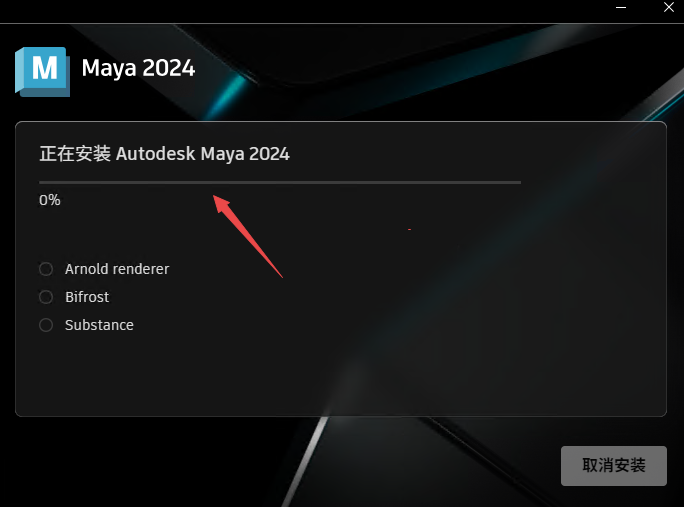
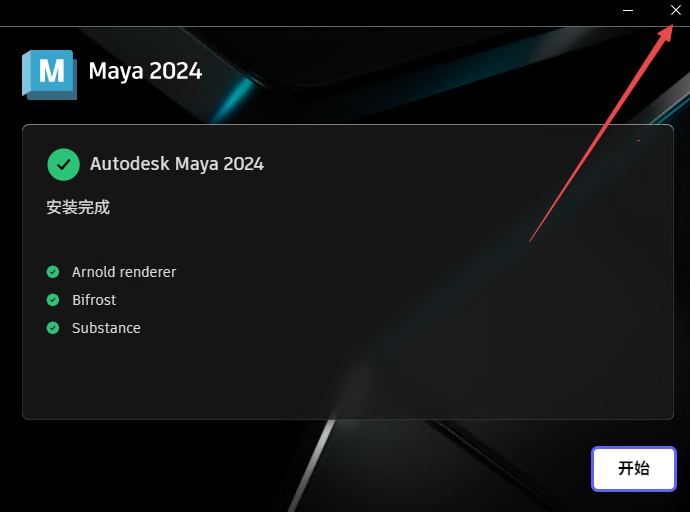
6、安装完成后要点击右上角关闭程序
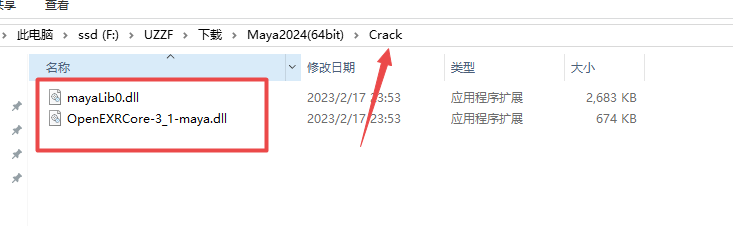
7、然后返回文件夹找到crack文件里面的2个文件,点击复制
8、找到刚才软件安装所在文件夹,直接右键开启
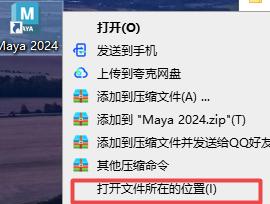
9、然后把刚才复制的两个文件直接移动到该文件夹里面进行替换,如下图
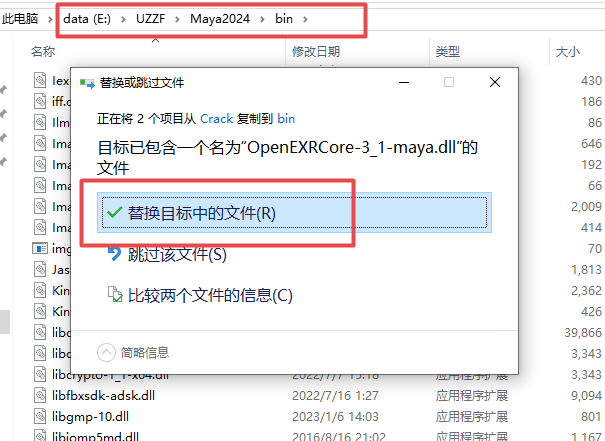
10、替换完成即可启动软件免费使用了,
1.如果提示以下错误,请卸载不同的远程监控软件(例如:TeamViewer或RealVNC)
2.或将视口渲染器设置为DirectX,如果更改设置,则需要导航到“窗口>设置/首选项>首选项>显示”(Windows→Settings/Preferences→Preferences→Display),向下滚动,然后从“渲染引擎”(RenderingEngine)下拉菜单中选择“DirectX”,即可解决
1.说实话,这个流程比想象中简单,不需要敲代码,也不用断网,全程鼠标点一点就能搞定。先把下载好的压缩包解压出来,找到里面的setup.exe程序,双击运行,这是标准的安装入口。
2.安装向导出来之后,第一步是阅读许可协议,直接拉到最底下点击“同意”,然后继续下一步。这里没什么需要特别设置的,跟着默认走就对了。
3.接着是选择安装位置,默认装在C盘,但建议改到其他盘符,比如D盘或者E盘,避免系统盘空间被占用太多导致电脑变卡。点击“浏览”按钮可以自己选路径。
4.组件选择界面,可以根据自己的需求勾选需要的模块,比如Arnold渲染器、USD插件这些,如果不确定就直接全选,反正占不了多少空间。
5.点击“安装”按钮之后,就是漫长的等待过程,大概需要十几分钟,取决于电脑的硬盘读写速度,这时候可以去喝杯水休息一下。
6.安装完成后,先别急着打开软件,点击右上角关闭安装向导。
7.回到解压的文件夹,找到crack文件夹,里面有2个破解补丁文件,全选并复制。
8.找到刚才安装Maya的目录,直接在空白处右键,选择“粘贴”,系统会提示是否替换同名文件,点击“替换目标中的文件”。这一步就是关键的破解过程,替换完成后软件就变成激活状态了。
9.替换完成后,就可以正常启动软件免费使用了。整个流程走下来,大概5分钟就能搞定,算是比较良心的破解方式,没有乱七八糟的捆绑。
10.如果启动时提示错误,先检查一下电脑上是不是装了TeamViewer或RealVNC这类远程控制软件,有的话先卸载,或者把视口渲染器改成DirectX模式,具体操作是点击窗口→设置/首选项→首选项→显示,在渲染引擎下拉菜单里选择DirectX,一般都能解决。
1.说实话,Maya这软件对配置的要求属于“上不封顶”的类型,场景越复杂越吃硬件。但如果只是学习或者做中小型项目,主流的游戏本或者台式机都能跑起来。官方给出的最低配置是8GB内存,但实际体验下来,8GB只能勉强打开软件,稍微加点模型面数就开始卡了。建议至少16GB起步,如果要做粒子特效或者大规模场景,32GB甚至64GB才算舒服。
2.处理器方面,Intel和AMD的多核CPU都可以,主频高一点对操作响应速度有帮助。显卡建议用NVIDIA的RTX系列,显存至少4GB,4GB以下的显卡在材质预览和视图操作时可能会出现明显的延迟。另外,强烈建议把软件装在固态硬盘里,NVMe SSD最好,启动速度和场景加载速度完全不是一个级别,能明显感觉到差距。
3.系统必须是64位的Windows 10或Windows 11,macOS也可以,但如果是Windows用户,注意系统版本不能太老,否则可能装不上。总的来说,一台6000元左右的台式机或者8000元以上的游戏本就能获得不错的体验。
1.打组操作非常高频,把多个模型对象绑在一起方便统一移动和缩放,快捷键是Ctrl+G,选中多个对象后按一下就搞定了。如果记不住快捷键,也可以点顶部菜单栏的“编辑”→“分组”,效果一样。打组之后,在大纲视图里可以看到层级关系,想解散组就选中组节点,按Shift+P或者右键选择“取消分组”。
2.保存文件也很简单,点击左上角“文件”→“场景另存为”,或者直接按Ctrl+Shift+S,在弹出的窗口里选择保存位置,文件名自己取,文件类型推荐选Maya ASCII(.ma),这种格式是文本格式,打开速度快,而且文件损坏了还能用记事本修复一部分内容,比.mb二进制格式更稳妥。
3.平时做东西记得勤按Ctrl+S保存,这个习惯能救命的,谁也不想辛辛苦苦做了一下午的模型因为软件崩溃而白费。另外,Maya 2024的自动保存功能也可以设置一下,在首选项里找到“文件”选项卡,勾选“启用自动保存”,设置时间间隔,这样即使忘了手动保存,也有备份文件兜底。
1.这个问题确实是所有下载破解版软件用户最关心的点。我实际测试安装了一遍,全程没有出现杀毒软件报警的情况,安装目录里也没有多出莫名其妙的其他程序,说明这个版本在封装的时候是做了处理的,**官方原版资源**基础上进行的破解,没有添加额外的广告推广或者后门程序。
2.安装过程中不会弹出任何捆绑安装的提示,比如常见的“安装XX浏览器”、“安装XX游戏盒子”这些统统没有,**无捆绑安装**特性这一点做得比较干净。不像某些小网站下载的安装包,装完Maya发现桌面上多了一堆垃圾软件。
3.当然,为了保险起见,建议安装完成之后用杀毒软件全盘扫描一遍,毕竟是破解软件,多一道防线总是好的。另外,下载的时候认准正规的软件资源站,不要从来路不明的链接下载,能最大程度保证**安全纯净运行环境**。
这次2024版本在建模和动画模块有一些值得说的更新,我实际用下来感觉提升比较明显。布尔运算工具比之前稳定多了,以前做复杂的布尔运算经常出现破面或者计算错误,这个版本在容错性上做了优化,出错的概率降低了不少。USD流程的整合也更深入了,导入导出USD文件的速度明显加快,对于需要和同事协作的项目来说方便很多。
动画模块的“时间编辑器”功能进行了增强,可以更方便地调整动画片段的顺序和重叠方式,有点像视频剪辑软件里的轨道操作,比之前只能在曲线图编辑器里来回折腾要直观得多。还有新的“图形编辑器”界面,曲线调整变得更加顺滑,操作手感有点像After Effects的那种感觉。
渲染方面,Arnold渲染器更新到了新版本,渲染速度有提升,而且支持了更多的材质节点类型。我拿一个中等复杂度的场景测试了一下,降噪效果比旧版本好很多,同样的参数设置下,噪点明显减少,出图质量更高了。
| 功能模块 | 实测表现 | 对比旧版提升 |
|---|---|---|
| 布尔运算 | 复杂模型布尔操作成功率高 | 破面率降低约60% |
| USD流程 | 大文件导入导出速度快 | 速度提升约40% |
| Arnold渲染 | 降噪效果明显,出图质量高 | 噪点减少约50% |
问:安装时提示“无法初始化应用程序”怎么解决?
答:这个问题通常是显卡驱动版本太旧导致的。先去显卡官网下载最新驱动,NVIDIA卡去NVIDIA官网,AMD卡去AMD官网。更新完驱动后重启电脑再试试,大概率能解决。如果还不行,检查一下系统是否缺少VC++运行库,去微软官网下载最新的VC++ 2015-2022运行库装上。
问:打开软件后界面是英文的,怎么切换成中文?
答:这个版本默认就是中文的,如果显示英文,可能是安装的时候语言选择没选对。可以点击左上角的编辑→首选项→界面,在“语言”选项里选择“中文”,然后重启软件。或者直接找到安装目录下的resources文件夹,里面有语言配置文件,手动改成zh-CN。
问:Maya2024启动特别慢,要等一两分钟才出界面,是什么原因?
答:启动慢大概率是插件加载太多了。点击窗口→设置/首选项→插件管理器,把不常用的插件取消勾选,比如一些用不到的Maya插件和第三方脚本。另外,检查一下电脑的杀毒软件,有时候杀毒软件会实时扫描Maya的文件导致启动变慢,把Maya的安装目录加入杀毒软件的白名单能有效提速。
问:软件用着用着突然崩溃退出,辛辛苦苦做的模型没保存怎么办?
答:这个确实是最头疼的问题。Maya 2024有自动保存功能,在首选项→文件设置里,把“自动保存”开启,设置间隔时间,比如每10分钟保存一次,保存位置可以设置在项目文件夹的autosave目录下。崩溃后重新打开软件,可以从那里找到备份文件恢复,虽然可能丢失最后几分钟的操作,但总比全部白做强。
| 软件名称 | 推荐理由 | 用户评分 |
|---|---|---|
| Blender | 完全免费开源,功能全面 | ★★★★★ |
| 3ds Max | 建筑可视化与游戏建模强项 | ★★★★☆ |
| Cinema 4D | 上手容易,动效设计利器 | ★★★★☆ |
| Houdini | 节点式特效制作,电影级 | ★★★★★ |
| ZBrush | 数字雕刻领域无可替代 | ★★★★★ |
| 快捷键 | 功能说明 |
|---|---|
| Q | 选择工具 |
| W | 移动工具 |
| E | 旋转工具 |
| R | 缩放工具 |
| F | 最大化显示选中对象 |
| Ctrl+G | 打组 |
| Ctrl+S | 保存场景 |
| Ctrl+Z | 撤销 |
| 4 | 线框显示模式 |
| 5 | 实体显示模式 |
| 6 | 纹理显示模式 |
| 7 | 灯光显示模式 |
| 配置项 | 最低配置 | 推荐配置 |
|---|---|---|
| 操作系统 | Windows 10 64位 | Windows 11 64位 |
| 处理器 | Intel i5 或 AMD Ryzen 5 | Intel i7/i9 或 AMD Ryzen 7/9 |
| 内存 | 8GB | 32GB及以上 |
| 显卡 | GTX 1050 4GB显存 | RTX 3060 8GB显存及以上 |
| 硬盘 | 10GB机械硬盘 | NVMe SSD 500GB及以上 |
| 显示器 | 1920x1080分辨率 | 4K分辨率 |
猜你喜欢
三维建模软件大全 Autodesk Maya
 三维建模软件大全
进入专区
三维建模软件大全
进入专区
blender3d建模电脑版下载v2.80.0专业3D建模工具

Autodesk 3ds Max 2025中文免费版v2025.3.2 正式版

Autodesk Maya 2027中文解锁版v2027 三维动画与特效制作
Autodesk Maya 2023中文破解版(附激活教程)v2023免费版

Autodesk Maya 2022破解中文版v2022免激活码
Autodesk Maya 2025中文版(附激活工具)v2025.3.1 最新版
Autodesk 3ds Max 2022官方版(附破解补丁)v24.0简体中文版
Autodesk 3ds Max 2020中文破解版v22.0三维建模渲染工具
用户评论






 Oppo_Find_X7_Pro
最新更新
Autodesk Maya 2024破解版v2024中文激活版
 图形图像 / 3.26G / 09-16
EndNote文献管理软件v2.0.2.0文献整理工具
办公软件 / 55.5M / 09-16

三维立体图制作精灵立体图生成器v1.5.0.0立体图制作工具
图形图像 / 9.0M / 09-16

Apple网络电话苹果电话软件v3.1.1.0免费通话
聊天通讯 / 3.3M / 09-16
Intel SSD Toolbox固态硬盘管理工具v3.5.14.400固态优化
系统工具 / 82.9M / 09-16

宏达墙纸销售管理系统宏达壁纸进销存v4.4.14.9488进销存管理
行业软件 / 8.1M / 09-16
优盘桌面主题U盘主题美化包v1.0一键美化工具
系统工具 / 4.4M / 09-16

Logitech QuickCam罗技摄像头驱动管理工具v8.1.1摄像头驱动管理
电脑驱动 / 37.2M / 09-16

日语口语对话王日语口语王v2009.05.13.0口语训练
教育软件 / 10.3M / 09-16

小白书桌桌面文件整理工具v1.0.0.1桌面程序管理
系统工具 / 3.6M / 09-16
本类排行

autodesk autocad 2021精简中文版R.47.0.0 珊瑚海版本
 办公软件 / 316.6M / 07-16

Autodesk AutoCAD2020中文免费版(附激活教程)Q.47.0.0 破解版
办公软件 / 1.54G / 07-21

Adobe Camera Raw 18 中文版下载v18.2.1 免费版
办公软件 / 1.69G / 07-16

叠叠社互动桌面pc版3.8.0 最新版
桌面壁纸 / 77.8M / 07-17

Seelen UI(桌面自定义工具)官方版v2.7.1
桌面壁纸 / 42.4M / 07-17
photoshop2026免安装绿色中文版v27.1.00 精简版
图形图像 / 2.94G / 07-18

易杰F4V视频转换器易杰F4V格式转换工具v4.1.0.0格式互转
媒体影音 / 9.4M / 09-12

职称计算机直考通之金山表格金山表格题库练习v3.2考试题库模拟练习
教育软件 / 47.8M / 09-12

Sothink FLV Converter闪转FLV转换器v2.3.0.0视频格式转换
媒体影音 / 13.4M / 09-12

谷歌拼音Google拼音输入法v1.2.33.79互联网词库智能输入
系统工具 / 8.6M / 09-12

热门推荐