-
-
TortoiseSVN电脑版下载
- 大小:29.8M
- 时间:2026-09-08 11:27
- 性质:免费
- 版本:v1.14.9.29743版本管理工具
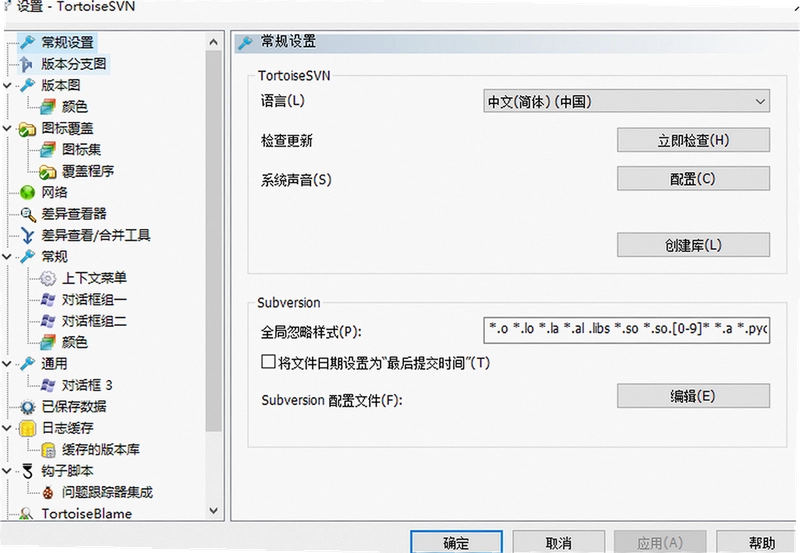
做开发的朋友对版本控制肯定不陌生,尤其是团队协作时,代码和文档的管理稍有不慎就会乱成一锅粥。TortoiseSVN作为Windows平台上最流行的Subversion客户端,凭借其与资源管理器无缝集成的特性,成了许多程序员桌面上的常客。它不像命令行那样冷冰冰,所有操作都能通过右键菜单完成,图标上的小绿勾、小红色感叹号能直观地告诉你文件当前处于什么状态。今天这篇内容,我们就来详细聊聊这款工具的实际表现,从安装到日常使用,再到一些可能遇到的坑,尽量给大家呈现一个全面且真实的TortoiseSVN使用体验。
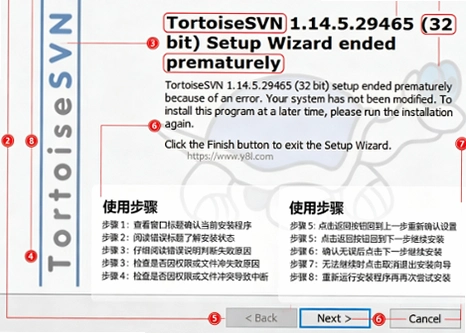
1. 版本回溯与历史查看。这是版本控制的核心功能。在项目文件夹上右键,选择“显示日志”,就能看到每一次提交的记录。双击任意一条记录,能清晰对比该版本与上一版之间的具体差异,哪一行代码被修改、哪个文档被删除,一目了然。如果发现改坏了,直接右键选择“更新至修订版”,就能将整个项目回退到指定时间点,非常方便。
2. 分支与合并管理。开发新功能时,从主干拉出一个分支是常见操作。TortoiseSVN的分支/标记功能做得很顺手,在“分支/标记”对话框中设定好路径和版本,即可快速创建。切换分支时,右键选择“切换”,输入分支地址即可。合并操作虽然有一定学习成本,但通过“合并一系列版本”或“合并两个不同的树”这两个选项,配合图形化的差异对比,基本能满足日常需求。
3. 文件锁定与冲突解决。对于非文本文件(比如图片、配置文件),为了防止多人同时编辑导致冲突,可以使用“获取锁定”功能。当多人同时修改了同一个文本文件并提交时,会产生冲突状态。此时文件图标会变成黄色感叹号,右键选择“编辑冲突”,会弹出合并工具,手动选择保留哪部分的修改,或者直接使用“已解决”按钮,以某个版本为准。
4. 仓库浏览与直接操作。通过“版本库浏览器”,可以直接查看服务器上的文件结构,无需先检出到本地。你可以直接在仓库里拖拽文件进行上传或下载,也可以在这里直接创建文件夹、删除文件、重命名,操作起来和本地文件管理器没什么两样。
5. 定时自动更新与提醒。结合Windows任务计划程序,可以设置定时执行TortoiseSVN的自动更新命令(svn update),让本地代码始终保持最新状态。虽然这需要一点命令行知识,但配置好后能省去每天手动点击更新的麻烦。
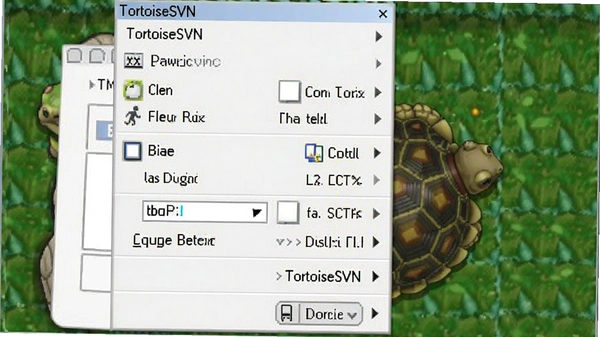
1. TortoiseSVN和TortoiseGit到底有什么不一样?很多新人容易混淆。简单来说,它们只是针对不同版本控制系统的图形化外壳。TortoiseSVN对应的是SVN(集中式版本控制),而TortoiseGit对应的是Git(分布式版本控制)。操作习惯上非常相似,都是右键菜单,但底层逻辑完全不同。SVN的每个版本都存储差异,而Git每个版本都存储完整快照。如果你所在的公司用的是SVN服务器,那就必须用TortoiseSVN;如果用Git服务器(如GitHub、GitLab),则要选择TortoiseGit。
2. TortoiseSVN这软件安全吗?会不会有捆绑?从官网或正规下载站获取的TortoiseSVN安装包,是纯净无捆绑的。安装过程中,你可以自由选择安装路径,默认情况下不会附带任何第三方软件。它作为一款开源软件,代码透明,安全纯净运行环境是有保障的。建议不要从陌生的第三方网站下载,以免下载到被篡改的版本。
3. 公司新人刚接触SVN,有没有快速上手的捷径?新人最容易犯的错误是直接修改文件后不提交,或者提交时不写日志。正确的流程是:先“更新”到最新版,然后修改文件,接着在文件夹上右键“提交”,在弹出的窗口中清晰描述本次修改的内容。如果提交时遇到冲突,不要慌,右键选择“编辑冲突”,仔细对比后再合并。多操作几次,形成肌肉记忆就好了。
4. 电脑上的TortoiseSVN可以卸载吗?会不会影响其他软件?完全可以卸载。它只是一个独立的客户端工具,卸载后不会影响系统运行,也不会影响其他软件。不过需要注意的是,如果卸载前有文件处于“锁定”状态,最好先解除锁定。另外,卸载后,那些绿色小图标会消失,这是正常现象。如果之后需要连接SVN服务器,重新安装即可。
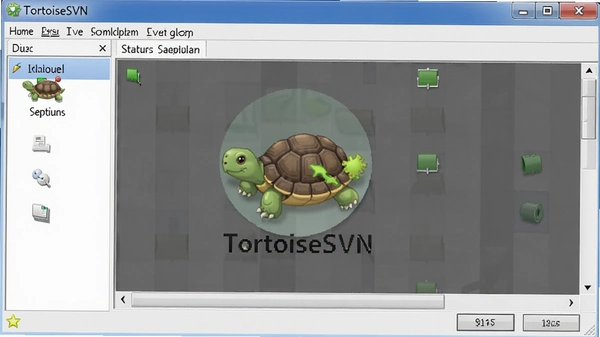
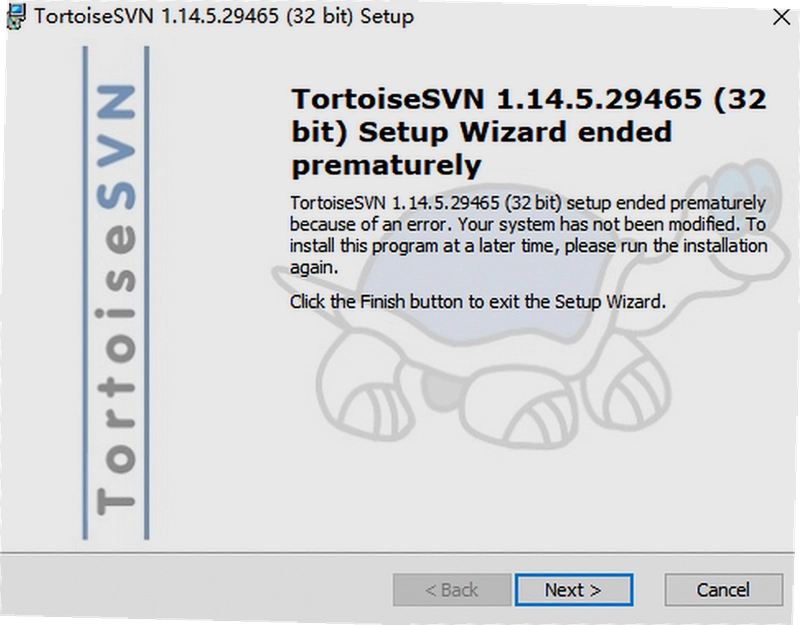
1. 下载与安装流程。安装包是一个.msi格式的文件,双击后进入向导。这里有一个小细节,在“选择组件”页面,默认只勾选了核心客户端。如果你需要使用命令行工具,记得把“command line client tools”也勾选上。安装路径建议保持默认,因为注册的右键菜单项与路径有关,随意改动可能导致部分功能异常。整个安装过程非常迅速,无需重启电脑。
2. 无捆绑安装特性验证。整个安装向导中,没有任何关于安装其他软件(如浏览器、杀毒软件)的勾选项。安装完成后,桌面不会生成任何快捷方式,它完全融入了资源管理器。这种干净清爽的安装方式,在如今的软件环境中确实难得。
3. 首次使用配置。安装后在任意文件夹右键,选择“SVN检出”,在“版本库URL”处填入服务器地址。如果服务器要求身份验证,会弹出对话框输入用户名和密码。建议勾选“保存认证数据”,这样下次就不用重复输入了。对于自签名的SSL证书,TortoiseSVN会提示证书不受信任,可以选择“永久接受”,但要注意安全风险。
4. 内存与资源占用实测。在待机状态下,TortoiseSVN的进程(TortoiseSVN.exe)几乎不占用CPU,内存占用大约在10-20MB左右。但在执行“更新”或“提交”等大量文件操作时,内存占用会上升到100MB以上,这是正常现象。相比IDE(集成开发环境)自带的版本控制插件,TortoiseSVN的资源控制策略更保守,对低配电脑比较友好。
| 测试项目 | 数据表现 |
|---|---|
| 待机CPU占用 | 0% |
| 待机内存占用 | 约15MB |
| 大文件更新时内存峰值 | 约150MB |
| 安装包体积 | 约30MB |
| 安装耗时(机械硬盘) | 约30秒 |
虽然TortoiseSVN主打鼠标右键操作,但配合快捷键能进一步提升效率。以下快捷键适用于Windows系统下的资源管理器操作。
| 快捷键 | 功能说明 |
|---|---|
| Ctrl + 鼠标左键 | 多选文件时,可一次性对多个文件执行提交或更新操作 |
| Shift + 鼠标右键 | 在空白处调出隐藏的SVN菜单项,如“显示日志”、“版本库浏览器” |
| Alt + 鼠标左键双击 | 快速查看文件或文件夹的属性对话框,包含SVN信息 |
| 拖拽文件时按住Ctrl | 将文件从资源管理器拖拽到“版本库浏览器”窗口,直接上传 |
问题:为什么我的文件图标没有显示绿色小勾?
答案:图标覆盖功能可能被系统或安全软件禁用了。请检查“设置”->“图标叠加”->“状态缓存”,将其设置为“默认”或“Shell”。另外,Windows资源管理器的图标缓存过多也会导致此问题,可以尝试重启资源管理器进程。
问题:提交时提示“工作副本已锁定”,该如何解决?
答案:这通常是因为上一次操作(如更新或清理)未正常完成。在项目根目录上执行“清理”,勾选“清理工作副本状态”,一般能解决问题。如果清理无效,可能需要删除本地的.lock文件(注意备份)。
问题:如何修改已提交的日志信息?
答案:在“显示日志”窗口中,右键点击某条日志记录,选择“编辑日志消息”。但此操作需要服务器端开启允许修改日志的钩子脚本(pre-revprop-change),否则会报错。如果无法修改,只能通过新提交来补充说明。
问题:TortoiseSVN能连接Git仓库吗?
答案:不能。TortoiseSVN只能连接SVN服务器。如果想用类似的界面操作Git,建议安装TortoiseGit,它们的界面风格和使用逻辑非常相似,切换成本很低。
问题:检出时提示“OPTIONS of 无法连接”,怎么排查?
答案:首先确认服务器地址是否正确(包括端口号)。然后检查本机能否ping通服务器。如果服务器使用了自签名证书,需要在“设置”->“已保存数据”中清除旧的认证信息,并重新接受证书。另外,公司网络防火墙可能屏蔽了SVN端口(默认3690),需要联系网络管理员。
| 软件名称 | 推荐理由 | 评分 |
|---|---|---|
| RapidSVN | 跨平台开源SVN客户端,界面简洁 | ★★★★☆ |
| VisualSVN | 与Visual Studio集成度高 | ★★★★★ |
| SmartSVN | 功能强大的商业SVN客户端 | ★★★★☆ |
| Cornerstone | Mac平台备受好评的SVN客户端 | ★★★★☆ |
| SVN Monitor | 监控仓库动态并及时通知的工具 | ★★★☆☆ |
| AnkhSVN | 专为Visual Studio设计的SVN插件 | ★★★★☆ |
| 配置项 | 最低配置 | 推荐配置 |
|---|---|---|
| 操作系统 | Windows 7 SP1 | Windows 10/11 64位 |
| CPU | 1GHz及以上处理器 | 双核2.0GHz及以上 |
| 内存 | 512MB | 4GB及以上 |
| 硬盘空间 | 100MB可用空间 | 500MB可用空间 |
| 显示分辨率 | 1024x768 | 1920x1080 |
对于刚接触TortoiseSVN的朋友,掌握下面这个标准操作闭环,就能应对绝大多数日常场景。
1. 检出(Checkout)。在本地磁盘新建一个空文件夹(例如D:\Work\ProjectA),右键点击该文件夹,选择“SVN检出”。在“版本库URL”中输入服务器提供的地址,例如https://svn.example.com/repos/projecta。点击“确定”后,会开始下载最新版本的文件。此时文件夹图标会变成带绿色勾的形态,表示工作副本已就绪。
2. 更新(Update)。每天开始工作前,右键点击项目文件夹,选择“SVN更新”。这会从服务器拉取其他同事提交的最新改动。如果有冲突文件,TortoiseSVN会以黄色感叹号图标进行标记。记得在更新前,先本地保存好所有正在编辑的文件。
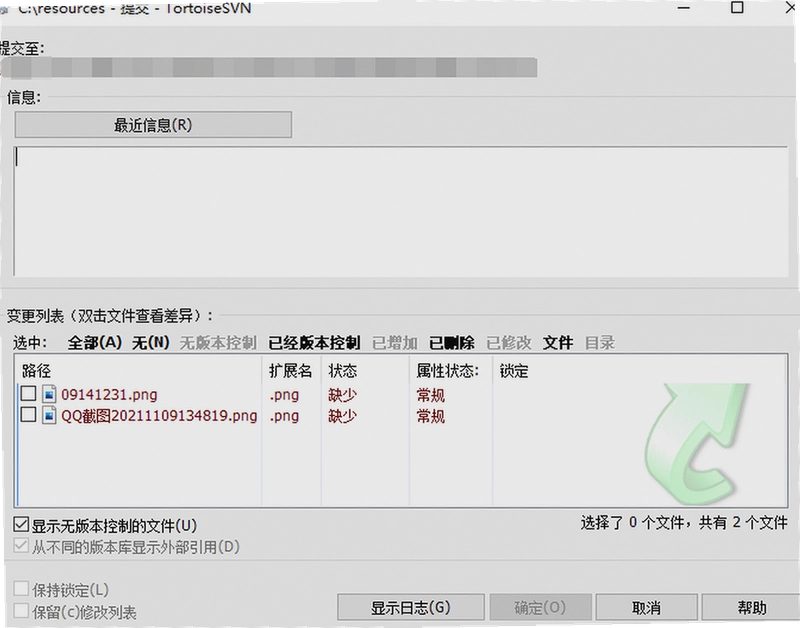
3. 提交(Commit)。完成一天的工作后,右键点击项目文件夹,选择“SVN提交”。在弹出的窗口中,勾选需要提交的文件列表,务必在“日志消息”框中填写本次修改的内容摘要(例如“修复登录超时bug”)。点击“确定”后,文件即被上传至服务器。提交后,图标会恢复为绿色勾。
4. 添加与忽略。新增了文件(例如新建了config.ini),需要先右键该文件,选择“TortoiseSVN”->“添加”,将其纳入版本控制,然后才能提交。对于不需要纳入版本控制的文件(如临时生成的日志文件),可以右键选择“TortoiseSVN”->“从版本控制中忽略”,将其加入忽略列表,避免每次提交时都出现在未版本控制文件列表中。
猜你喜欢
用户评论






 Google_Pixel_10_Pro
最新更新
TortoiseSVN电脑版下载v1.14.9.29743版本管理工具
 开发编程 / 29.8M / 09-08
FastPictureViewer电脑版下载v1.9.360.0极速看图
 图形图像 / 36.9M / 09-08

Autodesk Inventor Professional 2023中文激活版免费版v2023
图形图像 / 5.60G / 09-08

7-Zip电脑PC版官方下载v26.2.0.0高压缩比解压工具
系统工具 / 1.6M / 09-08

快游智能加速PC软件下载v1.9.31.0 网游加速
网络应用 / 5.3M / 09-08

Autodesk 3ds Max 2025极速翱翔精简版v2025激活版
图形图像 / 1.55G / 09-08

阿里旺旺买家版电脑版下载v10.3.39.0 网购沟通
聊天通讯 / 330.0M / 09-08

魔幻迷宫MazeMagic游戏中文版下载v2.4.1官方版
PC游戏 / 116M / 09-08

Autodesk 3ds Max 2025中文免费版v2025.3.2 正式版
图形图像 / 5.14G / 09-08

Autodesk Civil 3D 2021中文完整版v13.3.854.0 破解版
图形图像 / 2.14G / 09-08
本类排行

未来搁浅Stranded Future电脑版下载v1.2.0纯净版
PC游戏 / 280M / 08-31

卢米诺之城电脑版下载v1.0绿色版
PC游戏 / 914M / 07-29

金书江湖2JinShuJiangHu2电脑版下载v2.01完整版
PC游戏 / 346M / 09-04

友尽足球联机对战版下载电脑版v1.0.2绿色版
PC游戏 / 76.5M / 08-31

独立游戏模拟IndieGameSim电脑版下载v1.2.5官方版
PC游戏 / 88M / 09-04

早矢香Sayaka电脑版下载v1.03官方版
PC游戏 / 1.58G / 08-25

史诗小鸡Epic Chicken游戏电脑版下载v1.0.0绿色版
PC游戏 / 25.3M / 08-30

努力停车游戏PC端下载v1.0绿色版
PC游戏 / 184M / 08-31

炉火与避难所Hearthfire Sanctuary电脑版下载v1.2纯净版
PC游戏 / 42.5M / 08-30

曼达宫ManDaGong电脑版下载v2.0绿色版
PC游戏 / 48M / 09-03
热门推荐