-

-
phpMyAdmin数据库管理工具
- 大小:9.3M
- 时间:2026-09-11 06:41
- 性质:免费
- 版本:v4.7.1数据库管理
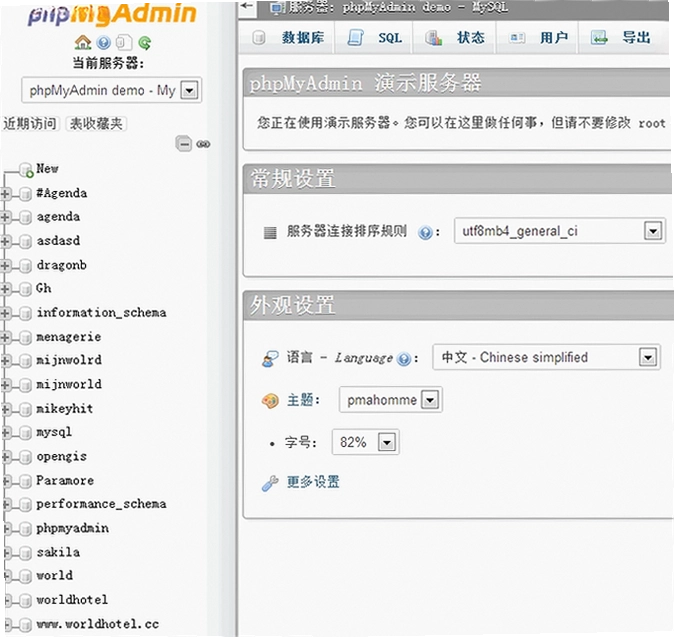
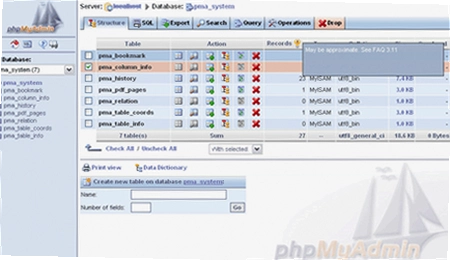
phpMyAdmin是网页端管理MySQL数据库的老牌工具,很多站长和开发者在维护网站时都离不开它。它把那些复杂的SQL命令转换成可视化的按钮和菜单,让建表、导数据、改字段这类操作变得直观许多。如果你正在运营一个带数据库的网站,或者需要远程处理服务器上的数据,下面这篇内容可能会帮你少走些弯路。
实际用起来,phpMyAdmin最方便的地方在于它不需要安装客户端,只要服务器上有PHP环境,上传文件就能跑起来。尤其当你用虚拟主机建站时,主机商一般都会预装好这套工具,登录面板就能直接点进去,省去本地配置环境的功夫。
不过它也不是没有缺点。第一次打开满屏的英文界面,加上那些专业术语,确实容易让人发懵。下面我从实际使用的角度,把常用的操作路径、容易踩的坑以及一些实用技巧整理出来,供你参考。
1.刚接触phpMyAdmin的人,十有八九会卡在登录这一步。默认的用户名通常是root,密码则要看你服务器上的MySQL是怎么装的。如果是用集成环境比如XAMPP或者phpStudy,root的初始密码一般是空,直接留空就能登进去。
2.你要是用的云服务器自带的数据库,那密码多半是安装时自己设的,或者可以在云控制台里重置。登录地址一般是http://你的域名/phpmyadmin/,如果你改了目录名,那就用改后的路径访问。
3.登录进去后第一件事,建议马上给root设置一个强密码,同时新建一个专门用于日常操作的账号,别总拿root到处用。毕竟root权限太大,一旦泄露,整个数据库就裸奔了。
4.如果你用的是宝塔面板这类工具,它会在创建站点时顺便装好phpMyAdmin,并且把数据库的账号密码自动填好,你只需要在面板里点击“数据库”菜单就能看到。这种时候基本不需要手动输入,直接点登录即可。
1.登录phpMyAdmin后,顶部菜单栏能看到“数据库”、“SQL”、“状态”等选项。要新建一个数据库,点击“数据库”标签,在输入框里填上名字,下面选一个排序规则,一般选utf8_general_ci就行,然后点“创建”就完成了。
2.数据库建好之后,接下来就是建表。点击左侧列表里的数据库名,然后输入表名和字段数,点“执行”。之后会进入字段编辑页面,在这里填上字段名、类型、长度,比如ID字段一般用INT,内容字段用TEXT或VARCHAR,设置好主键索引,保存即可。
3.如果你手里已经有一个SQL备份文件,想导入到数据库里,操作也很直接。选中目标数据库,点击顶部“导入”标签,点“选择文件”按钮,找到本地的.sql文件,格式默认SQL,然后点“执行”。文件不大时一般几秒就导完了,导入成功后会有绿色提示条。
4.反过来,要把数据库导出备份,点“导出”标签,选择“快速”或“自定义”导出方式。快速方式适合整库备份,自定义方式可以选择指定表、指定格式,还能开启压缩。导出的文件建议存到本地,万一服务器出问题,还能靠它恢复。
很多新手改了网站后台密码,却不知道数据库密码怎么改。在phpMyAdmin里,点击顶部“用户账户”标签,会看到所有数据库账号列表。找到你要改的账号,点后面的“编辑权限”,在“修改密码”区域输入新密码,点“执行”即可生效。
权限分配也在这个页面,你可以勾选“全局权限”里的各类权限,比如SELECT、INSERT、UPDATE、DELETE等。给第三方应用或外包开发账号时,建议只给必要的权限,不要全选。尤其是生产环境,权限越少越安全。
实际操作中,有时候改了密码会导致网站连不上数据库。这时你需要同步修改网站配置文件里的数据库连接信息,比如WordPress的wp-config.php,ThinkPHP的database.php,否则网站会报数据库连接错误。
| 操作项 | 具体路径 | 注意事项 |
|---|---|---|
| 登录phpMyAdmin | 浏览器输入访问地址→输入账号密码 | 默认root密码为空或已配置 |
| 创建数据库 | 顶部“数据库”→填库名→选排序规则→创建 | 编码选utf8_general_ci |
| 导入SQL | 选中库→顶部“导入”→选择文件→执行 | 文件不宜过大,可先压缩 |
用phpMyAdmin这么多年,最常遇到的问题就是导入大SQL文件时超时或者卡死。这通常是因为PHP执行时间限制或者上传大小限制导致的。你可以修改php.ini里的upload_max_filesize和max_execution_time,或者把SQL文件用压缩包上传,phpMyAdmin支持自动识别压缩格式。
另一个常见问题是登录时提示“无法连接MySQL服务器”。这并不一定是phpMyAdmin坏了,很可能是MySQL服务没启动,或者是端口不对。检查一下3306端口是否开放,MySQL进程是否在运行,基本能解决。
还有一种情况是登录后左侧看不到数据库列表,这是因为当前账号没有权限。你需要用root账号登录,然后在“用户账户”里给这个账号分配对应数据库的权限,刷新页面就能看到了。
phpMyAdmin界面虽然以鼠标操作为主,但有几个快捷键能提高效率。不过说实话,这些快捷键用得人不多,因为操作过程中经常要输入SQL语句,键盘鼠标来回切换反而麻烦。这里整理几个常用的,供参考。
| 快捷键 | 功能说明 |
|---|---|
| Ctrl + Enter | 在SQL查询框中执行当前SQL |
| Ctrl + S | 保存当前页面设置(如有) |
其实多数人操作phpMyAdmin都是点鼠标,快捷键用得很少。这个工具的设计初衷就是图形化替代命令行,所以你完全可以不用记快捷键,按照页面提示点击操作就行。
除了phpMyAdmin,市面上还有其他几款不错的MySQL管理工具,各有各的长处。下面简单列几款,供你对比选择。
| 软件名称 | 简介 | 评分 |
|---|---|---|
| Navicat for MySQL | 功能强大的图形化数据库管理工具 | ★★★★★ |
| SQLyog | 轻量级MySQL管理工具,界面简洁 | ★★★★ |
| HeidiSQL | 免费开源,支持Windows系统 | ★★★★ |
| MySQL Workbench | 官方出品的集成开发环境 | ★★★★ |
| Adminer | 单文件版数据库管理工具 | ★★★★ |
phpMyAdmin是基于浏览器的工具,对电脑配置要求很低。基本上只要能流畅打开网页的电脑,都能正常使用它。即使是十年前的老电脑,只要浏览器版本不是特别旧,跑起来也没压力。
| 配置项 | 最低要求 | 推荐配置 |
|---|---|---|
| CPU | 1GHz处理器 | 双核2GHz及以上 |
| 内存 | 512MB | 2GB及以上 |
| 显卡 | 集成显卡即可 | 无特殊要求 |
| 硬盘 | 20MB可用空间 | 50MB可用空间 |
需要注意的是,phpMyAdmin是运行在服务器端的,所有数据处理都在服务器上完成,本地电脑只是显示界面。所以即使你的电脑配置一般,只要服务器性能足够,操作依然流畅。另外,浏览器建议使用Chrome或Edge,兼容性更好一些。
有一点要提醒,如果你用phpMyAdmin管理很大的数据库,比如超过1GB的数据表,页面加载可能会变慢。这种情况下,建议用命令行或者专业桌面客户端来操作,效率会高很多。
很多新手下载phpMyAdmin后,不知道从哪下手。其实最常用的就是左侧的数据库列表和顶部的操作菜单。左侧列表显示所有数据库,点开某个数据库,能看到里面的表,点击表名可以浏览数据、结构、搜索等。
日常维护网站时,用phpMyAdmin最多的操作就是备份数据库、修改字段类型、执行SQL语句。备份数据库用“导出”,修改字段在“结构”里点“修改”,执行SQL就点“SQL”标签,把语句粘贴进去执行。
另外,phpMyAdmin还支持中文界面,你可以在登录页选择语言,或者在首页的“设置”里切换成简体中文。语言切换后,菜单和提示都会变成中文,对英文不好的朋友友好很多。
实际使用中,如果只是想快速查看某个表的数据,比如看用户表里有多少人,点击表名,默认就会显示前30行数据。点击“搜索”可以按条件筛选,点击“SQL”可以写自定义查询,功能相当全面。
问题:phpMyAdmin登录时提示“ mysqli_real_connect(): (HY000/1045): Access denied for user”怎么办?
这个错误表示账号密码错误或者没有权限。你先确认一下输入的密码是否正确,如果密码没问题,那就可能是该账号只允许特定主机登录。比如root默认只允许localhost登录,如果你用IP远程登录,就会报这个错。可以创建一个允许%主机访问的账号,或者直接使用localhost方式登录。
问题:用phpMyAdmin导入数据库总是超时,有什么解决办法?
超时通常是因为SQL文件太大,超出了PHP运行限制。你可以尝试把SQL文件用gzip压缩后再上传,phpMyAdmin会自动解压导入。另外,修改php.ini里的max_execution_time为300秒,memory_limit调高到256M,也能改善。如果文件实在太大,建议用source命令在命令行导入。
问题:phpMyAdmin是否可以管理多个数据库?
可以。只要你的MySQL账号有多个数据库的权限,phpMyAdmin登录后左侧就会列出所有有权限的数据库。你可以在不同数据库之间切换操作,非常方便。如果是管理远程服务器上的数据库,只要服务器开启远程访问权限,也能通过phpMyAdmin连接管理。
问题:phpMyAdmin操作数据库时会不会卡顿?
大多数情况下操作是很流畅的,但如果数据库表数据量特别大,比如一张表有上千万行,点击浏览或搜索时就会感觉明显变慢。这是因为phpMyAdmin要处理大量数据。建议对常用查询字段建立索引,并避免在高峰期执行全表扫描。如果频繁出现卡顿,可能需要考虑优化数据库结构或使用其他更高效的工具。
问题:phpMyAdmin安全吗?
任何暴露在公网的管理工具都有一定风险。phpMyAdmin历史上出现过一些安全漏洞,所以不建议直接放在公网可访问的目录下。你可以通过限制IP访问、修改目录名、开启双因素认证等方式增强安全性。另外,记得定期更新phpMyAdmin到最新版本,修补已知漏洞。
在实际使用中,phpMyAdmin最让我满意的是它的通用性。无论你是用虚拟主机还是云服务器,只要装好PHP环境,就能用上它,无需额外安装软件。而且它支持几乎所有MySQL功能,从建库建表到权限管理,都能在网页上搞定。
不过它也有明显的短板。首先是界面比较老旧,不如一些商业软件美观。其次,当数据库很大时,操作响应会变慢。另外,如果你不熟悉数据库概念,初次使用可能会有点晕。但只要你花点时间熟悉一下,就会发现它确实是个很实用的工具。
总之,phpMyAdmin作为一款老牌的数据库管理工具,对于中小型网站来说完全够用。如果你是开发者,经常要调试程序,那它更是必不可少的好帮手。
最后简单总结一下:phpMyAdmin遵循GPL协议,免费开源,不用担心版权问题。它的安全性主要取决于你的部署方式,只要做好访问控制,基本没问题。如果你还没用过,建议在本地环境先练练手。
猜你喜欢
用户评论






 Windows 11
最新更新
phpMyAdmin数据库管理工具v4.7.1数据库管理
 开发编程 / 9.3M / 09-11

爱拍PDF转换大师PDF转换器v1.0.1本地转换
办公软件 / 110.7M / 09-11

同步助手iOS设备数据管理工具v3.5.8.0免费版
系统工具 / 48.0M / 09-11

易迅电子病历医生工作站易迅病历系统v5.3.1.0医疗病历管理
行业软件 / 34.3M / 09-11

百惠商贸通管理系统进销存软件v4.08进销存管理
行业软件 / 20.2M / 09-11

云之家智能协同办公v4.1.7协同管理
办公软件 / 148.6M / 09-11

百惠商贸通管理系统进销存软件v4.08商贸进销存
行业软件 / 20.2M / 09-11

超级兔子办公超级兔子文档v2.21.0.32模板下载工具
办公软件 / 31.2M / 09-11

游戏优化大师游戏加速工具箱v3.9.14056.826专业优化
 系统工具 / 14.0M / 09-11

迅捷电子书转换器电子书格式转换工具v1.0.0.0格式互转
办公软件 / 2.6M / 09-11
本类排行

Catmaze 猫之迷宫pc版v1.0.3 绿色版
PC游戏 / 242.4M / 07-21

驻留Stay电脑版官方版v1.0.5 完整版
PC游戏 / 180.3M / 09-04

超级跳跃忍者Super Hyperactive Ninja电脑版官方版v2.0绿色版
PC游戏 / 475.2M / 07-23

Fhtagn!- Tales of the Creeping Madness(蠕行疯狂传说)电脑版v1.0.3官方版
PC游戏 / 104.0M / 07-24

机械矿工Mechanic Miner电脑版官方版v1.0绿色版
PC游戏 / 537.6M / 08-03

我讨厌向后跑I Hate Running BackwardsPC版最新v1.0官方版
PC游戏 / 643.2M / 07-25

Sigi西吉游戏电脑版v3.2.1官方版
PC游戏 / 18.0M / 08-08

还魂尸传奇电脑版最新版v1.2.0官方版
PC游戏 / 61.5M / 07-25

脸黑CHUCHEL Chuchel电脑版v1.0.3 单机版
PC游戏 / 649.9M / 07-25

骑马与砍杀圣战游戏电脑版v3.1绿色版
PC游戏 / 530.7M / 07-25
热门推荐