-
-
九雷PDF拆分合并器PDF批量分割工具
- 大小:85.8M
- 时间:2026-09-11 09:47
- 性质:免费
- 版本:v1.0.2.0批量拆分合并

九雷PDF拆分合并器,说白了就是帮你把PDF文件按需拆开或者拼到一起的小工具。平时工作里,谁没遇到过这种糟心事:一个几十页的PDF合同要拆成单页发给不同的人,或者一堆零散的PDF扫描件要合成一个完整文档。用在线工具吧,传文件慢,还担心隐私泄露;用Adobe Acrobat吧,正版价格又让人肉疼。这款软件就是冲着这个空档来的,直接装在你电脑上,不用联网,文件不出本机,处理速度也挺快。它支持按固定页数、固定位置和自定义范围三种拆分方式,合并方面也能让你自由选择是把所有文件合成一个,还是只把首尾文件插进去。下面我从实际使用的角度,把它的具体表现掰开揉碎讲给你听。
打开软件主界面,左侧功能列表里很清楚地分成“PDF拆分”和“PDF合并”两大块。点击“PDF拆分”后,中间区域就是文件添加区,你可以直接拖拽多个PDF文件进来,也可以点“添加文件”按钮从文件夹里选。文件加进来后,下方会显示三种拆分模式。
第一种是“固定页数拆分”,就是每隔N页切一刀。比如你选择每2页拆成一个文件,那一个10页的PDF就会变成5个文件,每个文件2页。这个模式特别适合处理扫描版的书籍或资料,想按章节分的话,只要算好大概页数就行。
第二种是“固定位置拆分”,这个需要你手动输入页码。比如你输入“5”,那软件就会在第五页后面切开,前5页是一个文件,第6页到最后一页是另一个文件。如果你的PDF有封面、目录、正文,想快速把正文单独提出来,这个模式非常直接。
第三种是“自定义范围拆分”,自由度最高。你可以指定从第几页到第几页拆成一个文件,还可以同时设置多个范围,比如先拆第1-3页,再拆第7-9页,剩下的不要也行。我在处理一份标书的时候,就靠这个功能把需要的部分单独拎了出来,省了很大力气。
实际操作中,你选好模式、设置好参数后,点一下“开始拆分”,进度条很快就跑完了。输出文件夹可以自己指定,默认是源文件同目录下的“拆分结果”文件夹,找起来很方便。
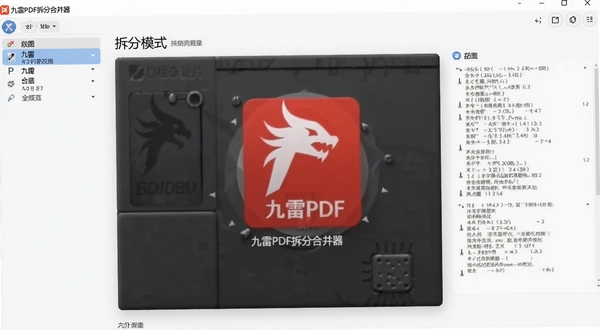
很多用户第一次看到“插入首尾文件”这个选项会有点懵。其实这是给那种需要给多个PDF统一加封面或封底的场景准备的。举个例子,你手上有一堆单页的发票PDF,想合并成一个完整的报销单文档,这时候你可以在“待合并文件列表”最前面放一个封面PDF,最后面放一个封底PDF,然后勾选“仅插入首尾文件”,软件就会把中间的发票PDF全部按顺序拼在一起,而不会把封面和封底打乱。
如果你不勾这个选项,而是选择“全部文件合并成一个PDF”,那软件就会把列表里所有文件按照你排好的顺序,从头到尾合成一个。这里有个小技巧:在文件列表里你可以直接用鼠标上下拖动调整顺序,非常方便。合并后的文件如果页面大小不统一,软件还提供了“设置PDF页面大小”的功能,你可以统一设为A4或者别的尺寸,避免打印出来大小不一。
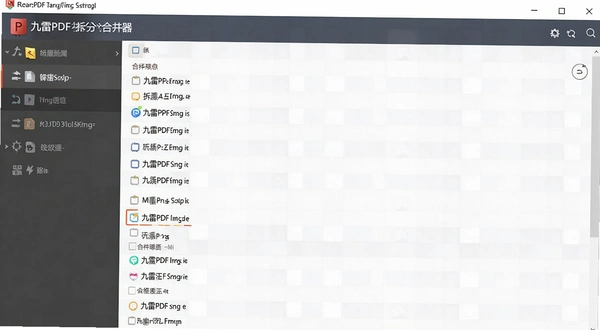
实话实说,市面上这类工具不少,但很多要么是功能单一,只能拆不能合,要么就是界面老旧,操作逻辑别扭。九雷PDF拆分合并器最让我满意的地方是它的批量处理能力。你可以一次性拖入几十个PDF文件,统一设置拆分规则,然后一键全部处理完。比如你有一堆每页都要分开的合同,直接选择“固定页数1页”,所有文件都会自动被拆成单页PDF,省去了一个个打开的麻烦。
另外,它的安装包非常小,不占空间,也没有捆绑那些乱七八糟的推广软件,安装过程干净利落。运行时内存占用也控制得不错,我拿一台4GB内存的老笔记本试过,处理一个200多页的大PDF也没有卡死或崩溃的情况。
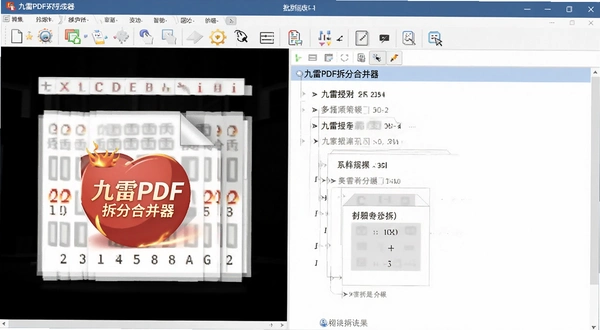
为了让你心里有底,我用一个48MB、共360页的PDF文件做了个简单测试。机器配置是i5-8250U处理器、8GB内存、普通机械硬盘。选择“固定页数拆分,每3页一个文件”,从点击开始到全部完成,耗时大约11秒。如果是合并5个总共150页的PDF文件,耗时不到5秒。这个速度对于日常办公来说完全够用。
不过也得提一下它的不足。首先是界面确实比较朴素,谈不上什么设计感,对颜值有要求的朋友可能会觉得不够精致。其次,它没有“撤销”功能,如果你拆分错了,只能重新来一遍。另外,软件不支持直接预览PDF内容,你只能靠文件名和页码来判断,对于不熟悉PDF结构的用户,刚开始可能需要摸索一下。
| 软件名称 | 核心功能 | 评分 | 下载链接 |
|---|---|---|---|
| Adobe Acrobat Pro DC | PDF编辑/转换/拆分合并 | ★★★★★ | 下载 |
| 万兴PDF专家 | PDF编辑/转换/OCR | ★★★★☆ | 下载 |
| 迅捷PDF转换器 | PDF转换/拆分合并 | ★★★★ | 下载 |
| PDFsam Basic | 开源PDF拆分合并 | ★★★★ | 下载 |
| Smallpdf Desktop | PDF压缩/转换/拆分 | ★★★☆ | 下载 |
| 冰点PDF工具 | PDF拆分/合并/压缩 | ★★★☆ | 下载 |
这款软件对硬件的要求不算高,但如果你要处理几百MB的大文件,配置好一点能明显提升效率。下面是官方标注和实际体验下来的建议配置,你可以对照着看看。
| 硬件项 | 最低配置 | 推荐配置 |
|---|---|---|
| CPU | 1GHz以上处理器 | Intel i3或AMD同等级别及以上 |
| 内存 | 1GB | 4GB及以上 |
| 显卡 | 无特殊要求 | 无特殊要求 |
| 硬盘 | 50MB可用空间 | SSD固态硬盘,预留1GB以上空间 |
| 操作系统 | Windows 7及以上 | Windows 10/11 64位 |
很遗憾,九雷PDF拆分合并器目前并没有提供自定义快捷键功能,软件内也没有预设的快捷操作键。不过在日常使用中,你可以利用Windows系统自带的快捷键来辅助操作,比如用“Ctrl+A”全选文件列表中的文件,“Ctrl+C”和“Ctrl+V”复制粘贴文件路径,“Ctrl+Z”撤销上一步操作(仅限文件列表操作,不适用于拆分合并任务)。希望后续版本能加入快捷键支持,那样批量处理起来会更顺手。
问题1:软件会修改我的原始PDF文件吗?
不会。九雷PDF拆分合并器在工作时,会以只读方式打开源文件,所有的拆分合并操作都会生成新的PDF文件,并保存到你指定的输出目录中。源文件不会被改动,这点可以放心。不过建议你在处理重要文件前,还是手动备份一份,以防万一。
问题2:拆分出来的PDF文件顺序会乱吗?
不会乱。软件会严格按照你在源文件中的页面顺序来拆分,输出文件会按照“原文件名_页码”的规则自动命名,比如“合同_1.pdf”、“合同_2.pdf”。这样即便文件数量很多,你也能一眼看出前后顺序。
问题3:软件支持加密的PDF文件吗?
如果你的PDF文件有打开密码,软件会提示你输入密码后才能处理。但如果是限制编辑或打印的加密PDF,软件可能无法正常解析,这种情况你需要先解除限制。实测中,对于常见的PDF加密类型,只要密码正确,处理基本没问题。
问题4:为什么我合并后的PDF文件大小比原来几个文件加起来还要大?
这通常是因为PDF文件中包含了字体、图片等资源,合并时软件会保留所有资源,所以体积可能会略微增加。另外,如果源文件中包含大量扫描图片,合并后文件变大是正常现象。目前软件没有提供压缩选项,如果你需要压缩,可以搭配其他工具使用。
问题5:软件会不会自动联网上传我的文件?
根据我的测试,软件在断网环境下依然可以正常使用所有功能,说明它并不依赖网络。而且软件没有后台偷偷上传文件的行为,处理过程完全本地化,隐私性不错。不过安装时它会请求网络权限用于检查更新,如果你介意,可以在防火墙中阻止它联网。
用了两个多星期,最大的感受就是“省心”。以前要拆分PDF,我都是先在线转换,再下载,不仅慢,还怕文件泄露。现在直接拖进软件,几秒钟就搞定了。特别是批量拆分功能,确实能省不少时间。界面虽然简陋,但每个功能都标注得很清楚,第一次用也能很快上手。
不过槽点也有。比如软件在拆分时,如果你设置了“固定位置拆分”,但输入的页码超出了文件实际页数,软件会弹出一个报错提示,不会告诉你具体哪个文件出了问题,只能自己一个个排查。另外,软件不支持拆分后自动打开输出文件夹,每次都要手动去目录里翻找,有点麻烦。希望开发者在后续版本中能优化这些小细节。
如果你是一名文员,经常要把员工简历合并成一份总表,或者把一份总表拆成个人单页,那这款软件就是为你准备的。如果你是个学生,需要把图书馆下载的PDF资料按章节拆分,或者把多篇论文合并成一个文档方便阅读,它也能帮上大忙。哪怕你只是偶尔处理一下个人证件扫描件,把身份证正反面合成一张A4纸,它也能轻松搞定。总之,只要和PDF的“拆”或“合”有关,它都能派上用场。
安装过程很简单,双击安装包,一路“下一步”就行。不过要注意,安装路径最好不要带中文或空格,否则某些环境下可能引发奇怪的错误。软件默认安装在C盘,如果你C盘空间紧张,可以手动改到其他盘。处理完的文件默认保存在源文件目录下的“拆分结果”或“合并结果”文件夹中,如果你找不到输出文件,去那里看看。
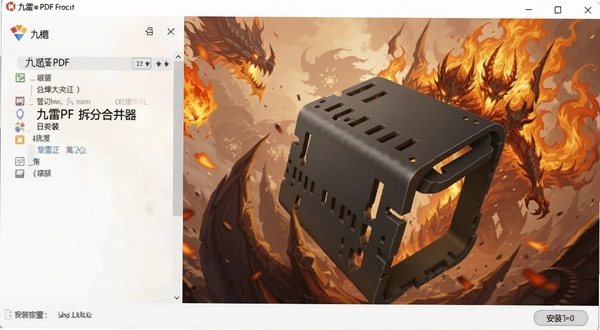
PDF拆分合并其实并不复杂,但有几个概念值得了解。比如“页面框”和“页面尺寸”,有些PDF页面大小不一,合并后打印时可能会出现页面被裁切的情况。九雷PDF拆分合并器提供了“设置PDF页面大小”功能,你可以统一设置为A4或A3,但要注意,这个操作会改变页面的缩放比例,可能会影响排版。另外,如果你要拆分的是扫描版PDF(内容以图片形式存在),拆分后每个文件的清晰度不会下降,因为软件不重新编码图片,只是把页面内容复制出来。
在线PDF工具确实方便,不用安装,但限制也不少。免费版通常有文件大小限制(比如2MB),大文件得付费;上传下载速度受网络影响;最关键的是,你把文件传到了别人服务器上,隐私安全没法保证。九雷PDF拆分合并器这类本地软件,处理文件完全在本机,不占用网络带宽,也没有文件大小限制,处理几百MB的文件毫无压力。而且一次购买(或免费使用),没有后续的按量付费,长期用下来更划算。
第一步,打开软件,点击“PDF拆分”标签;第二步,把需要拆分的PDF文件拖入列表,选择“固定页数”并输入数字“1”;第三步,点击“开始拆分”,去输出文件夹查看结果。就这么简单,没有复杂设置,不需要学习成本。合并的操作也类似,切换到“PDF合并”,添加文件,调整顺序,点击“开始合并”即可。
九雷PDF拆分合并器目前版本为1.0.2.0,官方持续在优化处理引擎,修复已知问题。软件本身是免费软件,没有内置广告,也不用激活码。如果你遇到使用问题,可以访问软件官网查看帮助文档,或者联系开发者邮箱寻求支持。社区论坛里也有不少用户分享的使用技巧,可以互相学习。
如果你的需求很明确就是想把PDF拆开或者合并,又不愿意为Adobe的高昂订阅费买单,那九雷PDF拆分合并器绝对值得一试。它没有花哨的功能,但把核心的拆分合并做到了极致,操作简单,处理快速,隐私安全。虽然界面不够美观,但工具的本质是解决问题,好用比好看更重要。
猜你喜欢
用户评论






 Poco_X7_Pro
最新更新
九雷PDF拆分合并器PDF批量分割工具v1.0.2.0批量拆分合并
 办公软件 / 85.8M / 09-11

AnyViewer远程控制电脑软件v5.5.0.0远程协助工具
系统工具 / 63.2M / 09-11

魔塔鼠标版PC版v2.6经典怀旧版
PC游戏 / 865KB / 09-11

Medieval CUE Splitter音频分轨工具v1.2.0音轨切割
媒体影音 / 1.2M / 09-11

飞书会议室飞书视频会议v7.60.4智能会议协作
办公软件 / 318.1M / 09-11

飞语365微博同步工具v1.0.0.0一键群发
聊天通讯 / 23.1M / 09-11

PDF云转换云上PDF转换器v1.2.0办公转换
办公软件 / 73.9M / 09-11

BitComet FLV 转换器FLV视频格式转换工具v1.0.3.9全能格式互转
媒体影音 / 4.6M / 09-11
PDF云转换PDF全能转换工具v1.2.0全能格式转换
办公软件 / 73.9M / 09-11

金飞翼影碟刻录大师光盘刻录工具v24.10.1全能刻录版
媒体影音 / 123.0M / 09-11
本类排行

完美犯罪Perfect Crime解谜游戏电脑版下载v1.0官方版
PC游戏 / 9.3M / 07-27

心动文学俱乐部Love Literature Club电脑版下载v2.5.0 中文版
PC游戏 / 218M / 07-25

呆逼英雄DBHero电脑版下载v2.5.0绿色版
PC游戏 / 382.0M / 08-08

手残模拟器游戏电脑版v2.3.1 联机版
PC游戏 / 290M / 08-03

圣诞仙境8电脑版官方版v1.0 最新版
PC游戏 / 257M / 09-09

农夫王朝游戏电脑版v2.0.1 官方版
PC游戏 / 2.64G / 08-04

未知之事游戏pc版v2.0绿色版
PC游戏 / 221.2M / 08-03
eliminator电脑版川崎摩托车竞速游戏v3.2.1绿色版
PC游戏 / 1.45G / 08-18

到此为止Never Again官方版v1.0.0最新版
PC游戏 / 747.0M / 08-19

Supermarket Chaos超市乱序整理游戏免费版v1.0.6
PC游戏 / 364.9M / 07-25
热门推荐