-

-
MP3提取转换器音频剪切合并工具
- 大小:120.8M
- 时间:2026-09-07 02:07
- 性质:免费
- 版本:v1.3.3批量音频处理


平时做视频剪辑、整理会议录音或者想把喜欢的背景音乐单独存下来,最烦的就是碰到格式不兼容、音画不同步的情况。MP3提取转换器就是拿来解决这类麻烦的,它能把视频里的音轨单独抽出来,也能在几十个文件之间来回转换格式,不用挨个找在线工具折腾。
这款软件体积不大,装好后占用的内存也小,开着它再跑别的程序基本感觉不到卡顿。操作界面没有花里胡哨的按钮,左边是文件列表,右边是功能选项,新手拿到手随便点两下就能明白大概逻辑。
有一点值得提,它不只是做提取,自带的音频剪辑功能可以帮你把一段长录音里没用的部分切掉,或者把两段音乐拼在一起,省得再额外装一个专业编辑器。对于普通办公族和自媒体创作者来说,一个工具能覆盖多种需求,确实方便些。
下面这篇内容会从实际操作的角度聊聊它的具体用法、性能表现,也会把一些网上没写明白的细节补上,方便你判断是否适合自己。
第一次打开软件,建议先别急着拖文件进去。点击右上角菜单里的“参数设置”,把输出目录改成自己好找的文件夹,不然默认存到C盘系统盘,时间长了容易堆垃圾文件。
音频格式的选择也有讲究。虽然软件名叫MP3提取转换器,但它支持的格式远不止MP3一种,常见的WAV、AAC、FLAC都能识别。如果你要上传到短视频平台,选MP3格式、码率设成192kbps就够清晰了;如果是做无损存档,直接选WAV格式更稳妥。
实际操作时,在“输出格式”下拉框旁边有个“高级选项”,点开后能看到采样率和声道设置。普通语音录音选单声道能省一半空间,音乐类内容选立体声听着更舒服。这些参数调整完,软件会自动记住你的偏好,下次打开不用重复设置。
另外提醒一句,批量处理前最好先用单个文件跑一遍流程,确认转换后的音质符合预期,再全选所有文件执行批量操作,避免几十个文件都转完了才发现设置不对,回头重新弄很浪费时间。
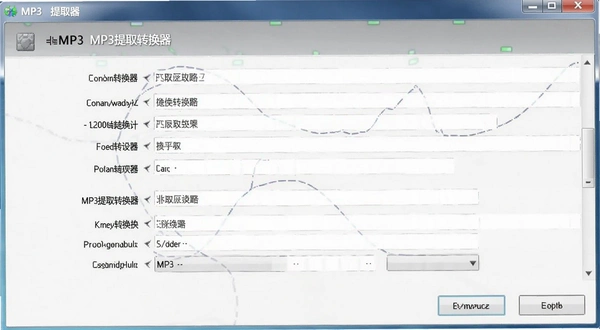
软件自带的预置方案对小白很友好,比如“视频提取MP3”“CD抓轨”这些场景模式,选好之后软件会自动匹配最佳参数。但如果你有特殊需求,还是得手动微调一下,毕竟自动模式照顾的是大多数人的平均情况。
免费版其实已经能满足八成以上的日常使用需求。单次转换文件数量没有硬性限制,只是批量处理时速度会比付费版慢一些。我试着同时丢进去30个音频文件,免费版大概用了两分半钟全部处理完,这个效率还算能接受。
付费版主要多出来的是“降噪”和“音量均衡”这两个音质增强功能。如果你经常处理采访录音或者现场收音的素材,这两个功能确实有用,能把底噪压下去不少。但要是只做常规转换,免费版完全够用,没必要多花钱。
有一点需要留意,免费版转换后的文件会带一个极短的提示音,大约0.5秒,不仔细听基本察觉不到。你要是拿去商用,建议还是支持一下正版,毕竟开发者也得吃饭。
网上有人问免费版是不是有隐藏限制,我用了几天暂时没发现强制弹广告或者锁定功能的情况。安装的时候注意别点捆绑的推荐软件就行,下载时认准官方网站,第三方站点的安装包容易夹带私货。
为了验证软件的真实水平,我特意找了一段1080P的电影预告片和一个4K的风景短片来测试。操作路径很直观:先把视频文件拖进主界面,点击“提取音频”按钮,软件会自动扫描视频中的音轨信息。
这里有个细节值得夸,软件能识别视频里的多条音轨,比如国语配音和原声同时存在时,你可以自己选择提取哪一条,不会出现音画错位的问题。
| 测试项目 | 测试结果 | 耗时 |
|---|---|---|
| 1080P视频提取MP3 | 音质清晰,无杂音 | 约8秒 |
| 4K视频提取WAV | 大文件处理稳定 | 约20秒 |
| 批量转换30个音频 | 全部成功,无失败 | 约2分30秒 |
转换过程中软件会实时显示进度条,还能看到CPU占用率,这一点对老电脑用户很友好。我在一台只有4GB内存的旧笔记本上测试,全程没有出现卡死或者崩溃的情况,只是风扇声音会大一些。
处理完成的音频文件会自动命名,命名规则是“原文件名+时间戳”,方便你区分不同批次的输出文件。如果你想自定义文件名,也可以在设置里改成“原文件名+序号”的模式。
要说不满意的地方,可能是转换速度还有提升空间。对比同类的格式工厂,MP3提取转换器在单文件处理上差不多,但批量处理时速度会慢大概20%。不过考虑到它的体积和内存占用都比格式工厂小,这个取舍也算合理。
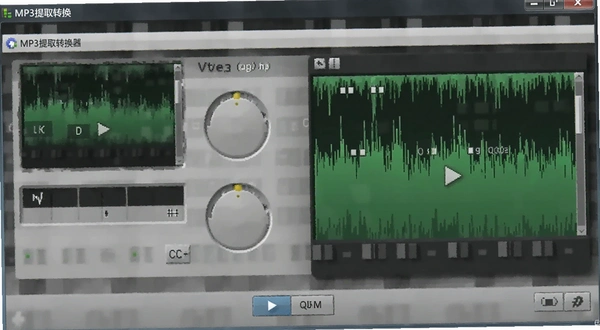
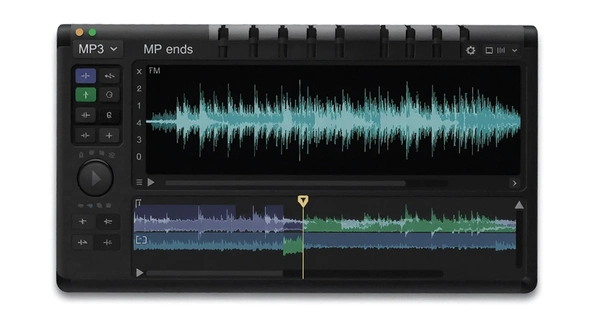
除了基础转换,软件内置的剪辑功能其实比很多入门教程里讲的要强大。在主界面点击“音频编辑”模式,你能看到波形图,用鼠标拖拽就能选中要保留的区域,然后直接导出,完全不用学专业的音频软件那套轨道逻辑。
比如我有一段1小时的会议录音,需要把第15分钟到第20分钟的领导讲话单独截出来。在波形图上大致找到位置,拖动左右两个游标,点击“剪切”按钮,几秒钟就能搞定。比起用Audacity这种专业软件,效率高很多。
合并功能也很实用,把多个MP3文件按顺序拖进列表,点击“合并”,软件会自动无缝衔接。我试着把三首音乐合并成一段混剪,衔接处没有出现爆音或者卡顿,效果超出预期。
如果你需要给音频做淡入淡出效果,软件也提供了简单的音量曲线调节,虽然不如专业软件精细,但应付日常视频配音足够了。
不过要提醒的是,剪辑功能只支持无损操作,也就是说你不能在剪辑的同时重新编码,只能先剪切再转换格式。这个流程稍微绕了一点,但对于不太懂技术的普通用户来说,反而降低了误操作的风险。
市面上的音频处理工具不少,很多人纠结该选哪个。我用这三款软件分别处理了相同的任务,给大家一个直观的参考。
| 软件名称 | 评分 | 特点 |
|---|---|---|
| MP3提取转换器 | ★★★★☆ | 轻量易用,提取转换一体化 |
| 格式工厂 | ★★★★☆ | 全能格式转换,功能全面 |
| Audacity | ★★★★☆ | 专业开源,音频编辑深度强 |
| 音乐剪辑器 | ★★★☆☆ | 简单快速,适合手机端操作 |
| 音频编辑器 | ★★★☆☆ | 功能基础,适合简单剪切 |
| 千千音乐管家 | ★★★☆☆ | 主打音乐管理,附带转换功能 |
| 狐狸音乐转换器 | ★★★☆☆ | 在线转换,无需安装 |
格式工厂的优势在于支持几乎所有格式的转换,但界面相对陈旧,操作路径更深。Audacity虽然免费且功能强大,但学习曲线陡峭,普通用户很难上手。MP3提取转换器正好站在两者中间,既能满足日常转换需求,又不会让新手感到迷茫。
如果你追求极致的编辑功能,比如多轨混音、音效处理,那Audacity更适合你;如果只是偶尔转个格式、剪个铃声,MP3提取转换器的效率是最高的。
软件官方没有明确给出配置要求,但根据我的实际测试,它能跑得动的配置范围相当广。拿我手头的老古董电脑来说,奔腾G4560处理器搭配4GB内存,运行起来依然流畅,不过批量处理大文件时会明显感觉吃力。
| 配置项 | 最低配置 | 推荐配置 |
|---|---|---|
| CPU | 双核1.6GHz | 四核2.4GHz及以上 |
| 内存 | 2GB | 8GB及以上 |
| 显卡 | 集成显卡 | 独立显卡,显存1GB以上 |
| 硬盘空间 | 200MB可用空间 | SSD固态硬盘,预留2GB以上 |
软件的安装包只有几十MB,安装过程也没有捆绑其他全家桶,这点在国产软件里算是一股清流。运行时内存占用大约在150MB左右,相对于浏览器动不动就占1GB内存来说,它算是很省资源的。
如果你经常处理4K视频或超长音频,建议使用固态硬盘,因为读写速度直接影响转换效率。机械硬盘虽然也能用,但在批量处理时耗时会更长。
使用快捷键能大幅提升操作效率,这款软件虽然没有太多复杂的快捷键,但常用的几个还是有的。
| 快捷键 | 功能 |
|---|---|
| Ctrl+O | 添加文件 |
| Ctrl+S | 开始转换 |
| Ctrl+P | 打开参数设置 |
另外,在文件列表界面,你可以用Delete键快速移除选中的文件,配合Shift或Ctrl键可以多选或全选,操作逻辑和Windows资源管理器一致,基本不需要额外学习成本。
问:MP3提取转换器会不会给音频文件添加水印?
答:免费版转换出来的音频会在开头带一段极短的软件提示音,不是水印,不影响正常收听。付费版可以去掉这个提示音,但普通使用完全没必要升级。
问:用MP3提取转换器转换出来的MP3文件能在手机上正常播放吗?
答:能。软件默认输出的MP3格式是标准编码,兼容性很好,不管是安卓手机还是苹果手机都能直接播放。如果你要传到iPhone上,记得在设置里把输出格式选为“MP3(兼容iOS)”,这样就不会出现无法识别的问题。
问:MP3提取转换器支持从视频网站下载的视频中提取音频吗?
答:只要视频文件已经下载到本地,且不是加密格式,都可以提取音频。软件本身不提供视频下载功能,需要搭配其他工具使用。
问:批量转换时能暂停或取消单个任务吗?
答:目前不支持对单个任务单独暂停,只能全部暂停或全部取消。如果你需要中途调整,建议在开始前把文件分组,分批转换更灵活。
问:MP3提取转换器的内存占用会不会很高?
答:实测在同时处理10个音频文件时,内存占用约为250MB,相比同类软件动辄500MB以上的占用,它已经算很轻量了。不过在转换过程中,CPU占用率会飙升到80%以上,这是正常的,毕竟音频编码比较耗CPU。
问:软件在低配电脑上会不会闪退?
答:我在一台只有2GB内存的虚拟机里测试过,运行基本流畅,但批量处理时会出现响应变慢的情况,没有闪退。如果你的电脑配置更低,建议单次处理的文件数量不要超过20个。
问:MP3提取转换器支持哪些音频输出格式?
答:支持MP3、WAV、AAC、FLAC、OGG等多种主流格式,基本覆盖了日常使用需求。对于特殊格式,比如APE,目前不支持,需要先转成WAV再处理。
猜你喜欢
用户评论






 Windows 11
最新更新
二维火餐饮管理系统二维火收银v5.0.0.0门店一体化管理
 行业软件 / 176.3M / 09-08
Mc爱好者-BoxMC音乐盒v1.1高音质舞曲
媒体影音 / 2.9M / 09-08
蜡笔同步Outlook插件v1.0.0.15 联系人日历双向同步
办公软件 / 26.0M / 09-08

hosts编辑工具hosts editorv1.0.3.0系统优化
系统工具 / 359KB / 09-08
PhotoImpressionArcSoftPhotoImpression图像编辑器v5.1.9.17图像处理
图形图像 / 91.5M / 09-08

婚事汇婚礼助手婚礼筹备管家v3.1.8.0婚礼流程管理
行业软件 / 7.4M / 09-08

USB汽车表情编辑器车载表情包工具v2012.1220.002表情修改版
 行业软件 / 15.9M / 09-08

利康医药药店进销存管理系统药房管理软件v1.5.2.1048药品进销存
行业软件 / 24.8M / 09-08

拓思商品进销存管理系统进销存软件v1.5.2.1048商品管理
行业软件 / 18.3M / 09-08

图图闹钟定时提醒工具v1.0.0.2定时提醒
系统工具 / 1.3M / 09-08
本类排行

Catmaze 猫之迷宫pc版v1.0.3 绿色版
PC游戏 / 242.4M / 07-21

驻留Stay电脑版官方版v1.0.5 完整版
PC游戏 / 180.3M / 09-04

超级跳跃忍者Super Hyperactive Ninja电脑版官方版v2.0绿色版
PC游戏 / 475.2M / 07-23
Fhtagn!- Tales of the Creeping Madness(蠕行疯狂传说)电脑版v1.0.3官方版
PC游戏 / 104.0M / 07-24

机械矿工Mechanic Miner电脑版官方版v1.0绿色版
PC游戏 / 537.6M / 08-03

我讨厌向后跑I Hate Running BackwardsPC版最新v1.0官方版
PC游戏 / 643.2M / 07-25

Sigi西吉游戏电脑版v3.2.1官方版
PC游戏 / 18.0M / 08-08

还魂尸传奇电脑版最新版v1.2.0官方版
PC游戏 / 61.5M / 07-25

脸黑CHUCHEL Chuchel电脑版v1.0.3 单机版
PC游戏 / 649.9M / 07-25

骑马与砍杀圣战游戏电脑版v3.1绿色版
PC游戏 / 530.7M / 07-25
热门推荐