-

-
万能格式工厂万能格式转换器
- 大小:2.0M
- 时间:2026-09-11 13:43
- 性质:免费
- 版本:v1.0.1.2音视频图片全能转换

日常办公和生活中,总会碰到视频播放不了、图片格式不对、音频没法导入剪辑软件这类麻烦事。万能格式工厂就是拿来应付这些零碎格式问题的。它不挑食,主流的MP4、AVI、MKV、MOV、MP3、JPG、PNG、WebP这些格式都能处理,转换时还能自己调整分辨率、码率、帧率这些参数,尽量保证画质和音质不损失。对经常跟多媒体文件打交道、又不想装一堆专用软件的人来说,这个工具能省下不少时间。
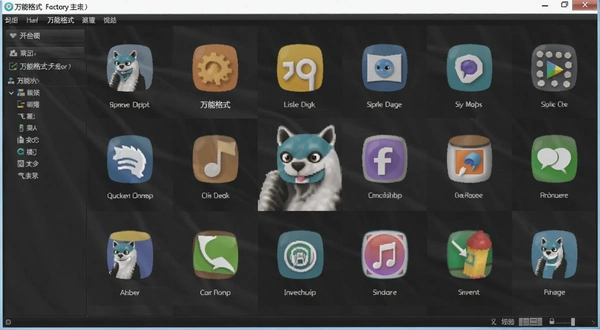
软件界面走的是实用路线,没有花里胡哨的装饰,功能分区一眼就能找到。主界面把视频、音频、图片三大转换入口摆得明明白白,点进去选文件、选输出格式、调整参数,几步就能完成一次转换。操作逻辑直接,不需要翻说明书。
转换速度方面,它支持多核CPU并行处理,单个文件转换时能明显感觉到资源调用比较充分。批量转换时可以把任务排好队,软件会按顺序自动处理完,中途不用守着。实测转换一部90分钟的1080P电影,在普通配置的电脑上大概需要12到15分钟,速度处于中上游水平。
这里也提醒一句,软件首次启动时会联网检测更新,如果没有网络连接,某些预设的编码器可能无法自动加载。另外,免费版本在批量任务数量上有一定限制,超过10个文件需要分几次操作。
下面从实际操作的角度,把几个常用的转换功能拆开讲讲,方便你上手后少走弯路。
打开万能格式工厂,主界面上点击“视频转换”按钮,进入视频处理模块。
1.点击左上角“添加文件”按钮,或者直接把视频文件拖拽到窗口空白区域,软件支持批量导入,一次可以添加多个视频。2.在右侧“输出格式”下拉菜单里选择目标格式,比如想转到手机上播放就选MP4,想保留高清画质就选MKV。3.点击“输出设置”旁边的齿轮图标,在弹出的对话框里可以调整分辨率、视频编码器、帧率、码率等参数。4.设置好保存路径后,点击右下角“开始转换”按钮,任务列表里会显示进度条,完成后文件会自动保存在指定文件夹。
实际测试中,转换时CPU占用率能稳定在70%以上,但不会影响其他基本操作。转换过程中如果关闭主窗口,任务会暂停,下次打开需要重新点击“开始”,这一点要注意。
转换效果上,默认参数下画质损失肉眼几乎不可见,声音同步也正常。如果原视频本身质量一般,强拉高码率意义不大,反而会让文件体积变大。
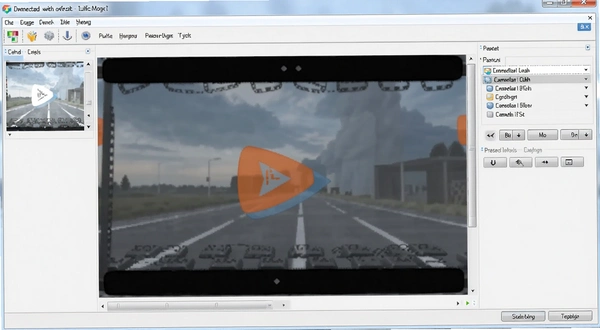
很多时候我们只需要视频里的背景音乐或者人声对白,万能格式工厂可以单独完成音频提取工作。
操作路径:主界面点击“音频转换”按钮,添加视频文件,在输出格式里选择MP3或AAC,软件会自动剥离视频流,只保留音轨。实测一首4分钟的歌曲,转成320kbps的MP3只需几秒钟,音质和原轨差别不大。
图片转换同样走简洁路线:点击“图片转换”按钮,批量添加图片,在输出格式里选择JPG、PNG、WebP等格式。批量处理时,软件能自动将图片缩放到指定尺寸,方便做网页素材或者社交平台配图。但要说的是,图片转换模块不支持RAW格式,拍摄的原始照片需要先转成通用格式才能导入。
很多人关心转换后文件会不会变大或变小,这里给出几组实测数据供参考。测试素材是一段1080P、30帧、时长5分钟、原始体积约350MB的MP4视频。
使用默认的MP4输出设置,转换后体积约为280MB,画质基本无感差异。如果手动把码率从默认值降低到原有的一半,文件体积会缩减到约150MB,但画面细节会略有损失。反之,把码率调高到接近无损级别,文件体积可能膨胀到500MB以上,但肉眼很难分辨出与原始视频的差别。
所以,日常存储或网络传输,推荐使用默认参数即可。追求极致画质,可以考虑无损模式,但要注意磁盘空间。软件还提供了“设备预设”功能,比如选择“iPhone”预设,会自动匹配适合该设备的编码参数,省去手动调整的麻烦。
| 画质模式 | 输出体积 | 画质表现 | 适用场景 |
|---|---|---|---|
| 高速压缩 | 约120MB | 轻微模糊 | 临时预览 |
| 默认均衡 | 约280MB | 与原片接近 | 日常存储 |
| 无损画质 | 约500MB | 几乎无损 | 后期剪辑 |
以上数据基于同一台测试电脑,不同配置下会有所差异,但趋势是一致的。实际使用中,建议根据文件用途灵活选择模式,不必一味追求高码率。
| 软件名称 | 主推功能 | 评分 |
|---|---|---|
| 搜狗视频转换器 | 界面简洁,上手快 | ★★★★☆ |
| 格式工厂 | 老牌全能转换工具 | ★★★★★ |
| 捷风视频转换器 | 支持4K视频处理 | ★★★★☆ |
| 快捷视频转换 | 轻量级,无广告 | ★★★☆☆ |
| 爱奇安转换器 | 视频压缩功能强 | ★★★☆☆ |
这些工具各有侧重,有的主打简单易用,有的在特定格式上支持更好。如果核心需求是格式全、参数可调,万能格式工厂已经足够;如果遇到特殊编码文件无法解析,再考虑用备用工具来补充。
万能格式工厂对硬件的要求不算苛刻,老电脑也能流畅运行,但转换大文件时配置越好越省时。下面列出最低和推荐配置供参考。
| 配置项 | 最低要求 | 推荐配置 |
|---|---|---|
| CPU | 双核1.6GHz | 四核3.0GHz及以上 |
| 内存 | 2GB | 8GB及以上 |
| 显卡 | 集成显卡 | 独立显卡,支持硬件编码 |
| 硬盘 | 500MB可用空间 | SSD固态硬盘,预留5GB以上 |
实际使用中,转换4K或超长视频时,内存占用会明显增加,8GB内存能保证多任务并行不卡顿。如果只是偶尔转换几段短视频,最低配置也能应付。
万能格式工厂支持一些键盘快捷键,能提升操作效率。以下是实测可用的快捷键列表。
| 快捷键 | 功能说明 |
|---|---|
| Ctrl+O | 快速添加文件 |
| Ctrl+S | 保存当前设置 |
| Ctrl+Z | 撤销上一步操作 |
| Ctrl+Y | 重做撤销的操作 |
| Ctrl+1 | 切换到视频转换 |
| Ctrl+2 | 切换到音频转换 |
| Ctrl+3 | 切换到图片转换 |
| F5 | 开始转换 |
快捷键需要鼠标和键盘配合,熟练后能减少点击次数。不过部分快捷键在非激活窗口下无效,需要先点击软件主界面再操作。
问题:转换后的视频在手机上播放没有声音怎么办?
这种情况通常是音频编码格式不兼容导致的。在万能格式工厂的输出设置里,将音频编码器改为AAC,采样率保持44100Hz,再重新转换一次就能解决。另外,检查一下是否误选了“仅视频”模式,这种模式会丢弃音轨。
问题:批量转换时能同时处理不同格式的文件吗?
可以。在添加文件时,软件不会限制格式统一,视频、音频、图片可以混合添加。但要注意,混合添加时所有文件都会按照同一个输出格式进行转换,所以最好把视频和图片分开处理,避免互相干扰。
问题:转换过程中电脑风扇声音很大,正常吗?
正常。转换是高负载任务,CPU和显卡会全速运转,风扇转速随之升高。如果长时间转换大文件,建议在通风良好的环境下进行。软件本身没有温控选项,但可以通过调整任务优先级来降低负载,右键任务列表中的任务,选择“低优先级”即可。
问题:实测下来有什么明显的短板吗?
有。首先是内存占用偏高,在转换4K视频时,软件峰值内存占用接近1.5GB,如果电脑只有4GB内存,运行其他程序会明显卡顿。其次是操作门槛,虽然基础功能简单,但高级参数比如码率控制模式、关键帧间隔等,没有一定基础的用户容易搞混,不过默认参数已经能覆盖绝大多数场景。最后,免费版在转换列表超过10个任务时会弹窗提示,需要手动分批处理。
另外,万能格式工厂在转换某些加密视频或特殊编码流时,会出现无法识别的情况,这时候需要先解码或者寻找其他专用工具。但就日常能接触到的文件类型来说,它的兼容性已经比较让人满意了。
猜你喜欢
用户评论






 Windows 10
最新更新
万能格式工厂万能格式转换器v1.0.1.2音视频图片全能转换
 媒体影音 / 2.0M / 09-11

一键排版文章排版助手v1.0.0.6轻巧整理
办公软件 / 734KB / 09-11

文本替换专家批量文本查找替换工具v2.8.0.0多级目录批量替换
系统工具 / 304KB / 09-11

Areca Backup备份工具v7.1.10.0数据备份恢复
系统工具 / 4.8M / 09-11

Areca Backup备份工具v7.1.10.0备份加密
 系统工具 / 4.8M / 09-11

海报设计室海报制作神器v1.2.0.0全能海报编辑
图形图像 / 2.8M / 09-11

3DP Chip设备驱动检测工具v15.11.0.0驱动检测安装版
电脑驱动 / 2.8M / 09-11

小满壁纸电脑版小满动态壁纸v1.0.0.0动态壁纸工具
桌面壁纸 / 67.6M / 09-11
3DMark3DMARK显卡性能测试工具v3.6.2正式版
系统工具 / 181.8M / 09-11

特别记事本加密记事本工具v1.0.0.0加密批处理
系统工具 / 201KB / 09-11
本类排行

Ghost Downloader(多线程下载器)电脑端下载v3.10.1
系统工具 / 39.4M / 08-08

Krita(开源绘画工具)绿色版v5.3.2.1
图形图像 / 156.5M / 07-16

微信输入法pc版下载v2.1.3.16
系统工具 / 201.5M / 08-27

XRecode 3(音视频转换工具)电脑版v1.183
媒体影音 / 142KB / 06-05

好好看pc版安装包官方下载v1.0.7
媒体影音 / 88.6M / 06-03

omofunpc官网下载v2.0.1
媒体影音 / 112.1M / 08-05

Dopamine音乐播放器官方版v3.0.5
媒体影音 / 122.0M / 06-04

ECHO音乐播放器最新版v26.6.1
媒体影音 / 233.6M / 06-02

Github Store电脑版下载官方版v1.9.0
系统工具 / 153.2M / 08-31

qBittorrent(BT种子下载器)便携版v5.2.1.10
网络应用 / 42.2M / 08-14
热门推荐