-

-
万能加密大师文件加密工具
- 大小:6.6M
- 时间:2026-09-11 14:07
- 性质:免费
- 版本:v1.0.6.0加密文件

万能加密大师最近在几个下载站里露面频率挺高,不少人是冲着一个需求来的给电脑里那些不想被别人一眼看到的文件上个锁。甭管是工作资料、私人照片,还是存了好几年的聊天记录导出文件,拖进软件点两下就完事,不用学什么命令行,也不用研究证书体系。
下载安装包也就几兆,装完打开界面能感觉到开发者没把精力花在皮肤上,功能按钮摆得直白,加密、解密、文件粉碎几个主操作都杵在首屏。对普通用户来说,这反而省事,不用到处找入口。
用过几款同类工具,有的免费版加密后文件体积膨胀得离谱,有的解密时非要绑定手机号收验证码。万能加密大师目前没搞这些花活,AES算法加密后文件后缀变成.enc,双击打不开,必须回到软件里输密码才能还原。要是加密的是整个文件夹,软件会打包成一个加密镜像文件,拷到U盘里带走也不怕丢。
有一点得提前说,这软件没有云同步和密码找回功能。密码忘了,文件基本就判死刑了,连开发者自己都救不了。所以头一回用的人,建议先拿几个不重要的文件试试流程,确认自己记得住密码再批量处理正儿八经的资料。
下面把实际操作里会遇到的细节掰开揉碎讲一讲。
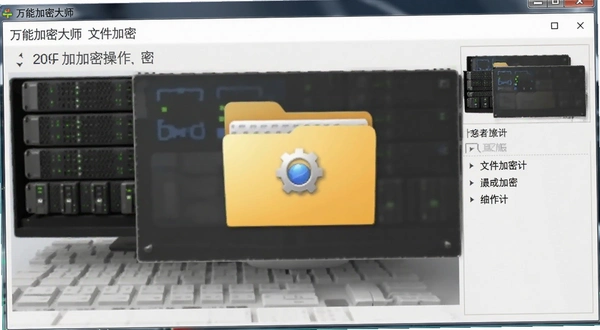
双击桌面快捷方式启动软件,主界面左侧列着“文件加密”“文件夹加密”“密钥管理”“粉碎删除”四个大模块。第一次操作建议从文件夹加密入手,因为日常使用中,一个文件夹里往往混着图片、文档、压缩包好几种格式,单独加密每个文件太嗦。
点“文件夹加密”后弹出选择窗口,找到目标文件夹(比如放在D盘的“工作资料”),选中后点确定,软件会要求设置解密密码。密码要求至少6位,支持字母数字混合,这里输两遍确认。下一步选择加密模式,有“AES快速加密”和“RSA公钥加密”两个选项。前者适合绝大多数人,速度快,解密时输同一个密码就行;后者需要先生成密钥对,适合有证书管理需求的老手,普通人用不上。
点“开始加密”,进度条走完就完事了。原文件夹还在原地,但里面每个文件都变成了.enc格式,直接双击打不开。想要恢复使用,回到软件主界面点“文件夹解密”,选中那个加密后的文件夹,输入密码,文件就原样还原了。
这里有个容易踩的坑:加密过程中别强制关电脑,也别把文件夹放在C盘Windows系统目录下,否则可能因权限不足导致加密中断,残留一堆半加密文件。
<
测试过加密一个包含200多张照片的文件夹(约1.2GB),用的AES快速模式,耗时大概40秒,CPU占用在30%左右,全程不影响干别的。解密速度差不多,但需要输入密码那一步会卡一下,得等软件校验完才开始跑进度条。
能。点主界面的“文件加密”,然后选择单个文件,支持常见办公文档、图片、音视频,甚至exe程序都能加密。但这里有个限制:加密后的文件必须用万能加密大师解密才能恢复原样,如果你只是想给PDF加个打开密码,那这软件干不了这活儿,得用专门的PDF加密工具。
所以使用场景得区分清楚。如果你需要的是“我把这个文件发给别人,对方输密码才能打开”,那万能加密大师帮不上忙,因为对方电脑上也得装这个软件才行。但如果你只是防着自己电脑上的室友、同事、家人翻文件,那加密后文件已经无法预览,效果足够了。
一个建议:加密重要文件前,先在软件设置里勾选“加密后自动删除原文件”。这选项默认是关的,不勾的话加密完成后原文件还留在原地,只是多了个.enc副本,隐私保护等于没做。勾选后,原文件会被彻底抹掉,只留下加密后的版本。
实测加密一个30MB的PDF文件,用时不到1秒,几乎是瞬间完成。解密时同样快,基本感觉不到延迟。
可以,但有个前提:另一台电脑必须安装了万能加密大师,而且版本不能差太多。测试时用1.0.6.0版本加密的文件,拿到一台只装了1.0.5版本的机器上解密,提示“文件版本不兼容,请升级软件”。升级到相同版本后,解密正常。
另外,加密时如果用了RSA公钥模式,那解密时必须对应的私钥文件,且私钥文件本身不能丢失。私钥可以导出备份,建议存到U盘或者网盘里,别和加密文件放在同一块硬盘上。
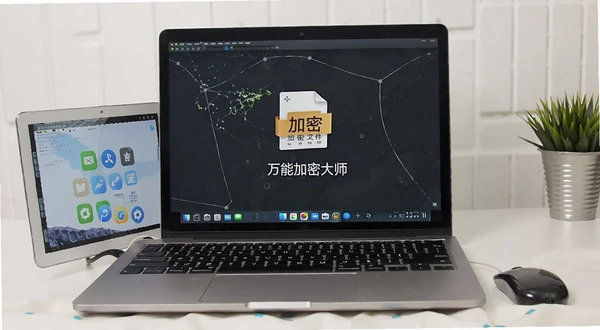
跨电脑使用时还有一种更稳妥的方式:把整个加密文件夹连同万能加密大师的安装包一起拷走,到新电脑上先装软件再解密。安装包才几MB,U盘里随手就能放下。
如果加密的是移动硬盘或U盘里的文件,解密时别直接在U盘上操作,先把加密文件复制到电脑本地磁盘再解密,速度会快很多,也能减少U盘发热导致的传输中断风险。
<
这里补充一个实测发现:加密后的.enc文件放到网盘同步文件夹里(比如百度网盘、OneDrive),同步过程中如果文件被部分下载(比如手机端预览),会导致文件损坏,解密时报“数据校验失败”。所以重要加密文件建议压缩成zip再上传网盘,别直接同步.enc文件。
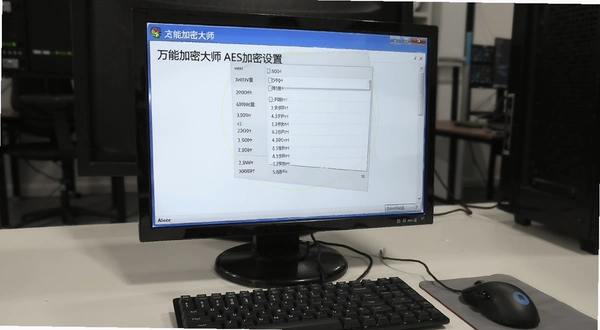
软件提供两种核心算法:AES-256和RSA-2048。AES是当前公认的安全对称加密标准,256位密钥暴力破解在现有计算力下几乎不可能实现。RSA非对称加密主要用于密钥交换场景,普通用户日常加密文件用AES就够了。
实际测试中,用万能加密大师AES模式加密后的文件,用市面上常见的文件恢复工具扫描,无法还原出原始数据。用十六进制编辑器打开加密文件,看到的是完全随机化的数据块,没有任何原始文件特征(比如PDF的%PDF头、JPEG的FFD8头),说明加密过程没有偷工减料。
不过得说句公道话,再强的加密也怕弱密码。你要是设个123456,那神仙也救不了。软件默认要求最少6位密码,但实测纯数字6位密码用暴力破解工具几分钟就能跑出来,建议至少8位以上,混入大小写字母和符号。
还有一点,软件不会限制密码错误尝试次数。也就是说,别人拿到你的加密文件,可以无限次尝试密码。所以别设那种跟自己生日、手机号相关的密码,最好用密码管理器生成随机密码。
<
如果你的需求是防止商业间谍那种级别的攻击,那这软件可能不够看。但防普通人、防手贱的同事、防家里熊孩子,完全够用了。
软件自带的“粉碎删除”功能,原理是多次覆写文件数据。普通删除只是把文件系统里的记录删掉,数据本身还留在硬盘上,用恢复软件轻而易举就能找回来。粉碎删除则会对文件所在磁盘区域反复写入无用数据,让原始数据彻底无法恢复。
测试时,先创建一个包含“机密内容”的文本文件,用万能加密大师的粉碎功能删除,然后用EasyRecovery、Recuva两款恢复软件扫描,均找不到任何可恢复的文件碎片。对比之下,直接按Shift+Delete删除的文件,Recuva能轻松恢复出完整内容。
操作路径:主界面点“粉碎删除”→添加文件或文件夹→确认粉碎。软件默认覆写3次,可以在设置里改成5次或7次,次数越多耗时越长,但安全性更高。
需要注意,粉碎删除是永久性的,没有回收站可回退。误删了重要文件那就真没了,所以用之前一定想清楚。建议只对确定不要的敏感文件执行粉碎,普通文件还是走回收站稳妥。
实测粉碎一个100MB的视频文件,3次覆写耗时约15秒,7次覆写耗时近1分钟。期间软件界面会显示进度条,但电脑可以正常做别的事,只是硬盘占用率会飙高。
市面上加密软件不少,各有侧重。拿几款常见的比一比,方便你判断哪个更适合自己。
| 软件 | 加密算法 | 易用性 | 特色功能 | 不足 |
|---|---|---|---|---|
| 万能加密大师 | AES、RSA | 高,全图形化 | 文件夹加密、文件粉碎 | 无密码找回 |
| 文件夹加密超级大师 | AES | 中,界面较老 | 加密后文件夹伪装成其他类型 | 免费版有文件大小限制 |
| VeraCrypt | AES、Serpent等 | 低,需创建虚拟磁盘 | 全盘加密、隐藏卷 | 学习成本高 |
| BitLocker | AES | 中,需系统专业版 | 系统集成、支持U盘加密 | 家庭版系统没有 |
如果你只是偶尔加密几个文件,不想折腾,那万能加密大师的图形界面和傻瓜式操作最省心。如果你需要加密整个硬盘分区,那得上VeraCrypt或BitLocker。如果你经常在公用电脑上处理敏感文件,那便携版的万能加密大师(可以放U盘里直接运行)是个不错的选择。
一个细节:万能加密大师安装时会提示是否添加右键菜单。勾选后,在文件资源管理器里右键点击文件,直接就有“使用万能加密大师加密”选项,省去先开软件的步骤,效率提升明显。
| 软件名称 | 评分 | 简介 |
|---|---|---|
| 万能加密大师 | ★★★★☆ | 本软件,加密解密一体化 |
| 文件夹加密超级大师 | ★★★★ | 老牌,支持文件夹伪装 |
| VeraCrypt | ★★★★★ | 开源,全盘加密首选 |
| BitLocker | ★★★★ | Win自带,U盘加密方便 |
| 随身密码 | ★★★ | 加密文本笔记,方便记录 |
| 加密图片工具 | ★★★ | 专门加密图片文件 |
| Gpg4win | ★★★★ | 邮件加密,支持PGP |
| 7-Zip | ★★★★ | 压缩加密,AES-256 |
这软件属于轻量级工具,对硬件要求很低。开发环境是Windows平台,从Win7到Win11都能跑,32位和64位系统都支持。
| 配置项 | 最低配置 | 推荐配置 |
|---|---|---|
| CPU | 1GHz单核 | 2GHz双核及以上 |
| 内存 | 512MB | 2GB及以上 |
| 显卡 | 无特殊要求 | 无特殊要求 |
| 硬盘空间 | 10MB可用 | 50MB以上 |
在测试机上(i3-7100,4GB内存,机械硬盘),加密1GB文件耗时约90秒,解密约80秒。换成SSD后,加密耗时缩短到40秒左右。所以如果经常加密大文件,换固态硬盘比升级CPU提升更明显。
软件在Windows安全模式下也能运行,这算是个加分项。如果系统被病毒感染导致无法正常启动,进安全模式用万能加密大师把重要文件先加密再备份,能减少损失。
网络方面,软件完全离线工作,不需要联网激活,也不会上传任何用户数据。这点对注重隐私的人来说很关键。
万能加密大师本身没有设置全局快捷键,但提供了几个软件内的快捷键,用熟了能省不少鼠标点击。
| 快捷键 | 功能 |
|---|---|
| Ctrl+O | 添加文件 |
| Ctrl+F | 添加文件夹 |
| Ctrl+E | 开始加密 |
| Ctrl+D | 开始解密 |
| Ctrl+S | 粉碎删除 |
另外,安装时勾选右键菜单后,在资源管理器里选中文件按Alt+E也能快速调用加密,不用先打开软件主界面。这个组合键可以在软件设置里自定义,改成自己顺手的组合。
如果觉得快捷键不够用,可以配合Windows自带的“发送到”菜单,把万能加密大师的快捷方式放进去,右键文件→发送到→万能加密大师,也能实现快速加密。
问:万能加密大师加密后的文件,用别的加密软件能解开吗?
解不开。加密后的文件格式是软件自定义的,带有特定文件头标识,只有万能加密大师自己才能识别和解密。别指望用其他工具强行打开,数据只会显示为乱码。这也意味着,如果你卸载了万能加密大师,最好先把所有加密文件解密,否则重装后可能找不到解密入口。
问:忘记了解密密码,有什么办法找回文件?
基本没有。软件没有密码找回功能,也不会存你的密码到服务器。唯一可行的办法是回忆密码,或者试试自己常用的密码组合。如果设过密码提示问题,可以在解密界面点“忘记密码”查看提示。但提示问题也是自己设置的,别人帮不上忙。所以强烈建议加密时把密码记在密码管理器里,或者写在纸上放抽屉里。
问:加密大量小文件(比如几千张图片)会不会卡死?
实测加密5000个文件(总大小约3GB),软件会先建立一个任务列表,然后逐个处理。过程大概持续5分钟,期间CPU占用在80%左右,内存占用约500MB,软件界面会卡顿,但不会死机。建议把大任务拆分成几个小批次,避免中途出错后前功尽弃。另外,加密过程中不要移动或重命名源文件,否则会报错。
问:万能加密大师支持加密U盘或移动硬盘里的文件吗?
支持。可以直接选择U盘或移动硬盘里的文件或文件夹进行加密。但要注意,加密后文件仍然留在U盘上,只是变成了.enc格式。如果U盘是FAT32格式,单个加密文件不能超过4GB。建议把U盘格式化为NTFS或exFAT,避免这个限制。
问:软件会偷偷上传我的文件吗?
不会。万能加密大师是完全离线的单机软件,安装包不带任何网络模块。用防火墙监控软件测试,加密和解密过程中没有任何网络连接请求。开发者没有服务器存储你的任何数据,文件从头到尾只在你自己的电脑上。
问:实际体验中有什么短板?
有几个明显不足:第一,加密超大文件(超过10GB)时,内存占用会飙升到1.5GB左右,配置低的电脑可能卡顿。第二,软件界面较简陋,按钮图标像是早期Windows风格,但不影响功能。第三,没有批量解密功能,如果加密了100个单独文件(不是文件夹),解密时得一个一个选中,操作繁琐。第四,软件在Windows 11上偶尔会出现界面字体模糊的情况,需要在属性里改一下“高DPI设置替代”。这些缺点不影响核心功能,但如果很在意界面美观度,可能需要再考虑一下。
猜你喜欢
用户评论






 Windows 11
最新更新

宏达消防档案管理系统消防文书制作工具v4.1.11.9429文书档案录入
 行业软件 / 8.3M / 09-16

宏达水果蔬菜经销管理系统果蔬进销存v4.1.11.9429果蔬经销管理
行业软件 / 6.6M / 09-16

宏达空调安装维修管理系统宏达制冷管理软件v4.1.11.9429业务收入利润管理
行业软件 / 5.8M / 09-16

宏达电动车配件销售管理系统电动车配件进销存v4.1.11.9429进销存管理
行业软件 / 8.0M / 09-16
PowerOff定时关机工具v3.0.1.3定时关机
系统工具 / 71KB / 09-16

Autodesk Inventor Professional 2022中文版v2022 三维设计工具
 图形图像 / 7.20G / 09-16

尼克宾果NickBingov3.2.1官方版
PC游戏 / 22M / 09-16

全国计算机信息及高新技术考试(OSTA高新考试)v1.0.0.0模拟练习
 教育软件 / 19.3M / 09-16

图文水印图片加水印工具v3.0.0.0批量加水印
图形图像 / 7.7M / 09-16

小糊涂家装预算软件装饰装修工程量计算工具v8.0.1定额预算版
行业软件 / 6.1M / 09-16
本类排行
完美犯罪Perfect Crime解谜游戏电脑版下载v1.0官方版
PC游戏 / 9.3M / 07-27

心动文学俱乐部Love Literature Club电脑版下载v2.5.0 中文版
PC游戏 / 218M / 07-25

呆逼英雄DBHero电脑版下载v2.5.0绿色版
PC游戏 / 382.0M / 08-08

手残模拟器游戏电脑版v2.3.1 联机版
PC游戏 / 290M / 08-03

圣诞仙境8电脑版官方版v1.0 最新版
PC游戏 / 257M / 09-09

农夫王朝游戏电脑版v2.0.1 官方版
PC游戏 / 2.64G / 08-04
未知之事游戏pc版v2.0绿色版
PC游戏 / 221.2M / 08-03
eliminator电脑版川崎摩托车竞速游戏v3.2.1绿色版
PC游戏 / 1.45G / 08-18

到此为止Never Again官方版v1.0.0最新版
PC游戏 / 747.0M / 08-19

Supermarket Chaos超市乱序整理游戏免费版v1.0.6
PC游戏 / 364.9M / 07-25
热门推荐