-

-
图片编辑π图片编辑pi
- 大小:40.0M
- 时间:2026-09-07 09:59
- 性质:免费
- 版本:v1.5全能修图工具

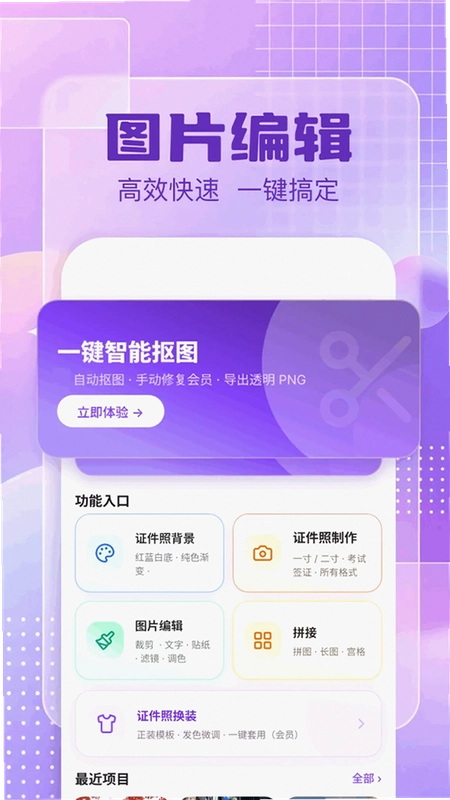
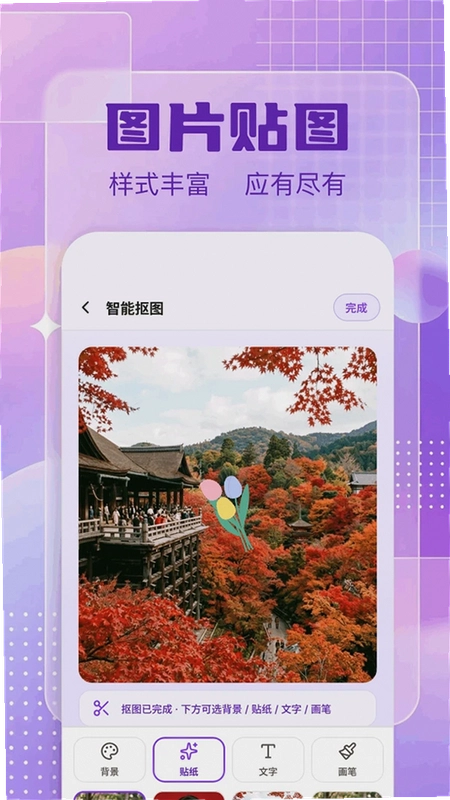
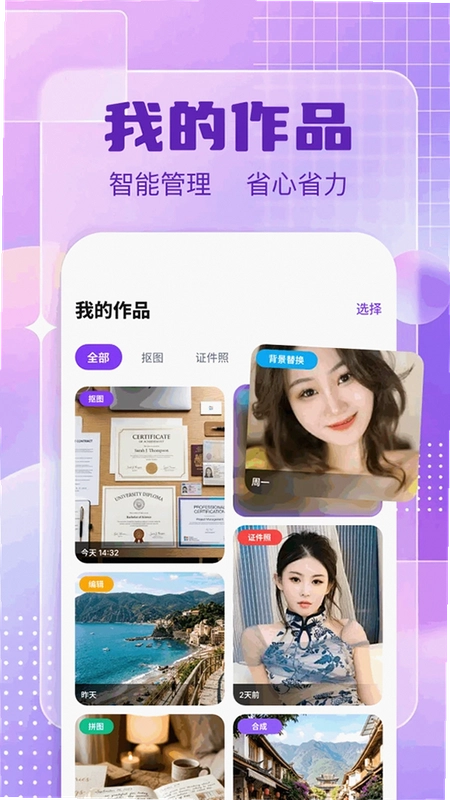
平时用手机拍完照,总得找个顺手的工具修一下。不管是调个色、加个字,还是把几张小图拼成一张长图,手机里没个像样的图片编辑π还真不方便。最近发现这款叫图片编辑π的安卓软件,它把拍摄和修图整合到了一块儿,主打一个省事儿拍完直接编辑,不用来回切换应用。对普通用户来说,最关心的无非就是上手难不难、会不会有乱七八糟的弹窗广告、修图的时候会不会卡顿,这几个方面我替大家伙儿先试了试,下面聊聊真实感受。
图片编辑π的界面走的是简洁路线,打开之后,主要功能按钮都摆在明面上,没那么多二级三级菜单藏来藏去。新手拿到手,基本不用看教程就能找到裁剪、滤镜这些常用工具。它比较方便的地方在于,拍完的照片可以直接进入编辑流程,管理起来也顺手,省去了以前那种拍完照还要去相册里翻半天再导入编辑软件的麻烦。
1. 添加文字很简单,打开一张照片进入编辑页,底部工具栏往左滑,找到“文字”图标点进去。输入你想要的文字,顶上可以调字体、颜色、透明度,双指还能自由旋转和缩放。它提供了十几种中文字体,日常做个朋友圈文案、加水印logo完全够用。
2. 批注功能在“更多”菜单里,有个“画笔”选项。点进去后,你可以选不同粗细的笔头,颜色也可以自定义。想重点标注图片某块区域,用红框或箭头就行,长按笔头还能调出取色器,吸取图片上的颜色来批注,这样画出来的线条不会显得突兀。
3. 操作路径上,实际点左下角“工具”菜单→“文字”或“画笔”,每一步都有图标提示。我试了连续添加多个文字框,来回切换编辑也没出现卡顿。批注完直接点右上角“导出”,图片会以原画质保存,不会像某些软件那样自动压缩一遍,这点对于喜欢保存高清原图的朋友很重要。
1. 拼图功能藏得有点深,但也不难找。在首页点“拼图”,进入后从相册勾选你需要的图片。它支持最多9张图自由拼接,模板有几十种,包括时下比较流行的不规则布局。你选好模板后,每张图都能单独调整位置,双指捏合就能放大缩小中间的照片,边缘还可以加不同颜色的背景,调节圆角大小,做出来的效果比较自然。
2. 除了普通拼图,它还能做长截图拼接。对于喜欢刷微博、看公众号长文截图的朋友来说,这功能很实用。把需要拼接的几张长截图按顺序导入,软件会自动识别重叠区域并平滑对接,没有明显断层。我试着拼了6张聊天记录截图,拼接处的过渡处理得挺平滑,几乎看不出来是拼的。
3. 有一点要注意,拼图导出分辨率可选。默认是中等画质,如果你想把拼好的图发到社交平台,建议选“高清”模式,图片细节保留得更完整。整个拼图过程没有强制插入水印,也没有弹窗广告干扰,这点体验不错。
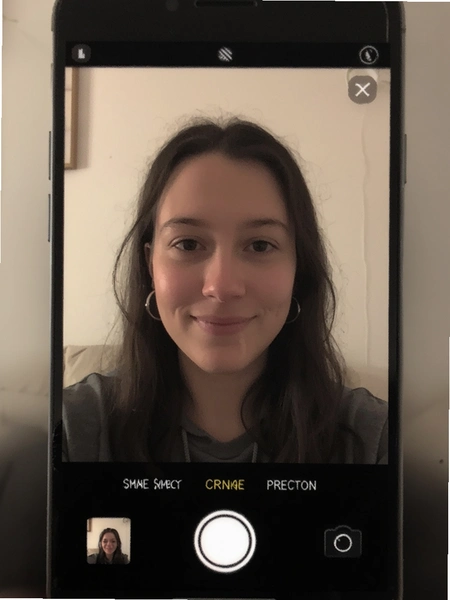
1. 这款软件自带拍摄功能,内置了十几种实时滤镜。拍照时滑动底部滤镜条,画面会实时预览效果,所见即所得。滤镜风格偏向自然系,不是那种重口味到失真的感觉。比如“日系”滤镜,只是轻微提亮阴影、降低对比度,拍出来的人像肤色看起来很舒服。
2. 拍照界面的布局比较常规,左边是闪光灯、定时器,右边是切换摄像头按钮。有个细节做得不错,长按快门键可以连拍,适合抓拍动态瞬间。它还支持手动对焦和曝光补偿,拍夜景的时候,把曝光稍微拉低一点,能保留更多暗部细节。
3. 拍完直接点左下角的预览小图,就能进入编辑页面进行裁切、调色。整个流程是连贯的,不用先保存到相册再重新导入。对于随手记录生活、喜欢快速出片的场景,这个拍摄到编辑的无缝衔接确实省了不少时间。
1. 我拿手头一台不算新的安卓机做了测试,配置是骁龙765G+8GB运存。连续编辑十几张高像素照片,没有出现闪退或明显的卡顿感。处理图片时,软件的内存占用大概在400MB左右,属于正常水平。后台切换出去再回来,编辑进度也会自动保留,不会因为切了一下应用就白干了。
2. 软件安装包体积比较小,不像某些修图软件动辄几百MB。首次启动加载速度挺快,没有强制要求注册登录,打开就能用基础功能。不过有些高级滤镜和字体素材需要联网加载,第一次使用时会转个圈,之后再用就存在缓存里了,响应速度会快很多。
3. 需要提一下,如果你手机运行内存低于6GB,建议编辑完一张大尺寸图片后就清理一下后台,否则连续打开多张大图可能会触发系统级的内存清理。这不是软件本身的问题,而是安卓系统的内存回收机制在起作用。整体来看,这款应用对中低端手机的兼容性做得还行。
图片编辑π保存的图片会不会被压缩得很模糊?
不会。导出设置里可以选择保存原图质量。我特意对比过编辑前后的文件大小,原图2.8MB的照片,编辑后保存为最高质量,大小变化不大,清晰度肉眼几乎看不出差别。默认设置下会稍微压缩一点点,但你可以在设置里手动改成100%画质输出。
这软件安全吗?有没有捆绑安装的流氓软件?
我安装的是从官方渠道下载的原版安装包,安装过程中没有出现捆绑安装其他应用的情况,权限申请也比较克制,只申请了存储和相机权限,没有像某些软件那样非要读取你通讯录和定位的毛病。软件本身运行环境安全纯净,应用内没有诱导点击的弹窗广告,用着比较放心。
不注册账号能不能用?会不会限制功能?
可以不注册。访客模式下,基础的编辑、拼图、滤镜功能都能正常使用,只是云端素材库的下载和云备份功能需要登录后才能用。如果你只是单纯想修个图,不登录账号完全够用,这一点对不喜欢注册一堆账号的用户还是挺友好的。
图片编辑π支持批量处理图片吗?
支持简单的批量操作。在相册多选图片后,可以批量应用同一个滤镜或者统一调整亮度、对比度,适合一次性处理一组同样环境下拍的照片,能省下不少重复操作的时间。不过批量处理不支持添加不同的文字水印,每张图的文字内容还是得单独编辑。
| 实测项目 | 表现详情 |
| 软件体积 | 安装包约85MB,占用空间合理,不臃肿 |
| 启动速度 | 冷启动约1.5秒,无启动屏广告 |
| 操作流畅度 | 连续编辑无卡顿,滤镜切换跟手 |
| 广告情况 | 编辑界面无弹窗,仅素材页有少量推荐位 |
| 导出速度 | 高清导出约1-2秒,批量导出稍慢 |
| 低配兼容 | 4GB运存机型运行流畅,但大图处理稍慢 |
基础操作方面,下载安装后打开软件,点击“相册”导入一张照片,底部菜单栏从左到右依次是裁切、调色、滤镜、贴纸、文字、更多。日常修图最常用的步骤是:先裁切构图,再去调色里拉一下亮度和饱和度,最后加个滤镜统一色调。全部调整完点右上角箭头图标,即可保存到相册。整个过程逻辑清晰,没有让人摸不着头脑的层级嵌套。
总的来说,图片编辑π在拍摄和编辑的整合方面做得比较到位,界面干净没广告,基础功能全免费,适合不想折腾、追求稳定省心的普通安卓用户。如果你需要一款能拍照、能修图、还能管照片的综合性工具,它是个值得考虑的选择。软件官方合规上线,各位可以放心下载使用。
猜你喜欢
用户评论





最新更新

万能遥控器迅简v1.1.9红外遥控
 生活工具 / 35.9M / 09-07

众康无忧健康管理平台v1.0.5健康服务
健康医疗 / 18.7M / 09-07

国驿出行智慧停车v1.5.0出行服务
地图导航 / 90.1M / 09-07

热量管家热量小管家v3.0.5健康管理
健康医疗 / 27.8M / 09-07
拍照扫描王拍得扫描王v6.2全能扫描工具
办公商务 / 88.0M / 09-07

执业助理医师题库真题库v6.08.28 真题刷题
学习教育 / 57.5M / 09-07

小篆云印云印手机版v1.0.21无线打印
办公商务 / 380.9M / 09-07
画星人插画官网入口登录v1.0.9插画教学工具
学习教育 / 354.5M / 09-07

智汇零售-华硕官方指定应用华硕智汇家v1.0.0门店管理工具
办公商务 / 48.4M / 09-07

FUJISTYLE富士胶片模拟助手v1.0.11 相机辅助工具
拍照美图 / 99.0M / 09-07
本类排行

蛋蛋分享库最新游戏版v1.1.5
 娱乐软件 / 6.9M / 09-03

抖音国际版海外版下载(TikTok)v46.6.1
视频软件 / 568.4M / 08-21

deepseek智能助手下载v2.1.5
娱乐软件 / 12.3M / 06-08

豆包app下载安装新版本v14.9.0
娱乐软件 / 373.5M / 09-01

豚豚剧2026最新版本下载v1.9
视频软件 / 92.9M / 04-29

囧次元app正版下载免费版v1.5.8.0
图书杂志 / 121.5M / 09-04

囧次元无广告版下载安装最新版2026v1.5.8.0(84)
图书杂志 / 36.7M / 08-17

omofun动漫下载最新版v1.1.74
视频软件 / 143.0M / 08-10

动漫共和国app免费下载最新版v1.0.8
图书杂志 / 117.6M / 08-26

追番达人软件下载v6.2.1
视频软件 / 59.2M / 07-25
热门推荐
江苏医保云app下载安装手机版v3.3.7
阿里巴巴采购批发平台1688v12.18.1.0
倒数日下载安卓版v3.6.92
scene官方下载最新版v9.4.18
ehviewer最新版本下载安装v2.0.2.4
囧次元app正版下载免费版v1.5.8.0
apkpure2026最新版本v3.20.7803
完美世界竞技平台手机版下载v4.1.6.223