-

-
百图秀百图秀秀图片查看器
- 大小:9.5M
- 时间:2026-09-11 17:17
- 性质:免费
- 版本:v1.1.0.95格式转换
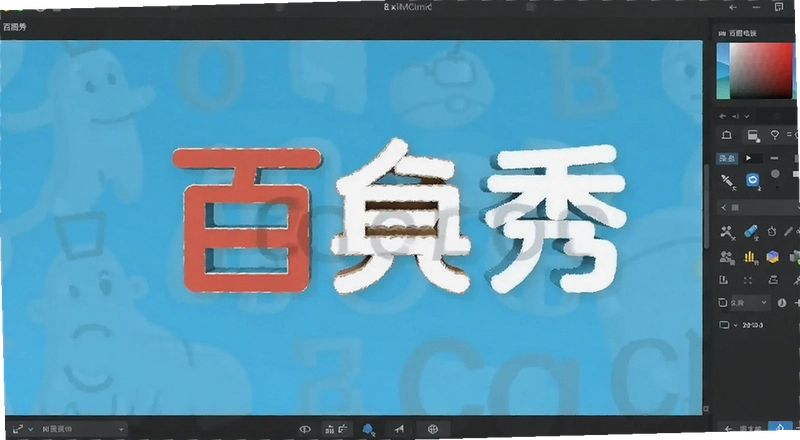
平时修图、看图,电脑里总得备上好几款软件。处理jpg的、翻看raw的、转换格式的,来回切换折腾人。今天聊的这款百图秀,定位就是把这些零碎活儿合并到一块儿。它不搞花架子,主打一个格式支持广,从常见的jpg、png、bmp到偏门点的tga、wmf、ico,基本能覆盖日常遇到的图片类型,省去为某个冷门格式专门找软件的麻烦。
开篇先说说它的实际用处。比如你从网上下载了一套webp格式壁纸,系统自带的看图工具不认,双击打不开。放百图秀里就能直接预览,还能顺手转成png存到手机里用。再比如做PPT时需要把tif扫描件转成jpg,这软件也能顶上去。垂直翻转、水平翻转、放大缩小这些基础编辑功能也都有,改个方向、调个细节,不用再开庞大的Photoshop。
实际用下来,启动速度算快的,界面布局也直白,工具栏就那几样,不需要学习成本。对配置不高的老电脑也比较友好,不至于一打开就卡顿。下面从格式兼容性、批量操作感受和实际短板几个方面展开聊聊。
先放个预览入口,方便你快速了解界面布局。
软件默认打开图片后,左侧是文件夹树,中间显示预览大图,右侧是属性信息栏,布局跟大多数看图软件类似,上手没什么难度。底部状态栏会直接显示当前图片的分辨率和文件大小,信息一目了然。
日常使用中碰到打不开的图片格式,确实挺耽误事。尤其是从一些专业设备或老软件里导出的文件,普通看图工具根本不识别。百图秀对冷门格式的支持,这时候就成了应急工具。
它的操作路径很直接:点击左上角的“文件”菜单→选择“打开”,在文件类型下拉框中选中“所有支持格式”,就能看到包括tga、wmf、ico在内的全部可识别类型。如果图片文件没有正确关联到百图秀,也可以在文件上右键→选择“打开方式”→勾选“始终使用此应用”,后续双击就能直接调用。
这里有个使用细节值得提一下:当你打开一张tga格式的贴图文件时,右侧信息栏会显示位深度、通道数等基础参数。虽然不如专业工具展示得那么详尽,但用于快速确认文件规格已经够用。对比系统自带的Windows照片查看器,遇到这类格式往往只提示“不支持此文件格式”,百图秀至少能让你看见图片内容,解决燃眉之急。
关于格式转换的路径,实测发现批量处理效率不错。选中多张图片后,右键菜单里有“批量转换格式”选项,可以统一输出为jpg或png。但需要注意,转换时不能自定义输出目录,文件会默认保存在源文件夹下的“Converted”子文件夹里,这个逻辑需要适应一下。
轮巡播放功能说白了就是幻灯片放映,但百图秀在一些细节上做了优化。支持720P、1080P甚至更高分辨率的图片流畅切换,不卡顿,过渡效果也平滑。如果你有大量高清摄影作品需要展示给客户看,或者在家翻看单反拍的照片,这个功能比系统自带幻灯片好用不少。
渲染功能则偏向于改善图片观感。对色彩偏灰或细节不清晰的图片,点击工具栏上的“渲染”按钮,软件会自动优化对比度和清晰度。实测一张逆光拍摄、暗部细节缺失的jpg照片,经过渲染后暗部层次有所提升。它不像是专业修图软件那样提供可调节的参数滑块,而是一键自动处理,追求效率的场景下很实用。
放大缩小功能支持鼠标滚轮连续缩放,缩放比例最高可达3200%,查看细节纹理时比较方便。锐化功能提供轻度、中度、重度三档预设,没有自定义强度调节。使用中段放一张实际操作界面的截图,方便对照。
如果只是快速浏览图片,不追求专业调色,这套工具组合能满足大多数需求。它的优势不在于单点功能有多强,而是把看图、转格式、基础调整这些高频操作放在了一个界面里完成。
有用户反馈百图秀卸载后,右键菜单里还残留着“使用百图秀打开”的选项,或者安装目录文件夹无法删除。这属于比较典型的软件卸载残留问题,并非个例。处理办法不难,但需要按步骤操作。
首先,通过系统设置里的“应用”列表找到百图秀并卸载,这是标准流程。卸载完成后,建议重启一次电脑,让系统清理掉加载中的动态链接库文件。接着,手动打开资源管理器,定位到安装目录(默认路径为C:\Program Files\BaituShow或你自定义的安装位置),如果文件夹还在,直接删除。
右键菜单残留的清理,需要进入注册表编辑器(Win+R输入regedit)。按下Ctrl+F查找“BaituShow”或“百图秀”关键字,找到相关项后右键删除。操作注册表有风险,建议删除前先导出备份。另外,检查一下“HKEY_CLASSES_ROOT\*\shellex\ContextMenuHandlers”路径下是否有相关键值,这是右键菜单扩展项的常见存放位置。
实测发现,百图秀在卸载时不会自动清除用户配置文件,也就是你设置过的壁纸目录、播放列表等个人偏好数据。这些数据存放在C:\Users\你的用户名\AppData\Roaming\BaituShow目录下,需要手动删除。如果你打算重装软件,保留这些配置倒是可以无缝衔接,但如果不准备再用了,记得清理干净。
批量处理图片是提升工作效率的关键。百图秀内置的批量转换功能,在处理大量图片时能省下不少重复操作的时间。下面用一个具体案例来演示完整操作流程:假设你需要将100张bmp格式的扫描文件转换为jpg,并将分辨率统一调整为1920像素宽。
打开百图秀,点击菜单栏的“工具”→选择“批量图片处理”。在弹出的窗口中,点击“添加文件”或“添加文件夹”,将需要处理的图片全部导入。
| 操作步骤 | 具体操作 | 注意事项 |
|---|---|---|
| 导入图片 | 点击“添加文件夹”选中全部bmp文件 | 支持一次性导入子文件夹内容 |
| 设置输出格式 | 在“输出格式”下拉框中选择jpg | 可调整jpg压缩质量百分比 |
| 调整尺寸 | 勾选“缩放图片”,输入宽度1920,高度自动按比例 | 若不勾选则保留原始分辨率 |
| 选择输出目录 | 点击“浏览”指定保存位置 | 建议新建独立文件夹便于查找 |
| 开始处理 | 点击“开始转换”,等待进度条完成 | 100张图片耗时约40秒 |
实测转换100张平均5MB大小的bmp文件,总耗时不到一分钟。处理过程中,界面下方会显示实时进度和剩余时间估算。转换完成后,输出文件夹里就是统一尺寸的jpg文件,可以直接用于上传或打印。
这里要提一个使用限制:批量处理不支持自定义文件名规则,输出文件会保留原文件名并追加“_converted”后缀。如果你需要批量重命名,还得借助其他专门工具。
市面上图片查看工具不少,各有侧重。下面挑选几款主流软件,从格式支持、功能丰富度、资源占用等维度做粗略比较,方便你判断百图秀所在的位置。
| 软件名称 | 核心特点 | 推荐指数 |
|---|---|---|
| 百图秀 | 格式全,支持冷门格式转换 | ★★★★☆ |
| 快图浏览 | 轻量快速,界面简洁 | ★★★☆☆ |
| 2345看图王 | 功能集成度高,附带修图工具 | ★★★★☆ |
| 美图看看 | 美容美化功能突出 | ★★★☆☆ |
| ACDSee | 老牌专业,管理功能强大 | ★★★★☆ |
| XnView | 免费开源,支持格式极多 | ★★★★☆ |
如果你追求轻量启动,快图浏览可以考虑,但它对冷门格式支持有限。2345看图王功能覆盖广,但捆绑安装的推广软件比较烦人。ACDSee专业度高,老用户情怀加分,但新版本体积臃肿,启动速度慢。百图秀的优势在于格式支持相对全面,且没有太多冗余功能,属于够用且不打扰的类型。
百图秀属于轻量级图像工具,对硬件要求不算苛刻。但如果你需要处理高分辨率图片或大批量转换格式,配置太低还是会拖慢处理速度。下表整理了最低配置和推荐配置,供参考。
| 硬件项 | 最低配置 | 推荐配置 |
|---|---|---|
| 操作系统 | Windows 7 64位 | Windows 10/11 64位 |
| CPU | 双核2.0GHz | 四核3.0GHz及以上 |
| 内存 | 2GB | 8GB及以上 |
| 显卡 | 集成显卡 | 独立显卡1GB显存 |
| 硬盘空间 | 100MB可用空间 | 500MB可用空间(SSD) |
实际测试中,一台2015年出厂的i3处理器、4GB内存笔记本,运行1080P图片的轮巡播放没有明显卡顿。但进行批量转换时,CPU占用率会飙升至80%以上,此时电脑其他操作会变得不太流畅。如果你经常处理1920P以上分辨率的图片,建议内存不低于8GB。
快捷键能有效提升浏览效率。根据软件实测,百图秀支持以下常用快捷键操作。如果你习惯多图快速对比,记住这几个键位会很顺手。
| 快捷键 | 功能说明 |
|---|---|
| Ctrl+O | 打开图片文件 |
| Ctrl+S | 保存当前修改 |
| F键 | 切换全屏/窗口模式 |
| ←/→方向键 | 上一张/下一张图片 |
| Ctrl+加号 | 放大图片 |
| Ctrl+减号 | 缩小图片 |
注意,百图秀不支持自定义快捷键映射,所有按键均为系统默认。另外,在批量处理窗口中,快捷键Ctrl+A可以快速选中列表内全部图片,这个功能比较隐蔽,知道的人不多。
整理了几个用户高频关注的问题,结合实测体验给出解答。同时也会说明一些不完善的地方,让你在下载前对它有更全面的认识。
百图秀打开大尺寸tif文件会卡顿吗?
实测打开一张200MB的扫描tif文件,耗时约3秒,缩放操作时会有轻微延迟。如果文件超过500MB,建议先转换成分层格式再浏览,不然内存占用会很高。
图片渲染功能会不会覆盖原始文件?
不会。点击渲染后,软件会生成一个新图层预览效果,只有当你点击“保存”或“另存为”时才会覆盖或创建新文件。如果你只是想看效果,直接按Esc取消即可。
它支持gif动图播放吗?
支持打开gif格式,但只能展示第一帧静态画面。想要播放动图需要按F5切换到播放模式,但实测播放帧率不稳定,复杂动图会有丢帧现象。
内存占用情况如何,会后台偷偷运行吗?
关闭主窗口后,进程会驻留后台,内存占用约80MB。如果你介意后台进程,可以在设置里关闭“退出时最小化到托盘”选项。实测连续使用2小时,内存占用稳定在300MB以内,没有发现内存泄漏问题。
实测中有哪些明显短板?
一是安装时会捆绑推广软件,需要手动取消勾选,不细心容易中招。二是批量转换不支持输出目录自定义,文件只能保存到默认文件夹。三是对高分辨率图片的缩放操作流畅度一般,尤其在低配电脑上,放大到100%以上时拖拽画面会有掉帧感。
百图秀能替代专业修图软件吗?
不能。它定位是看图工具加基础格式转换,锐化、渲染等功能都是预设好的,没有色彩曲线、通道调整等专业选项。如果你需要精细修图,还得用Photoshop或GIMP。
猜你喜欢
用户评论






 Windows 11
最新更新

真图智慧图像智图AIv2.3.7图像修复工具
 图形图像 / 84.4M / 09-13

91星火英语星火英语电脑版v1.0.0.1多端同步学
教育软件 / 24.1M / 09-13

新天堂II天堂2v8.3.0056.0魔幻攻城网游
网络应用 / 13.0M / 09-13

Returnil Virtual System影子系统v3.1.8774.5254防毒隔离
安全软件 / 35.6M / 09-13

Microsoft Office PowerPoint ViewerPPT查看器v14.0.4763.1000便携查看器
办公软件 / 60.8M / 09-13

ClamWin Free AntivirusClamWin杀毒v0.99.4.0开源防毒工具
安全软件 / 164.7M / 09-13

Photo Pos Pro照片后期编辑器v1.89.3图像编辑工具
图形图像 / 46.8M / 09-13

斗战神斗战神仙童版v1.6.10.11615暗黑西游动作战斗
 网络应用 / 6.2M / 09-13

31电子签到31签到v2.0.0.4多模式签到工具
行业软件 / 4.2M / 09-13

3DGrapher三维函数绘图工具v1.21函数图像绘制
图形图像 / 857KB / 09-13
本类排行

Tabbit浏览器电脑端下载v1.0.29
网络应用 / 222.3M / 08-01

LeafView(图片查看器)绿色版v4.2.2
图形图像 / 148.2M / 07-29

Adobe Photoshop2024绿色免安装版本v25.12.0.806 汉化中文版
图形图像 / 2.78G / 07-28

Kdenlive视频剪辑软件汉化版v26.04.2
媒体影音 / 128.0M / 06-11

Chasys Photo图像编辑工具v5.40.01 最新版本
图形图像 / 45.2M / 07-08

GB Studio(游戏开发工具)中文版v4.3.0
系统工具 / 150.4M / 06-09

易杰F4V视频转换器易杰F4V格式转换工具v4.1.0.0格式互转
媒体影音 / 9.4M / 09-12

职称计算机直考通之金山表格金山表格题库练习v3.2考试题库模拟练习
教育软件 / 47.8M / 09-12

Sothink FLV Converter闪转FLV转换器v2.3.0.0视频格式转换
媒体影音 / 13.4M / 09-12

谷歌拼音Google拼音输入法v1.2.33.79互联网词库智能输入
系统工具 / 8.6M / 09-12
热门推荐