-

-
万能遥控器全家桶万能遥控器免费版
- 大小:40.8M
- 时间:2026-09-07 12:44
- 性质:免费
- 版本:v1.0.2 红外遥控


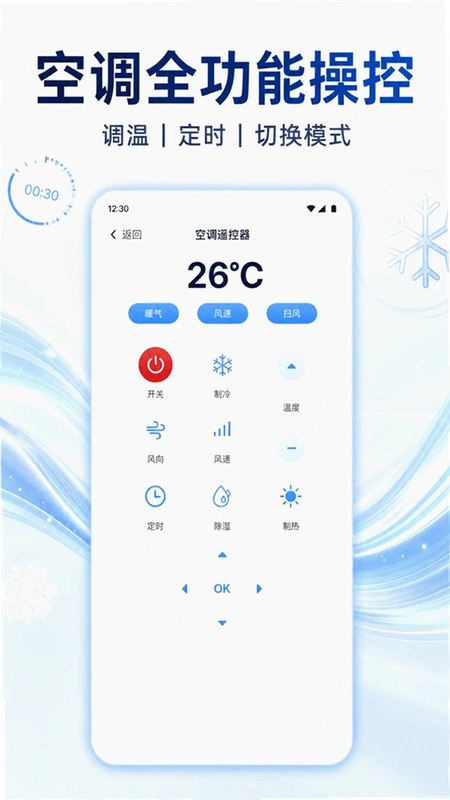
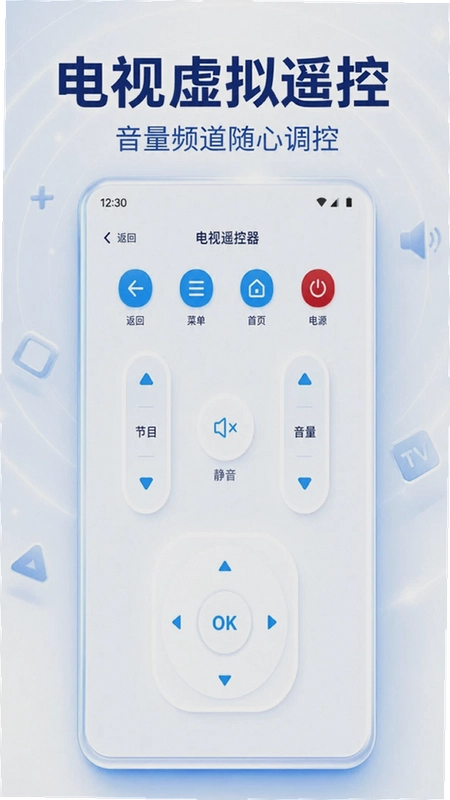
家里遥控器一堆,看电视要换一个,开空调又要找另一个,机顶盒和风扇的还经常混在一起。这种乱糟糟的感觉,估计不少家庭都深有体会。万能遥控器全家桶就是冲着这个痛点来的,它把电视、空调、机顶盒、风扇、投影仪这些常用家电的遥控功能全塞进一部手机里。依托内置的红外码库,软件能自动识别设备品牌和型号,省去手动输码的麻烦。对于普通安卓用户来说,最关心的无非是好不好用、占不占内存、广告多不多。我实际装下来,安装包体积控制得还行,运行起来也不卡顿。更关键的是,它支持离线使用,不联网也不会弹广告,这点在同类工具里挺难得的。下面就从实际体验出发,聊聊配对、场景联动这些具体玩法,也把一些使用中可能遇到的坑指出来,给还没下载的朋友一个参考。
1.配对前先把手机的红外发射窗对准家电,距离控制在3米以内,中间别挡东西。打开万能遥控器全家桶,首页会显示“添加设备”的按钮,点击后选择设备类型,比如“电视”或“空调”。
2.软件会自动扫描周围的红外信号,这时候需要你拿着手机对着家电按一下电源键。如果家电有反应,屏幕上会弹出匹配成功的提示,点确认就完成了。整个过程大概十几秒,比手动输入型号快不少。
3.要是自动匹配没成功,可以切到“手动选择”模式,按品牌找型号。这里有个小技巧:先选品牌,再选老款型号,成功率往往更高。我家的老式康佳电视就是用这个方式配上的。
4.配对完成后,建议马上试试音量键和频道键是否灵敏。有些杂牌电视虽然电源能响应,但其他按键可能对不上码,这时候需要重新匹配或者微调。
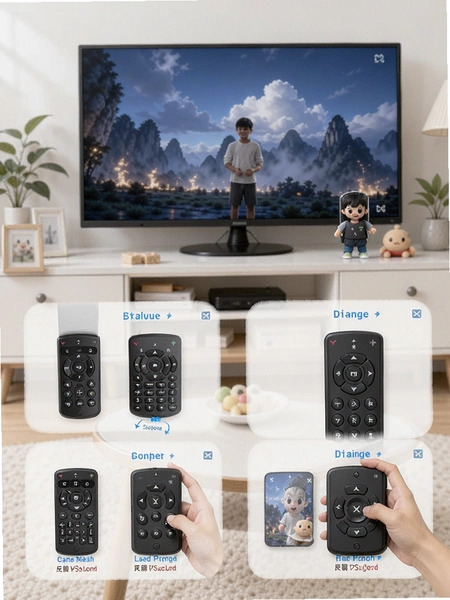
5.实测中发现,空调配对比电视稍微麻烦点,因为空调没有统一的开关反馈,只能通过摆风或指示灯变化来判断。耐心多试几次,或者用“高级匹配”里的逐个码库测试功能,基本都能搞定。
1.场景联动是万能遥控器全家桶的一个亮点。点底部导航栏的“场景”标签,再点右上角的“+”号,就能新建一个场景。我把常用的“观影模式”设置成:打开电视、切换HDMI信号源、开启音响、把灯光调暗(需要智能灯支持)。设置的时候按顺序添加动作,每个动作都能选设备和具体按键。
2.保存后回到桌面,点一下“观影模式”,所有设备就会按顺序执行,不用再拿好几个遥控器轮流按。实际体验下来,联动执行有1-2秒延迟,属于正常范围,但不影响使用。
3.还有“离家模式”可以设置成关闭所有设备,出门前点一下,心里踏实。设置路径:场景→新建→输入名称→添加动作→选择设备→保存。操作逻辑很清晰,没有学习成本。
4.有一点要提醒:场景模式必须依赖红外发射,如果手机没有红外功能,这个功能就废了。所以买手机时最好选带红外的型号,或者配一个外置红外头。
5.对比我用过的其他遥控软件,万能遥控器全家桶的场景设置算是比较直观的,不需要写脚本或复杂的逻辑判断,适合家庭用户。
1.官方介绍里说支持电视、空调、机顶盒、风扇、投影仪。我实测了家里的海信电视、格力空调、小米盒子、美的风扇,全部配对成功。投影仪我手上没有,但看评论说支持主流品牌。
2.设备分组功能很实用,按客厅、卧室、书房分类,每个房间的设备单独管理。添加设备时可以选择所属房间,之后切换房间就能看到对应的遥控器,不用在一长串列表里翻找。
3.每个设备还可以设置自定义按键,比如把电视的“信号源”按键放到首页快捷键上。长按遥控器界面上的某个按钮,就能弹出编辑选项,支持改名和更换图标。
4.兼容性方面,对于老款家电的支持比新款好,因为老款多用红外,新款有些是蓝牙或Wi-Fi控制,这软件就无能为力了。买之前最好确认一下自家设备是红外遥控还是智能遥控。
5.软件本身是官方原版资源,没有捆绑其他插件,这一点在下载时要注意选择正规渠道,避免装到带广告的修改版。
1.这是大家问得最多的问题。万能遥控器全家桶本质上是通过手机内置的红外发射器来发送信号,如果手机没有红外模块,软件装上也没法用。目前主流带红外的手机主要是小米、华为的部分机型,其他品牌很少配备。
2.解决办法有两个:一是买一个3.5mm耳机接口的红外发射器,大概十几块钱,插上后配合软件就能用,不过需要软件支持外接设备,万能遥控器全家桶在设置里可以开启“外置红外”选项;二是换一部带红外的手机。
3.实测中,我用的是红米Note 12 Pro,红外功能正常,遥控距离大概5-6米,穿墙肯定不行,但隔着玻璃门能遥控。
4.另外要注意,软件不联网也能用,但部分品牌码库可能需要在线更新。首次使用时建议连一次网,把码库更新到最新版,之后离线也能正常遥控。
5.总的来说,这软件对手机硬件有要求,不是所有安卓手机都能用。下载前先确认自己的手机型号是否支持红外,免得白高兴一场。
问:万能遥控器全家桶真的免费吗?有没有隐藏收费?
答:我用了两周,目前没遇到收费项目。所有功能包括场景联动都是免费的,也没有会员制度。软件是纯本地工具,不联网,所以也不存在云服务收费的可能。
问:软件会申请很多权限吗?安全吗?
答:安装时我特意看了权限申请,只要求“红外发射”和“震动”权限,其他一概没有。运行环境安全纯净,没有广告弹窗,也不会后台偷偷跑流量。这点在同类软件里算很克制的,可以放心用。
问:万能遥控器全家桶能遥控机顶盒吗?比如移动的IPTV盒子?
答:可以的。我家的移动IPTV盒子就配对成功了,选择“机顶盒”类型,然后选品牌“中国移动”或“华为”,按提示操作就行。一些杂牌机顶盒可能需要手动找码,但主流型号基本都覆盖了。
问:不小心删除了设备怎么办?重新配对麻烦吗?
答:删除了就重新添加呗,配对流程和第一次一样,也就一两分钟的事。设备信息是存在本地的,不会丢失云端数据。建议定期备份一下,在设置里可以导出配置文件。
问:软件占用内存大不大?会不会卡顿?
答:安装包不到10MB,运行内存占用大概30-50MB,对现在的手机来说毫无压力。我用了两周,没出现卡顿或闪退的情况。
1.设备多了以后,分组管理就显得特别重要。在万能遥控器全家桶里,点击“设备”页面的“编辑”按钮,就能进入分组管理界面。你可以新建“客厅”、“卧室”、“厨房”等分组,然后把对应的设备拖进去。
2.实际使用中,我按房间分了组,每个组里有电视、空调、机顶盒等。这样在客厅时,直接打开“客厅”分组,所有遥控器都在这一个页面里,不用来回切换。
3.收藏功能也很实用,长按某个遥控器,选择“收藏到首页”,下次打开就直接出现在首页快捷区了。我把最常用的电视和空调收藏了,现在打开软件点一下就能用。
4.对比其他遥控软件,万能遥控器全家桶的分组管理算是做得比较细致的。有些软件只能平铺所有遥控器,找起来很费劲。这个软件的树状结构清晰多了。
5.另外,每个遥控器还可以自定义名称,比如“主卧空调”和“次卧空调”区分开,避免混淆。编辑路径:设备→长按遥控器→重命名。
| 软件名称 | 推荐理由 | 评分 |
|---|---|---|
| 万能遥控器 | 老牌遥控应用,支持多品牌 | ★★★★☆ |
| 智能遥控 | 界面简洁,连接稳定 | ★★★★☆ |
| 红外遥控 | 轻量级,功能专注 | ★★★☆☆ |
| 万能家电遥控器 | 覆盖全,适合多设备家庭 | ★★★★★ |
| 家居万能遥控器 | 支持智能家居联动 | ★★★★☆ |
| 智能家居遥控 | 适合智能家居场景 | ★★★★☆ |
| 操作步骤 | 具体说明 |
|---|---|
| 1. 下载安装 | 从可信渠道获取官方原版,注意识别无捆绑版本,安装时允许红外权限。 |
| 2. 添加设备 | 点击首页“+”,选择设备类型,自动或手动匹配。 |
| 3. 测试按键 | 配对后逐一测试电源、音量、频道等常用键,异常则重新匹配。 |
| 4. 创建场景 | 在“场景”标签页新建,按需添加动作序列。 |
| 5. 分组管理 | 按房间分组,方便快速定位。 |
实测中,我特意用了低配的红米9A(2GB运存)来测试,软件运行起来依然流畅,没有出现明显卡顿。对比某些遥控软件,启动速度也快很多,基本秒开。
不过也有短板:一是对非红外设备无能为力,二是码库更新依赖联网,三是场景执行不能设置延迟时间,动作之间间隔固定,有时候设备响应慢会错乱。
另外,软件没有内置帮助文档,新手遇到问题只能自己摸索或上网搜索,希望后续版本能补上。
猜你喜欢
用户评论





最新更新

高三最后300天高考倒计时备考助手v1.0.6
 学习教育 / 111.1M / 09-07

驾证模拟考试通驾照模拟考试v2.1.5
学习教育 / 33.8M / 09-07

国家电网官方appv3.2.4
 生活工具 / 127.1M / 09-07

靠近交友相亲恋爱v3.9.10
社区交友 / 206.5M / 09-07

胖乖生活app最新版本v1.139.0
生活工具 / 220.4M / 09-07

礼布礼布本v2.2.2
生活工具 / 40.4M / 09-07

外研社西班牙语西语学习词典v4.1.7
 学习教育 / 184.8M / 09-07

分身数社交分身v1.0.13
社区交友 / 72.1M / 09-07

百度APP最新版本下载v15.75.0.10
网络应用 / 159.1M / 09-07

智能眼镜配套工具v1.0.13
系统工具 / 145.2M / 09-07
本类排行

蛋蛋分享库最新游戏版v1.1.5
娱乐软件 / 6.9M / 09-03

抖音国际版海外版下载(TikTok)v46.6.1
视频软件 / 568.4M / 08-21

deepseek智能助手下载v2.1.5
娱乐软件 / 12.3M / 06-08

豆包app下载安装新版本v14.9.0
娱乐软件 / 373.5M / 09-01

豚豚剧2026最新版本下载v1.0.3
视频软件 / 72.5M / 09-07

囧次元app正版下载免费版v1.5.8.0
图书杂志 / 121.5M / 09-04

囧次元无广告版下载安装最新版2026v1.5.8.0(84)
图书杂志 / 36.7M / 08-17

omofun动漫下载最新版v1.1.74
视频软件 / 143.0M / 08-10

动漫共和国app免费下载最新版v1.0.8
图书杂志 / 117.6M / 08-26

追番达人软件下载v6.2.1
视频软件 / 59.2M / 07-25
热门推荐
豚豚剧2026最新版本下载v1.0.3
江苏医保云app下载安装手机版v3.3.7
阿里巴巴采购批发平台1688v12.18.1.0
倒数日下载安卓版v3.6.92
scene官方下载最新版v9.4.18
ehviewer最新版本下载安装v2.0.2.4
囧次元app正版下载免费版v1.5.8.0
apkpure2026最新版本v3.20.7803