-

-
方向箭头标注工具
- 大小:66.9M
- 时间:2026-09-07 12:44
- 性质:免费
- 版本:v1.0.0 图片PDF标注
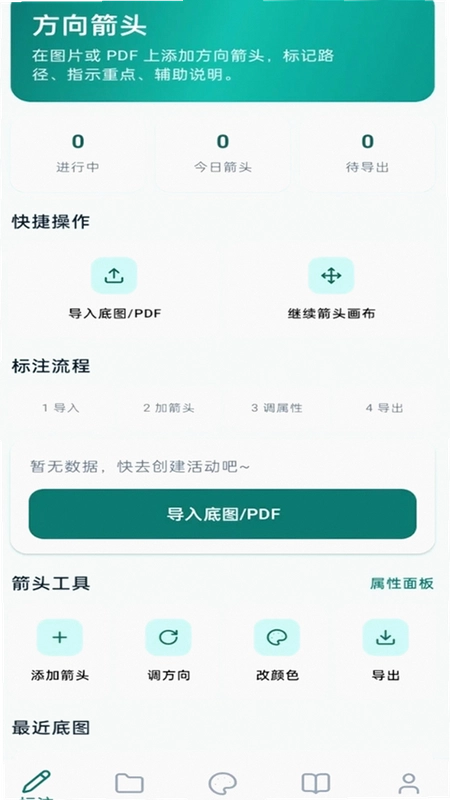
平时修图、做课件或者给同事圈重点,总得在图片上画个箭头指一下位置,可手机自带相册的编辑功能实在太简陋,要么找不到合适的箭头样式,要么画完没法调整角度,导出后还糊得不行。最近发现这款方向箭头工具,算是把图片和PDF标注这块做明白了。它不搞那些花里胡哨的滤镜贴纸,就专心把“加箭头”这一件事做好。从实际体验来看,它的导入速度很快,对安卓各版本的适配也算友好,运行内存占用控制得不错,不会用着用着手机发烫。
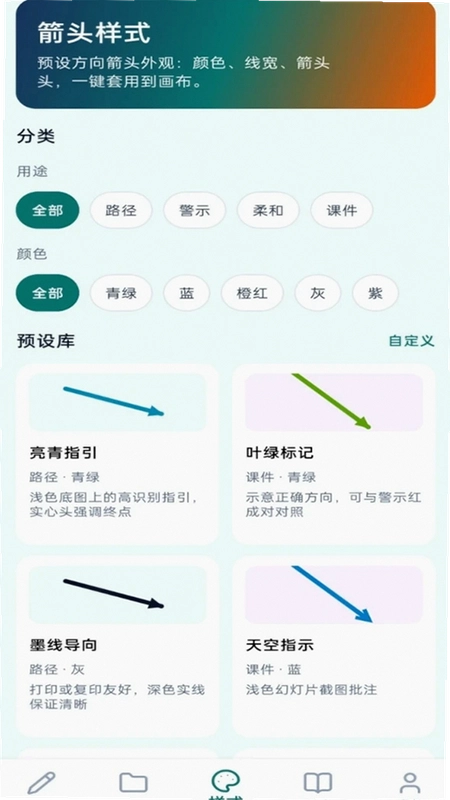
这款工具的价值在于,它让标注这件事有了系统性。你可以把需要标记的图片或PDF攒成一个项目,下次继续编辑时能直接翻出来改,不用每次重新导入。对于经常跟课件、设计稿、说明书打交道的人来说,这个逻辑挺省心。而且它内置的箭头样式分类很细,有路径用的、警示用的、柔和配色的,还有专门给课件准备的,基本覆盖了日常会遇到的标记场景。下面从我的实际使用角度,把它的几个核心功能拆开聊聊,给正在找类似工具的安卓用户一个参考。
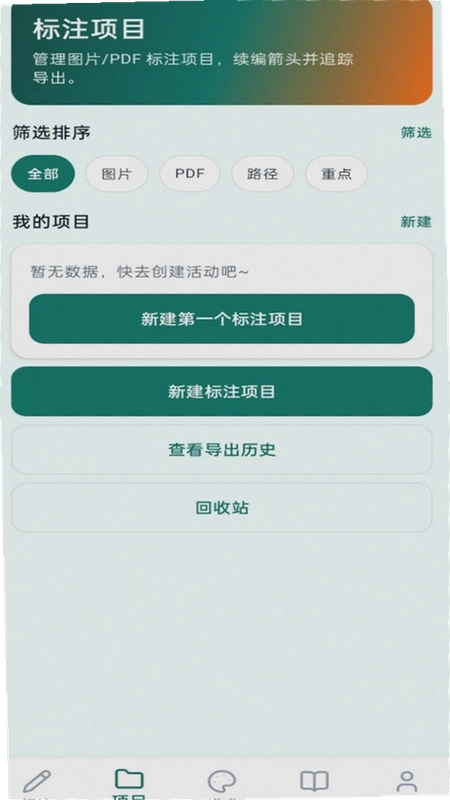
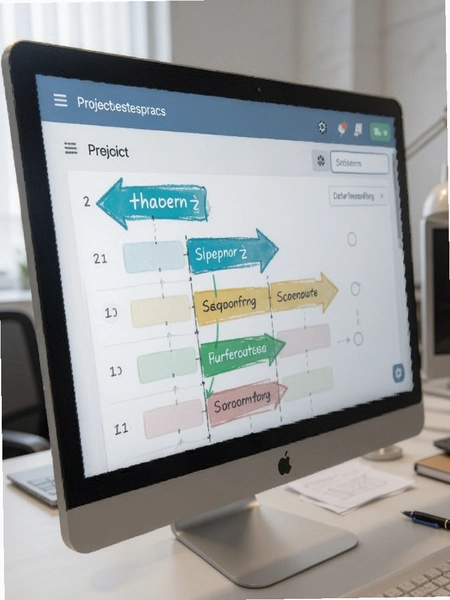
1.在PDF上添加方向箭头,不需要先把PDF转成图片。打开方向箭头后,直接点击底部导航栏的“项目”标签,进入项目列表界面,点击右下角的“新建项目”按钮,从弹出的窗口里选择导入PDF文件。系统会自动解析PDF页面,生成一个可编辑的画布。
2.导入后,画布底部会出现工具栏,点击“箭头”图标,屏幕下方会弹出箭头样式选择面板。这里能看到不同分类的预设箭头,比如路径类、警示类。选好一个样式后,直接在PDF页面上按住拖动,就能画出箭头。画完之后,箭头两端会出现控制点,拖拽可以调整长短和指向,顶部工具栏还能旋转角度、改变颜色和线宽。
3.需要补充的是,PDF标注和图片标注在操作上是完全一致的,没有学习门槛。它的箭头是矢量数据,放大缩小不会模糊,导出后清晰度也有保障。如果画错了,点击箭头选中,直接删除就行,不用撤销整个操作。
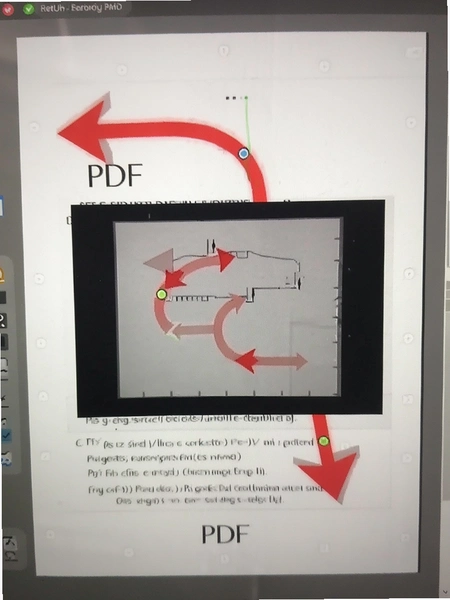
1.可以自定义,而且自定义的灵活度比较高。在画布上添加完一个箭头后,选中它,底部会浮现一排操作按钮。点击颜色图标,能调出调色盘,除了预设的几种颜色,还可以手动输入色值,这样能保证箭头颜色和文档主色调统一。
2.线宽的调节是一个滑杆,从细到粗有十几个档位。箭头头部的大小也能单独调整,如果觉得默认箭头头太小不明显,可以拉大头部比例。这些调整都是实时预览的,所见即所得。
3.更实用的是它的“自定义样式”功能。调整好一个箭头的所有属性后,点击工具栏的“存为样式”,下次再想用同款箭头,就不用重新设置一遍了。我测试过,保存的样式会出现在样式列表的“我的”分类里,并且支持按颜色筛选,找起来很方便。这个功能对于需要统一标注风格的场景非常友好,比如制作一系列课件或操作手册。
1.最大的区别在于可回溯性。直接在相册里编辑图片,保存后就覆盖了原图,想改就得重新做。方向箭头的项目管理模式,相当于给每个标注任务建了一个独立文件夹。你可以把同一批图片放在一个项目里,比如“产品截图标注”,下次打开项目,之前画的箭头都还在,双击任何一个箭头就能继续调整。
2.项目列表支持按图片、PDF、路径和重点分类筛选。比如你只想看和“路径”相关的标注项目,点击筛选按钮,选择“路径”,列表就只剩符合条件的项目了。这个筛选功能在项目数量多的时候特别实用,不用翻半天。
3.另外,项目模块里还内置了“导出历史”和“回收站”。导出历史会记录你每次导出的文件,方便追溯;回收站则防止误删项目,给了个后悔药。这种设计思路在手机标注工具里确实不多见,更像是一个轻量级的项目管理系统。
4.有一点要注意,项目管理模式下的文件是存在应用私有目录里的,如果卸载软件,这些项目数据会一并清除。建议完成重要标注后,及时导出到相册或云盘保存。
1.这里得提醒一下,找工具软件最好认准官方原版资源。网上有些渠道会打包第三方SDK或者植入广告,甚至修改安装包签名,轻则弹窗骚扰,重则有隐私风险。方向箭头的官方原版安装包,从下载到安装全程没有捆绑其他软件,安装完成后也不会在桌面生成额外的推广图标,这点体验很干净。
2.官方原版的权限申请也相对克制。它只需要存储权限用于读取和保存图片文件,不会索要通讯录、短信等敏感权限。安装后首次打开,会有一个简单的功能引导,整体流程比较正规。
3.从更新频率来看,官方版本会持续修复一些兼容性问题,特别是针对安卓大版本的适配。我用的过程中没遇到闪退或者卡顿,但据说某些修改版在安卓14上会出现无法导入PDF的问题。所以,为了数据安全和功能完整性,建议优先选择官方渠道下载。
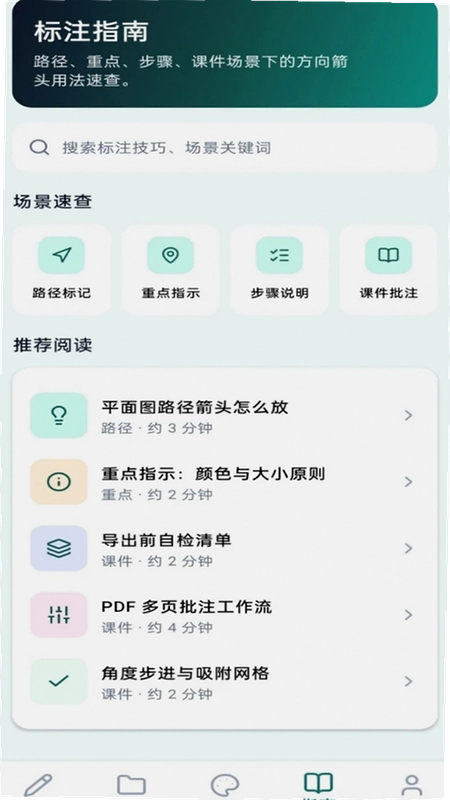
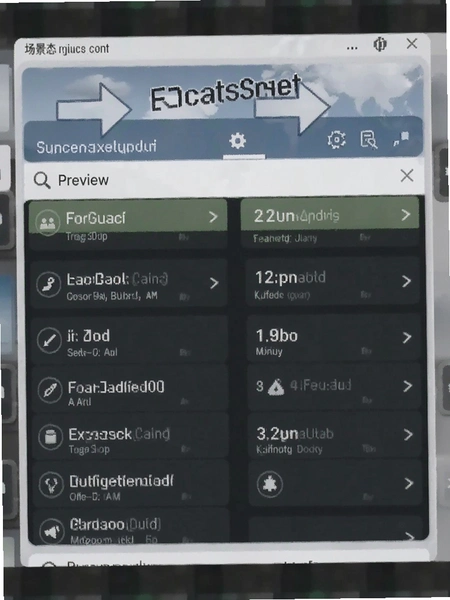
1.这个模块不是摆设,它内置了一些很实际的标注案例。比如“路径标记”场景,它会教你如何用不同颜色的箭头表示多条路线,避免混淆;“重点指示”场景则建议使用大尺寸、高对比度的箭头样式,配合文字说明一起标注。对于刚开始接触标注工具的新手来说,这些案例能快速建立标注逻辑。
2.指南模块还支持搜索,你可以输入“课件”、“步骤”、“警示”等关键词,直接跳到对应的技巧页面。比如想了解怎么做课件批注,搜索“课件”,就能看到关于箭头颜色搭配、线宽选择的具体建议,以及如何通过自定义样式来统一整套课件的标注风格。
3.说实话,这些内容单独搜教程也能找到,但整合在应用内,用的时候随手翻看,不用切换应用,确实方便不少。对于老手来说,可能觉得有些基础,但对于刚接触标注工具的用户而言,这个指南模块能降低不少试错成本。
问:方向箭头标注后的图片导出是什么格式?清晰度有损吗?
答:导出格式支持PNG和JPG两种。PNG是无损格式,适合保存带透明背景或需要二次编辑的图片;JPG文件体积小,方便直接发送到聊天工具。实测导出PNG时,画布上的箭头和原图清晰度基本一致,没有出现模糊或锯齿。
问:在低配安卓手机上运行流畅吗?会不会很占内存?
答:我特意在同事的一台老款骁龙665机型上做了测试。打开软件和加载图片的速度稍慢,但正常标注操作没有明显卡顿。运行期间内存占用大约在150MB左右,属于正常范围。但在同时导入多页PDF时,首屏加载会稍慢一些,需要几秒等待。
问:不小心把项目删除了,能恢复吗?
答:能。删除的项目会先进入“回收站”,在项目模块点击右上角菜单,选择“回收站”,可以看到被删除的项目。点击项目,选择“恢复”即可回到项目列表。需要注意的是,回收站里的项目不会永久保存,建议尽快恢复。
问:方向箭头支持在导出的图片上继续编辑吗?
答:官方原版资源支持。在“我的”模块可以找到“我的画布”,里面会存留你编辑过的所有画布记录。点击任意画布,可以重新进入编辑页面,继续添加或修改箭头。这个功能比导出后再导入方便很多。
问:它和系统相册自带的标记功能比,优势在哪里?
答:系统相册的标记功能只能添加简单的箭头和文字,且样式单一,画完就不能改了。方向箭头胜在样式丰富、可重复编辑、项目管理清晰。特别是对于需要批量标注图片的用户来说,效率提升很明显。
| 测试项目 | 方向箭头实测表现 |
|---|---|
| 导入图片速度 | 本地图片几乎秒开,云盘图片需先下载,整体流畅 |
| 内存占用(后台) | 常驻内存约120MB,杀后台后重进恢复速度尚可 |
| 标注操作流畅度 | 华为麒麟990机型上无掉帧,红米低端机有轻微延迟 |
| 导出清晰度 | PNG导出与原图分辨率一致,文字边缘锐利 |
| 广告骚扰程度 | 官方原版无广告弹窗,界面干净 |
整体用下来,方向箭头的定位非常精准,就是给那些需要频繁在图片或PDF上画箭头做指示的用户准备的。它的操作逻辑符合直觉,没有为了复杂而复杂。虽然没有太多炫技功能,但基础体验很扎实,尤其是“项目”和“样式”模块,确实能提升工作效率。对于安全纯净运行环境有要求的用户,这个版本值得一试。
猜你喜欢
用户评论





最新更新

高三最后300天高考倒计时备考助手v1.0.6
 学习教育 / 111.1M / 09-07

驾证模拟考试通驾照模拟考试v2.1.5
学习教育 / 33.8M / 09-07

国家电网官方appv3.2.4
 生活工具 / 127.1M / 09-07

靠近交友相亲恋爱v3.9.10
社区交友 / 206.5M / 09-07

胖乖生活app最新版本v1.139.0
生活工具 / 220.4M / 09-07

礼布礼布本v2.2.2
生活工具 / 40.4M / 09-07

外研社西班牙语西语学习词典v4.1.7
 学习教育 / 184.8M / 09-07

分身数社交分身v1.0.13
社区交友 / 72.1M / 09-07

百度APP最新版本下载v15.75.0.10
网络应用 / 159.1M / 09-07

智能眼镜配套工具v1.0.13
系统工具 / 145.2M / 09-07
本类排行

蛋蛋分享库最新游戏版v1.1.5
娱乐软件 / 6.9M / 09-03

deepseek智能助手下载v2.1.5
娱乐软件 / 12.3M / 06-08

抖音国际版海外版下载(TikTok)v46.6.1
视频软件 / 568.4M / 08-21

豆包app下载安装新版本v14.9.0
娱乐软件 / 373.5M / 09-01

豚豚剧2026最新版本下载v1.0.3
视频软件 / 72.5M / 09-07

囧次元app正版下载免费版v1.5.8.0
图书杂志 / 121.5M / 09-04

囧次元无广告版下载安装最新版2026v1.5.8.0(84)
图书杂志 / 36.7M / 08-17

omofun动漫下载最新版v1.1.74
视频软件 / 143.0M / 08-10

动漫共和国app免费下载最新版v1.0.8
图书杂志 / 117.6M / 08-26

追番达人软件下载v6.2.1
视频软件 / 59.2M / 07-25
热门推荐
豚豚剧2026最新版本下载v1.0.3
江苏医保云app下载安装手机版v3.3.7
阿里巴巴采购批发平台1688v12.18.1.0
倒数日下载安卓版v3.6.92
scene官方下载最新版v9.4.18
ehviewer最新版本下载安装v2.0.2.4
囧次元app正版下载免费版v1.5.8.0
apkpure2026最新版本v3.20.7803