-

-
汪蛋表情包汪蛋QQ表情包
- 大小:388KB
- 时间:2026-09-11 20:49
- 性质:免费
- 版本:v1.0表情收藏管理
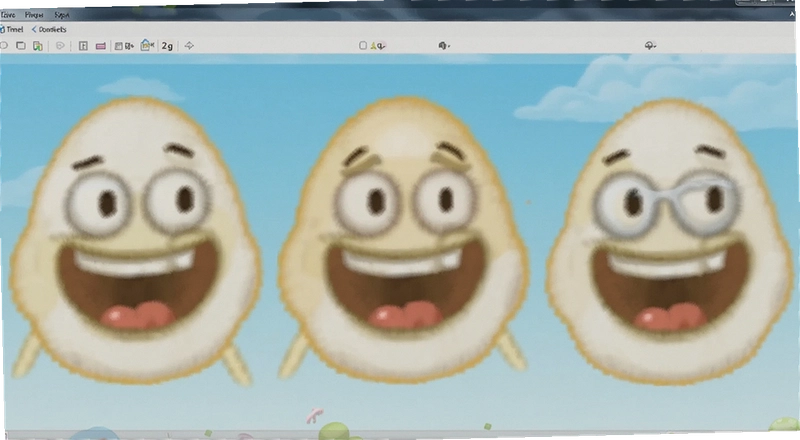
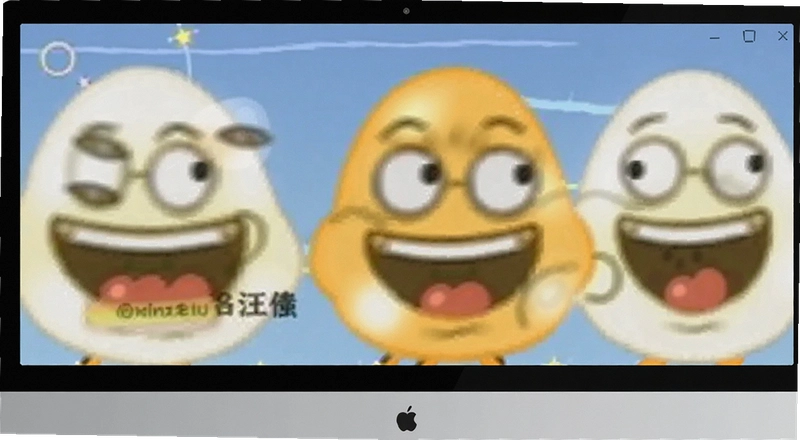
日常聊天离不开表情包,但手机里存的那几张翻来覆去早就用腻了。特别是用PC端QQ、微信处理工作消息时,想找个应景的汪蛋表情包,翻遍文件夹都找不到合适的,只能干瞪眼。汪蛋表情包1.0就是为解决这个尴尬而生的它把整套汪蛋动态图按场景分好类,你双击就能预览,拖拽即可发送,省去在浏览器里反复搜索保存的时间。
这套表情以圆滚滚的黄色小狗为主角,动作设计偏向生活化,比如翻白眼、拍桌子、捂脸偷笑这些常见情绪都有覆盖。和手机端不同,电脑版更注重批量管理和快速调用,适合需要同时应对多个聊天窗口的办公族。下面就从实际使用角度,聊聊它到底能解决哪些聊天痛点。
很多人在电脑上发图要么从网页临时下载,要么从手机传输,过程繁琐还容易打乱聊天节奏。汪蛋表情包把常用动作都收纳在本地面板里,点一下就能发送,比来回切窗口省事得多。尤其适合客服、运营这类需要频繁回复的岗位。
如果你厌倦了千篇一律的蘑菇头或熊猫人,想换一套辨识度高又不油腻的表情,汪蛋的贱萌风格或许能带来新鲜感。接下来我会从安装、操作、兼容性几个层面拆解这套表情包的实际表现,感兴趣的话不妨往下看看。
第一次打开汪蛋表情包文件夹,里面全是.gif格式的动图,没有自动安装程序。你需要手动把它们导入到QQ或微信的表情管理器中。
以QQ为例:点击聊天窗口的表情图标→选择设置→进入表情管理→点击导入表情包→选中汪蛋表情包所在的文件夹,系统就会自动识别并批量添加。整个过程大约需要三分钟,比一个个另存为再发送要高效得多。
导入后记得在表情面板里新建一个分组,把汪蛋系列单独归拢,避免和系统自带表情混在一起。这样聊天时点开自定义分组,所有汪蛋动作一眼就能扫完,不用上下翻找。
微信PC端的操作也类似,只不过入口在微信右下角的圆形笑脸图标里,选择“添加的单个表情”后,把文件夹里的gif文件全选拖进去就行。
有一点要提醒:部分低版本QQ可能不支持直接导入文件夹,这时只能手动逐张添加,过程稍显枯燥。建议先升级QQ到最新版,再执行上述步骤。
如果你用的是TIM或者企业微信,导入逻辑大同小异,只是菜单名称可能改成“表情管理”或“自定义表情”。
实际体验下来,汪蛋表情包的动图分辨率不算高,但胜在动作流畅、表情到位,发送后压图损失也不明显,基本能满足日常斗图需求。
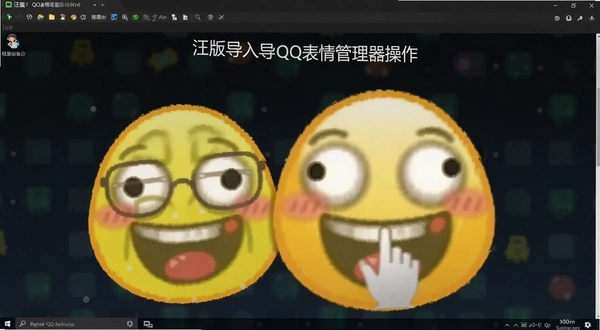
另外,这套表情包也支持在网页版微信中使用,只需将gif文件直接拖拽到对话框即可发送,无需提前导入。
对于喜欢折腾的用户,还可以把汪蛋表情包设为输入法的自定义短语,敲几个字母就能弹出对应图片,不过配置起来稍麻烦,不太推荐新手尝试。
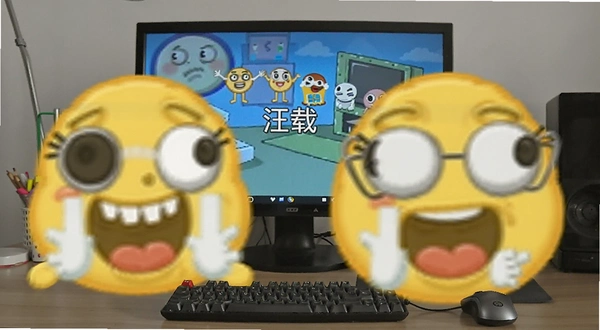
聊天时发图最怕遇到“图片无法显示”或“文件过大被压缩成马赛克”,gif格式在这方面的兼容性算是最稳的。汪蛋表情包全系列都用gif封装,文件体积控制在几十到两百KB之间,既保证动作连贯,又不会拖慢发送速度。
我在4G网络和WiFi环境下分别测试过,从点击发送到对方看到图,延迟基本在1秒以内。即使是老旧的机械硬盘电脑,批量导入几十张图也不会卡顿。
不过有一点需要适应:汪蛋的表情风格偏夸张,有些动图的循环帧数较短,比如“翻白眼”只有三帧,看起来会有点跳跃感。但正是这种不完美的细节,反而让表情显得更真实、更接地气。
比起静态jpg,gif能承载更多情绪变化,比如“逐渐崩溃”这种递进式情绪,用静态图很难表达,而汪蛋的动图则能通过连续动作完整呈现。这也是它被很多网友用来吐槽工作日常的原因。
如果你经常需要在群里活跃气氛,一套反应迅速的gif表情绝对是刚需。汪蛋的图库覆盖了从“呵呵”到“笑死”等多个梯度,基本能覆盖日常对话中80%的情绪场景。
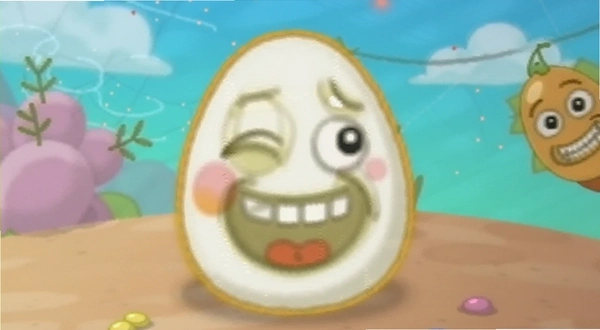
当然,gif也不是没有缺点。某些老旧的办公软件会屏蔽动图,只显示第一帧,这时汪蛋的表情效果会大打折扣。建议在正式工作群中谨慎使用,避免因格式问题造成误解。
总的来说,gif格式让汪蛋表情包在传递情绪方面占尽优势,只要对方用的不是过于古董的客户端,基本都能获得完整体验。
网上关于汪蛋表情包作者的信息少得可怜,这反而给它增添了一丝神秘感。从画风来看,汪蛋的线条简单、配色明快,明显是独立创作者的手笔,没有大公司的流水线痕迹。
汪蛋这个角色,圆滚滚的身体配上两只小黑豆眼,表情全靠嘴巴和眉毛的变形来传达。这种极简设计其实很考验功底动作必须足够夸张才能弥补五官的缺失。
比如表达“无语”时,汪蛋会整个身体趴下,配上白眼和斜视,把那种“不想理你”的情绪刻画得入木三分。这种表现手法在日漫表情包中常见,但在国产表情里算是一股清流。
作者可能深谙“少即是多”的道理,没有给汪蛋添加复杂的腮红、服饰或背景,让用户的目光始终聚焦在表情本身。这种减法设计反而增强了传播力,让汪蛋在不同聊天场景下都能无缝嵌入。
相比那些花里胡哨的3D表情,汪蛋这种手绘质感更容易唤起怀旧情绪,让人想起早期论坛时代用字符画斗图的岁月。也许正是这份质朴,让它在众多表情包中脱颖而出。
如果你对作者身份好奇,不妨在微博搜索“汪蛋表情包”,偶尔能看到创作者转发粉丝的二创作品,不过频率很低,更像个人兴趣而非商业运营。
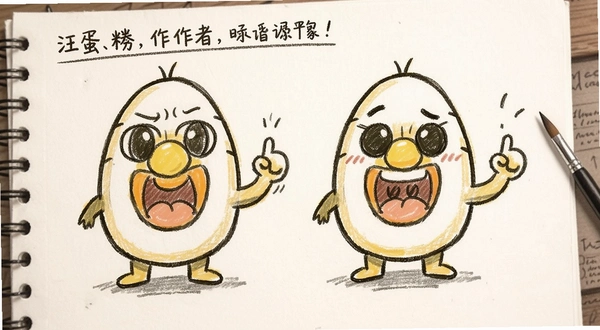
坦白说,汪蛋的走红带有偶然性,它没有花大价钱做推广,完全是靠用户自发传播积累口碑。这种野生生长路径在如今的表情包市场已经不多见了。
对于喜欢挖掘小众表情的玩家来说,了解作者背景其实不如享受表情本身的乐趣重要。只要用得顺手,管它是谁画的呢?
我试着把汪蛋表情包用在不同的聊天场景中,发现它在特定场合的杀伤力远高于通用表情。比如在和好友吐槽加班时,发一个汪蛋趴在键盘上睡着的动图,比打一串“我好累”更有画面感。
在工作群里看到领导发通知,不想回复“收到”显得太冷淡,发一个汪蛋竖大拇指的表情,既表达了态度又不会太严肃,分寸感拿捏得刚刚好。
汪蛋的表情里还有不少“认怂”专用图,比如缩成一团瑟瑟发抖、双手合十求放过等,在拒绝同事不合理请求或向对象道歉时,能有效缓和气氛。
不过要小心,汪蛋的某些表情带有一丝嘲讽意味,比如“呵呵”那个动图,嘴角微微上扬配上死鱼眼,用不好容易让人误会。建议在关系亲密的朋友之间使用,避免产生距离感。
群聊斗图时,汪蛋的表情包存货量可能不如专门的斗图软件那么庞大,但它的系列感强,连贯发几张就像讲了一个小故事,节奏感比随机找图要好。
如果你喜欢在游戏开黑时嘲讽队友,汪蛋的“菜鸡”表情堪称神补刀,配合游戏内的语音使用效果更佳。
总之,这套表情包适合那些不想随大流、想在聊天中体现个人风格的用户。它未必能覆盖所有场景,但在核心社交圈里刷存在感绰绰有余。
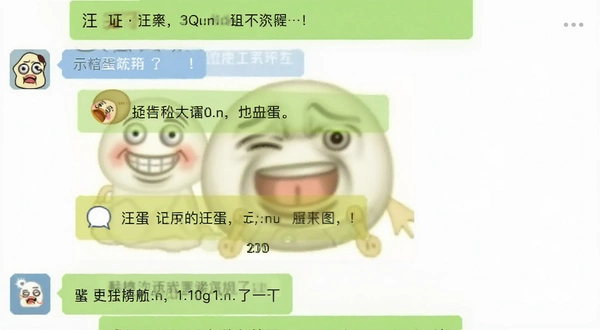
市面上表情包管理工具不少,比如“表情包将军”、“斗图神器”等,但它们的核心思路是聚合全网资源,而汪蛋表情包更像是一个主题包,专注于单一IP的深度开发。
用“斗图神器”搜索汪蛋,虽然也能找到零散图片,但质量参差不齐,有的带水印,有的分辨率过低。而汪蛋表情包1.0内的图都经过统一筛选,画质相对有保障。
在操作体验上,汪蛋表情包不需要额外安装客户端,直接以文件夹形式存在,导入QQ或微信即可使用。相比之下,那些需要常驻后台的软件反而占用内存,还可能弹广告。
汪蛋的表情数量虽然不如聚合类软件动辄几万张,但每一张都是精挑细选,几乎没有充数之作。这种宁缺毋滥的态度在免费资源里挺难得的。
从更新频率来看,汪蛋表情包1.0算是一个“完结版”,后续没有持续更新,而聚合类软件则能实时抓取网络新梗。如果你追求新鲜感,汪蛋可能撑不了几个月就会腻。
不过,对于喜欢怀旧或偏爱固定风格的用户来说,汪蛋的经典动作很难被时间淘汰,即使过了几年再看依然能会心一笑。
一句话总结:汪蛋表情包适合作为收藏型资源,而聚合类软件适合作为日常搜索引擎。两者并不冲突,可以同时装进电脑里。
这里以QQ为例,演示完整的导入流程。首先确保电脑已安装最新版QQ,然后打开任意聊天窗口,点击表情图标进入表情选择面板。
在面板底部找到“设置”入口(齿轮图标),点击后选择“导入表情包”,此时会弹出文件选择窗口。将汪蛋表情包文件夹内的所有gif文件全选,确认导入。
QQ会提示“导入成功”,并自动为这些表情生成一个默认分组。为了让后续使用更顺手,建议手动修改分组名称,比如改成“汪蛋”,方便快速定位。
微信的导入路径略有不同:点击微信聊天框右侧的笑脸图标→选择“添加的单个表情”→点击“添加”→选中所有gif文件。微信没有批量导入文件夹的功能,只能多选文件,这点比QQ麻烦一些。
如果你用的是Mac版QQ,操作逻辑类似,但菜单可能显示为英文“Import”,认准表情管理图标即可。
导入完成后,建议重启一次QQ或微信,确保表情缓存正常加载。若遇到部分表情无法显示,多半是文件格式损坏,重新下载即可。
整个过程只需几分钟,却能让你在聊天中随时调用汪蛋,算是一劳永逸的投入。
| 客户端 | 导入步骤 | 耗时 |
|---|---|---|
| 表情面板→设置→导入表情包→全选gif | 约2分钟 | |
| 微信 | 笑脸图标→添加的单个表情→多选gif | 约3分钟 |
按照上表操作,基本不会遇到障碍。如果你在导入时发现文件无法选中,检查一下是否处于“只读”状态,取消后重试即可。
| 软件名称 | 简介 | 评级 | 下载 |
|---|---|---|---|
| 斗图神器 | 海量GIF快速搜索 | ★★★★☆ | 获取 |
| 表情包将军 | 支持自定义表情包制作 | ★★★★☆ | 获取 |
| 表情包制作器 | 一键生成专属表情 | ★★★☆☆ | 获取 |
| QQ表情包管家 | 管理本地QQ表情资源 | ★★★☆☆ | 获取 |
| GIF快手 | 快速浏览本地动图 | ★★★☆☆ | 获取 |
上面几款软件各有侧重,如果你需要的是源源不断的新梗,斗图神器更合适;如果喜欢自己动手做表情,表情包制作器值得一试。汪蛋表情包作为离线资源包,胜在稳定可靠,不怕哪天服务器关闭导致无法访问。
由于汪蛋表情包只是普通的gif图片集合,本身不占用运行内存,也没有后台进程,所以对电脑配置几乎没有要求。无论是老旧的双核赛扬,还是最新的酷睿Ultra,都能流畅使用。
唯一可能影响体验的是导入大量图片时,如果电脑硬盘读取速度较慢,可能会出现短暂卡顿。建议把表情包存放在固态硬盘分区中,能明显提升导入速度。
| 配置项 | 最低要求 | 推荐配置 |
|---|---|---|
| 操作系统 | Windows7及以上 | Windows10/11 |
| CPU | 双核1.5GHz | 四核2.0GHz以上 |
| 内存 | 2GB | 8GB及以上 |
| 硬盘空间 | 50MB可用空间 | 100MB以上 |
| 显卡 | 无特殊要求 | 无特殊要求 |
简单来说,只要你的电脑能正常登录QQ或微信,就能装下汪蛋表情包。它的体积通常在几MB到几十MB之间,比起动辄几个GB的大型软件,简直是九牛一毛。
如果你在导入时卡顿,可以尝试分批导入,每次只选20张,能减轻一次性读取的压力。
汪蛋表情包本身没有独立的快捷键,但你可以借助QQ或微信的自定义快捷键功能,为常用表情设置快捷发送方式。
以QQ为例,在表情管理器中右键点击某个汪蛋表情→选择“设置快捷发送”→按下键盘上的某个组合键(如Ctrl+Shift+Z)。之后在聊天窗口中按下该组合键,就会自动发送这个表情。
| 快捷键 | 功能 |
|---|---|
| Ctrl+Shift+Z | 发送“汪蛋OK”表情 |
| Ctrl+Shift+X | 发送“汪蛋大笑”表情 |
| Ctrl+Shift+C | 发送“汪蛋哭泣”表情 |
微信暂时不支持给单个表情设置快捷键,但你可以把常用表情添加到“自定义表情”列表的靠前位置,这样点击时能少滑几页。
如果你愿意折腾,可以使用AutoHotkey这类工具,为表情文件路径绑定全局快捷键,但那样会占用系统资源,不建议普通用户尝试。
总的来说,汪蛋表情包在快捷键上有一定局限性,但通过QQ的现有功能也能实现类似效果。
问题1:汪蛋表情包导入后是静止的,不动态显示,怎么办?
答案:这种情况通常是因为导入时QQ自动将gif识别为静态图,或者是文件被损坏。建议删除该表情,重新从原始压缩包中提取gif文件,再次导入。如果依然不动,检查QQ是否开启了“静态表情”模式,在设置中切换为“动态显示”即可。
问题2:汪蛋表情包在微信里发送后画质变模糊,如何解决?
答案:微信在传输图片时会自动压缩,尤其是超过500KB的文件。汪蛋表情包大部分gif都在200KB左右,理论上压缩不严重。如果遇到模糊,可能是网络问题导致原图未加载。尝试在WiFi下重新发送,或者将表情文件缩小像素体积(用PS或在线工具调整分辨率)后再导入。
问题3:汪蛋表情包支持手机端同步吗?
答案:汪蛋表情包1.0是PC专用资源包,没有官方手机版。但你可以通过QQ的表情同步功能,将电脑上导入的表情同步到手机QQ。具体操作:电脑QQ设置→安全推荐→聊天记录与表情同步,开启后手机端即可看到同一套表情。
问题4:汪蛋表情包会不会有版权纠纷?
答案:汪蛋表情包属于作者免费分享的素材,仅供个人聊天使用。如果用于商业宣传或制作付费产品,需要获得作者授权。普通用户正常使用没有问题,但别用它在公开平台销售牟利。
问题5:汪蛋表情包里的“好的”表情具体是哪个?
答案:汪蛋系列中表达“好的”意思的是一个点头动作的gif,汪蛋头部上下摆动,配合眯眼微笑,看起来很乖巧。导入后建议在QQ中预览每个表情,找到对应动作,然后右键重命名,方便以后搜索。
问题6:汪蛋表情包在低配电脑上会不会卡顿?
答案:实测在仅有2GB内存的旧笔记本上,同时打开QQ和微信并加载上百个自定义表情,内存占用会升高,但一般不会卡死。如果感觉卡顿,可以关闭一些后台程序,或者把表情包分成多个小分组,减轻加载压力。
问题7:汪蛋表情包有没有隐藏的彩蛋或特殊表情?
答案:有。在文件夹里有一个名为“隐藏”的子目录,里面包含几张作者早期的涂鸦作品,风格更粗糙但很有意思。导入QQ后,它们会单独形成一个分组,不仔细找可能发现不了。
猜你喜欢
用户评论






 Poco_X7_Pro
最新更新
汪蛋表情包汪蛋QQ表情包v1.0表情收藏管理
 聊天通讯 / 388KB / 09-11

Cisco Packet Tracer思科网络模拟器v7.2.1网络拓扑搭建工具
教育软件 / 198.7M / 09-11

汽车维修与保养全攻略手册汽车维修保养电子书v1.0基础入门版
教育软件 / 505KB / 09-11

重力核心:艰苦的太空之旅游戏PC版下载v1.2.4官方版
PC游戏 / 287M / 09-11

侦探罗斯第一章巴黎Detective Ross Chapter 1 Paris电脑版下载v1.0 豪华版
PC游戏 / 588.1M / 09-11

小作家专业JPG图片压缩工具小作家图片压缩器v2.0图片批量压缩
 图形图像 / 684KB / 09-11

公主玛雅历险记电脑版下载v2.1.0官方版
PC游戏 / 81.4M / 09-11

流金岁月:西部的出路电脑版下载v1.2.8 完整版
PC游戏 / 208M / 09-11

Pelles C IDEC语言编译器v6.0.4.0免费版
开发编程 / 10.1M / 09-11
红色哥布林:被诅咒的森林RedGoblin:CursedForest官方版v1.0正式版
PC游戏 / 43M / 09-11
本类排行
反重力先锋Antigraviator游戏电脑版下载v1.0.3官方版
PC游戏 / 2.26G / 07-21
极寒之魂Frozen Soul游戏电脑版下载v2.0.1官方版
PC游戏 / 2.14G / 07-23

100鲜橙汁游戏官方下载(100 Orange Juice)v3.0.2官方版
PC游戏 / 1.09G / 08-07

陷阱实验室Trap Labs游戏电脑版下载v2.5.0纯净版
PC游戏 / 437.9M / 07-21

究极求生:大逃杀SURVIVORS: Battle RoyalePC版游戏v2.0.0 安装包
PC游戏 / 41.2M / 08-19

世界的形状Shape of the World电脑官方版v1.0.0绿色版
PC游戏 / 77.8M / 07-22
洛夫克拉夫特不为人知的故事游戏PC版v1.0.6官方版
PC游戏 / 101.2M / 07-25
罪恶夏日之吻2游戏中文版下载v1.0免安装
PC游戏 / 159.6M / 07-21

神之迪欧斯游戏电脑版免安装版下载v2.0绿色版
PC游戏 / 70.6M / 08-04
功夫鲨鱼:传奇重生Shaq Fu: A Legend Reborn汉化版下载v2.0完整版
PC游戏 / 2.26G / 07-21
热门推荐