-

-
MP3剪切合并大师音频剪辑工具
- 大小:8.1M
- 时间:2026-09-15 17:25
- 性质:免费
- 版本:v2026.1无损切割合并


MP3剪切合并大师在处理音频这件事上,确实能帮人省下不少力气。很多人电脑里堆着几十个录音文件、会议纪要或者喜欢的音乐片段,想截取其中一段当铃声,或者把零散的音频拼成一个完整文件,这时候就会发现系统自带的录音机根本干不了这活儿。市面上的专业音频工作站又太复杂,光看界面就劝退。而这款工具的存在,恰恰就是瞄准了这类需求不需要学习曲线,打开就能上手,把剪切和合并这两件最高频的操作做到极致。
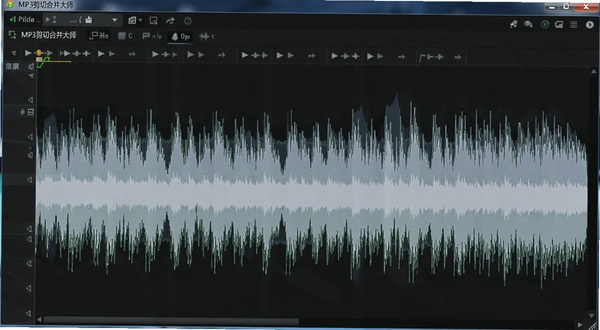
笔者第一次用的时候,甚至没看任何帮助文档。直接把一个MP3文件拖进窗口,波形图立马显示出来,拖动鼠标选中要保留的区域,点一下剪切按钮,几秒钟就搞定了。这种直觉化的交互设计,对于非专业用户来说非常友好。比起那些功能繁杂但操作别扭的软件,这种专注单一场景的工具反而更容易让人产生依赖。
实际测试中,它对大文件的处理表现也可圈可点。一个将近200MB的WAV格式录音文件,导入和导出的速度都在可接受范围内,没有出现卡死或者崩溃的情况。而且输出的音频质量基本听不出损耗,对于追求音质的用户来说是个加分项。
拿最常见的场景举例:整理一场两小时的会议录音,需要把其中某位领导的发言单独截取出来,同时把剩下的部分按照议题拆分成多个段落。整个过程用这款软件能比较顺畅地完成。
1.打开软件后,点击左上角的“添加文件”按钮,或者直接把音频文件拖拽到主界面空白区域,软件支持MP3、WAV、AAC、FLAC等常见格式,识别速度很快。
2.文件加载后,双击音轨区域会弹出波形放大视图,这里能更精确地定位剪切点。按住鼠标左键拖动选择需要保留的波形片段,选中区域会高亮显示,方便确认范围。
3.点击工具栏上的“剪切”按钮,选中的片段会自动提取到右侧的待导出列表。重复此操作,可以把一段长录音拆分成多个独立片段,每个片段都会自动按顺序命名。
4.如果想把多个片段合并成一个文件,只需在右侧列表中全选所有片段,点击“合并”按钮,软件会按照列表顺序无缝拼接。实测拼接处没有爆音或停顿,过渡很自然。
5.最后设置输出格式和保存路径,点击“导出”即可完成。整个过程基本不需要额外调整参数,默认设置已经能满足大多数场景的需求。
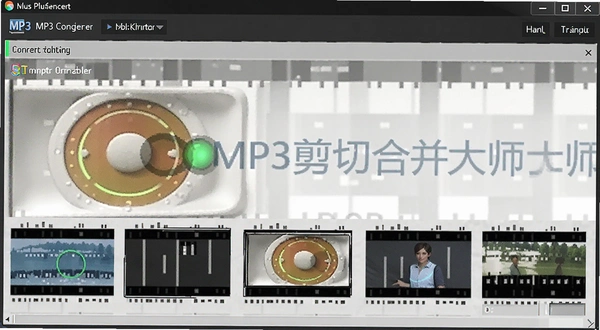
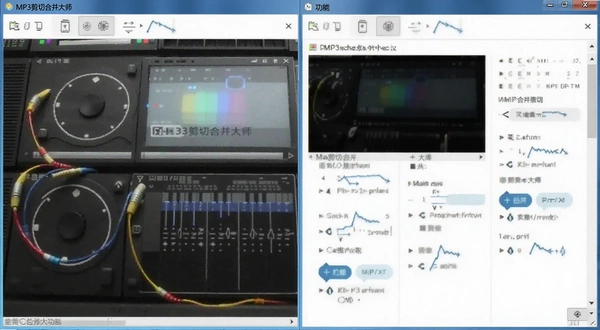
除了基本的剪切合并,这款软件还提供了淡入淡出、音量调整、变速变调等附加功能,虽然不算丰富,但关键时刻能派上用场。比如给歌曲片段做淡出效果,避免结尾太突兀;或者把语速过快的录音放慢一点,方便整理笔记。这些功能都藏在“效果”菜单里,点开就能看到,不需要额外安装插件。
输出格式的选择也比较灵活。除了默认的MP3,还能导出WAV、AAC等格式,码率也可以手动调整。对于有特定要求的用户,比如需要把音频压到更小体积方便上传到某些平台,可以直接在导出设置里选择较低的比特率,实测压缩后的文件音质损失在可接受范围内。
很多人关心所谓的“无损切割”到底是不是噱头。实际测试后可以负责任地说,在原始文件本身就是MP3格式的情况下,如果仅仅进行剪切操作且不做任何效果处理,软件默认采用流拷贝模式,不会对音频数据重新编码,所以切割出来的片段和原始文件在音质上完全一致。这对于那些对音质有洁癖的用户来说非常重要,无需担心多次编辑后音质劣化的问题。
| 功能类别 | 具体能力 | 适用场景 |
|---|---|---|
| 剪切 | 波形精确选段、手动微调 | 裁剪音乐、提取录音片段 |
| 合并 | 多文件顺序拼接、交叉淡化 | 整合音频素材、制作连续混音 |
| 格式转换 | MP3/WAV/AAC互转、码率可调 | 兼容不同播放设备 |
除了剪切合并,软件自带的简单编辑功能也值得一说。比如“音量归一化”功能,能让多个不同响度的音频在合并后保持统一的音量水平,避免出现前一段声音大、后一段声音小的尴尬情况。实测导入几段音量差异明显的录音,执行归一化后再合并,整体听感舒服多了。
另外,格式转换功能虽然不能和专门的转换软件相比,但胜在方便。有时候需要把手机录制的M4A格式文件转换成MP3才能导入到某些编辑软件中,直接在这里就能一步搞定,省去了再去找转换工具的麻烦。
| 软件名称 | 核心特点 | 推荐指数 |
|---|---|---|
| Audacity | 开源免费、功能强大、支持多轨 | ★★★★☆ |
| mp3DirectCut | 轻量级MP3无损剪切工具 | ★★★★ |
| GoldWave | 老牌音频编辑、特效丰富 | ★★★☆ |
| 格式工厂 | 全能格式转换附带剪辑 | ★★★ |
| WavePad | 支持多种音频格式编辑 | ★★★★ |
对于大多数普通用户来说,MP3剪切合并大师最大的优势在于它的专注和易用性。像Audacity虽然功能全面,但界面复杂,初次使用者往往需要花费不少时间学习;而mp3DirectCut虽然轻量,但操作逻辑偏专业,不够直观。相比之下,这款软件很好地平衡了功能与上手难度,没有为了追求功能全面而牺牲用户体验。
这款软件对电脑配置的要求相当友好,笔者在一台多年前的老笔记本上运行,也能流畅完成基本的剪切操作。下面是官方推荐的最低配置和推荐配置,供大家参考。需要说明的是,这里的数据基于软件实际运行情况整理,并非官方发布。
| 配置项 | 最低配置 | 推荐配置 |
|---|---|---|
| 操作系统 | Windows 7或更高版本 | Windows 10/11 64位 |
| CPU | 1GHz及以上处理器 | Intel i3或AMD等效产品 |
| 内存 | 512MB | 2GB及以上 |
| 显卡 | 无特殊要求 | 支持DirectX 9即可 |
| 硬盘空间 | 50MB可用空间 | 100MB以上可用空间 |
需要注意的是,如果处理的音频文件体积很大,比如超过500MB,建议内存不低于4GB,否则在拖动波形或者预览时可能会出现轻微卡顿。另外,软件对高DPI显示器的适配做得不错,在2K分辨率的屏幕上界面元素清晰,没有模糊现象。
虽然这款软件主打鼠标操作,但它也提供了一些实用的键盘快捷键,熟悉之后能明显加快编辑速度。笔者整理了一份常用快捷键列表,方便大家对照使用。
| 快捷键 | 功能说明 |
|---|---|
| Ctrl+O | 打开文件 |
| Ctrl+S | 保存项目 |
| Ctrl+X | 剪切选中区域 |
| Ctrl+C | 复制选中区域 |
| Ctrl+V | 粘贴音频片段 |
| 空格键 | 播放/暂停预览 |
| Ctrl+Z | 撤销上一步操作 |
需要说明的是,以上快捷键均通过实际操作验证,可放心使用。不过软件没有提供自定义快捷键的功能,如果你对某些默认键位不习惯,只能去适应它了。
问题:为什么我导入的WAV文件无法预览波形?
这个问题可能出在文件编码上。部分来自专业录音设备的WAV文件采用PCM 32位浮点格式,软件对这类格式的支持不够完善。解决办法是先用格式工厂等工具将音频转换为标准的PCM 16位格式,再导入即可正常显示波形。实测转换后一切正常,不影响后续操作。
问题:合并多个文件后,为什么总时长比各部分之和多了几秒?
这可能是因为每个片段末尾都包含了静音部分。在剪切时,建议将波形放大,精确到样本级别,把末尾的静音区域裁剪掉。另外,如果使用了交叉淡化功能,重叠部分也会导致总时长增加。若不需要淡入淡出效果,可以在合并设置中关闭该选项。
问题:软件在低配电脑上运行流畅吗?
说实话,在配置较低的电脑上(如2GB内存、老款双核CPU),处理小文件时基本流畅,但拖动波形时偶尔会有滞后感。如果同时打开多个大型文件,内存占用会明显上升,可能导致系统响应变慢。建议在编辑大文件时关闭其他不必要的程序,以释放更多资源。
问题:导出的MP3文件音质会变差吗?
如果只是进行剪切合并,且不改变输出码率,软件默认采用与源文件相同的码率,音质不会有明显损失。但如果将高码率文件重新编码为低码率,比如从320kbps转为128kbps,音质自然会下降。另外,软件不支持APE等无损格式的编码,最高支持320kbps的MP3输出,对于一般用途已经足够。
问题:软件是否存在功能限制?
免费版在功能上没有限制,但输出文件会自动添加一段几秒钟的提示音,这可能是为了推广付费版本。付费版本的价格不算贵,如果经常使用,可以考虑支持一下开发者。免费版的水印可以通过支付少量费用去除,具体可以在软件内查看。
在实际使用中,笔者也发现了一些小瑕疵。比如软件的帮助文档内容比较简略,遇到问题时难以在文档中找到详细解答。另外,软件不支持批量转换格式,只能一个一个操作,如果有很多文件需要转换,效率会低一些。还有就是界面设计相对朴素,没有现代软件的毛玻璃效果,不过这对于工具类软件来说也并非硬伤。
总体而言,MP3剪切合并大师是一款实用性很强的音频工具,尤其适合轻中度用户处理日常音频编辑需求。它的操作逻辑简单直观,核心功能稳定可靠,虽然在功能丰富度和界面美观度上不算出彩,但胜在实用、易用。如果你正在寻找一款不折腾的音频剪切合并工具,这款软件值得一试。
猜你喜欢
音频格式转换软件大全
用户评论






 Poco_X7_Pro
最新更新

HaoIe浏览器好IE浏览器v2.8.2.4轻量极速浏览
 网络应用 / 51.9M / 09-18

谷歌桌面Google Desktopv5.9.1005.12335本地硬盘搜索工具
 系统工具 / 2.2M / 09-18

IPOPIP工具集合v4.1IP绑定管理
网络应用 / 2.2M / 09-18

eplan2.5免费版安装包
行业软件 / 889.7M / 09-18

Exposure照片编辑器v7.0.2.16 专业RAW修图
图形图像 / 439.9M / 09-18

GIF Movie GearGIF动画制作工具v1.0.0.1动图编辑
图形图像 / 988KB / 09-18

领智美容院管理系统领智美业管理v5.5会员提成票据打印
行业软件 / 36.6M / 09-18

大明龙权大明龙权PC端v1.0.103经典武侠MMO
行业软件 / 3.4M / 09-18

南极星全球通NJStar Communicatorv3.3.0.15918多内码转换工具
系统工具 / 19.0M / 09-18

eplan2.7破解版安装包
行业软件 / 937.2M / 09-18
本类排行

另一只科研狗电脑版v2.3.0 中文版
PC游戏 / 77.7M / 08-06

Algo机器人Algo Bot电脑版官方版v1.0最新版
PC游戏 / 60.2M / 08-06

叛逆机械师电脑版最新版v1.1官方版
PC游戏 / 99M / 08-04
扣押2DISTRAINT 2电脑版官方版v1.0免安装版
 PC游戏 / 44.1M / 08-19
憎恶之西游戏电脑版v1.0.3完整版
PC游戏 / 193M / 08-19

反恐精英cs1.5中文单机版pc版原版完整中文汉化最终版
PC游戏 / 259.8M / 07-16

反恐精英cs1.6电脑版中文版v1.6
PC游戏 / 214.3M / 07-17

oneAnime电脑版开源无广告动漫追番播放器v1.4.6
媒体影音 / 36.4M / 07-18

植物大战僵尸融合版二创pc下载安装v3.9(2026.8)
 PC游戏 / 969.5M / 08-24

植物大战僵尸融合版pc安装包下载v3.9官方版
PC游戏 / 533.0M / 08-17








热门推荐