-
-
MP3转换器音频提取工具
- 大小:10.6M
- 时间:2026-09-15 22:33
- 性质:免费
- 版本:v6.0.0.0格式转换
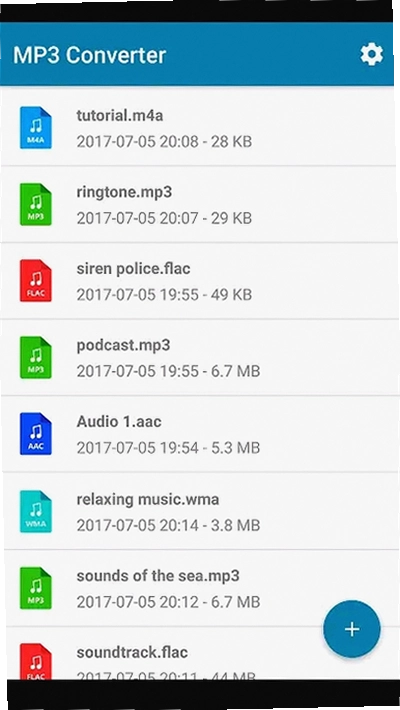
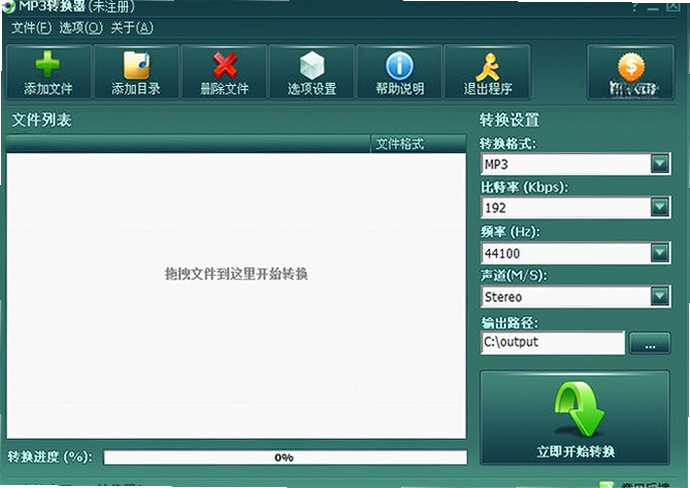
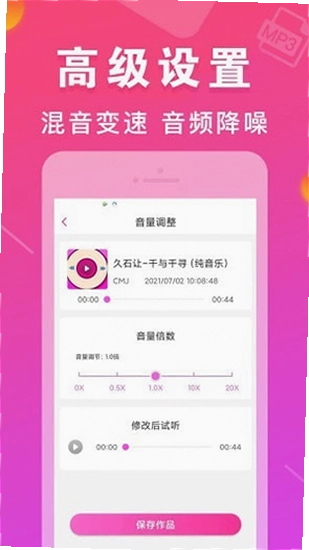
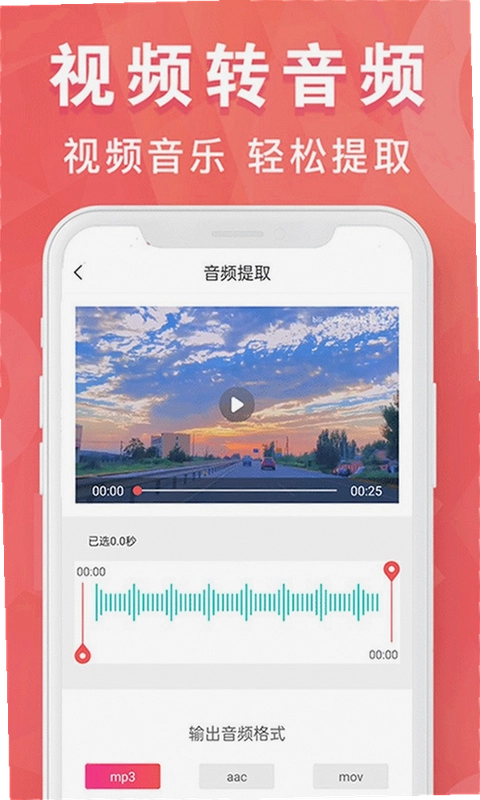
MP3转换器说白了就是个帮你在电脑上把各种视频、音频统一变成MP3格式的实用小工具。平时想从视频里截个背景音乐当手机铃声,或者把下载的FLAC、APE这类无损音乐转成MP3塞进老款MP3播放器里,又或者网上下载的MV想转成音频存着听,这类需求它都能接得住。软件界面走的是极简路子,没有乱七八糟的弹窗广告,打开后主窗口就一个拖拽区,把文件往里一扔,转换就自动开始了。对于不爱折腾电脑设置、就想快速拿到结果的朋友来说,这种操作逻辑确实省心。
实际用下来,它支持的输入格式覆盖了常见的AVI、WMV、MOV、3GP、MP4,连VCD和DVD里的视频轨道也能直接抓取转成MP3。这意味着你手上那些老光盘里的音轨,不用再费劲找其他软件先提取再转换,一步就能搞定。转换速度方面,拿一个时长4分钟、大小约150MB的MV视频测试,默认参数下大概十几秒就能完成,效率在同类工具里属于中上水平。输出文件的音质有多个码率档位可选,从64kbps到320kbps,满足日常收听或者做铃声的不同需求。
不过也得说句实在话,这软件功能单一,不支持批量转换,一次只能处理一个文件。要是你手头有几十个文件等着转,一个个拖进去确实有点累人。另外,软件对超高清视频文件的支持不算完美,遇到4K分辨率的MKV文件时,偶尔会出现无法识别的情况,需要先用其他工具转成MP4再拿它来提取音频。但如果你只是偶尔转几个文件,追求简单直接,那它基本能让你满意。
开头讲了它能干什么,接下来咱们就具体聊聊怎么把这工具用顺手,包括一些操作上的小细节和注意事项。
第一次打开软件,你可能会觉得界面简单得有点不真实。整个窗口核心就一个大方框,写着“拖拽文件到此处”。你不需要在菜单栏里找“打开文件”按钮,也不用去设置复杂的参数,直接把电脑里的视频或音频文件用鼠标按住,拖进这个方框里就行。
文件放进去之后,软件会自动识别文件的格式和时长,并在文件列表里显示出来。紧接着,转换就自动开始了,不需要你再手动点击“开始转换”按钮。窗口下方有一个进度条,能看到当前文件的转换进度。等进度条走完,软件会发出“叮”的一声提示音,并且在文件列表的状态栏里显示“完成”。
转换完成后的文件存放在哪里呢?默认情况下,软件会在源文件所在的文件夹里生成一个名为“MP3”的子文件夹,所有转换好的MP3文件都会自动保存到这个文件夹里。如果你找不到输出位置,可以在软件的菜单栏里找到“选项”或“设置”这一项,里面有一个“输出目录”的设定,点击“浏览”按钮就能自定义保存位置了。
这里有个操作上的小技巧:如果你只想转换视频中的某一段音频,而不是整个文件,可以在文件列表里选中该文件,然后点击鼠标右键,选择“截取片段”功能。在弹出的窗口里,通过拖动滑块来设定开始时间和结束时间,软件就会只转换你选中的这一段,非常实用,省得转完整个文件再自己剪辑。
很多人关心转换出来的MP3音质会不会变差。这主要取决于你选择的比特率。软件默认的比特率是192kbps,这个数值在音质和文件大小之间取得了比较好的平衡,对于大多数人来说,听感上和原始音频的差别很小。
如果你对音质有更高的要求,比如要转换一首自己非常喜欢的歌,可以在拖入文件后,在窗口下方找到“输出设置”这一栏,点击“比特率”旁边的下拉菜单,选择“320kbps”。这是MP3格式支持的最高比特率,能最大程度保留原始音频的细节。当然,代价就是文件体积会相应增大,大约是一分钟10MB左右。
反过来,如果只是想提取一段音频做手机铃声,或者存储空间有限,那么选择“64kbps”或“128kbps”就足够了。低比特率下,高频部分会有一定损失,但对于人声和流行音乐来说,听感影响不算大,而且一分钟文件只有1MB左右,非常节省空间。
软件还提供了“采样率”的选项,一般保持默认的44100Hz即可,这是CD音质标准。除非你有特殊需求,否则不建议随意更改。另外,在转换过程中,软件会显示实时的CPU占用率,即使电脑配置一般,转换过程中进行其他轻量操作,比如浏览网页、编辑文档,基本不会感到明显卡顿。
在实际使用中,确实可能遇到拖入文件后软件毫无反应的情况。这时先别急着卸载软件,大多数情况下不是软件坏了,而是文件编码格式比较特殊。比如一些从在线视频网站下载的视频,虽然扩展名是MP4,但内部视频流采用了最新的编码标准,而软件内置的解码器版本较旧,暂时无法识别。
遇到这种情况,一个简单的解决办法是,先用格式工厂或HandBrake这类免费软件,将视频重新编码为通用性更强的H.264编码的MP4文件,然后再拖入MP3转换器进行音频提取。虽然多了一步操作,但能解决大部分兼容性问题。
另一个可能的原因是文件本身已经损坏。你可以尝试用播放器打开这个视频,看看能否正常播放。如果播放器也无法播放,那说明文件确实存在问题,需要重新下载。此外,如果文件路径中包含中文或特殊字符,极少数情况下也可能导致读取失败,把文件移动到磁盘根目录,并改成简单的英文文件名,往往就能解决问题。
最后提醒一下,如果同时拖入多个文件,软件只会处理第一个,所以在转换前务必将需要转换的文件单独放置,或者转换完一个再拖入下一个。
为了更直观地展示,我选取了几个典型的测试片段,记录了实际转换时间与文件大小变化。
| 源文件格式 | 源文件大小 | 时长 | 输出比特率 | 转换耗时 | 输出文件大小 |
|---|---|---|---|---|---|
| MP4视频(H.264) | 120MB | 3分50秒 | 192kbps | 15秒 | 5.3MB |
| AVI视频(DivX) | 800MB | 1小时12分 | 192kbps | 3分20秒 | 59MB |
| WAV音频 | 40MB | 3分40秒 | 320kbps | 8秒 | 8.4MB |
从表格数据可以看出,转换速度与文件大小和时长相关,但整体效率不错。尤其在处理标准MP4文件时,速度优势明显。值得注意的是,对于体积很大的AVI视频,虽然转换耗时较长,但过程中没有出现崩溃或卡死现象,稳定性值得肯定。
| 软件名称 | 评分 | 特点概述 |
|---|---|---|
| 格式工厂 | ★★★★☆ | 全能格式转换,支持批量处理 |
| 音乐翻译官 | ★★★☆☆ | 界面友好,音频转换功能齐全 |
| FFmpeg | ★★★★★ | 命令行工具,功能强大,适合专业用户 |
| 易悦视频转换器 | ★★★☆☆ | 支持视频转换,内置音频提取 |
| 乐哉音乐转换器 | ★★★★☆ | 专注于音频转换,操作简单 |
| 视频彩铃 | ★★☆☆☆ | 主要功能是制作彩铃,音频转换附带 |
上面推荐的几款软件各有侧重。格式工厂和易悦视频转换器都是集成度较高的工具,如果除了音频提取还有视频格式转换需求,选它们更划算。FFmpeg则适合喜欢命令行操作、追求极致效率的技术爱好者。而MP3转换器胜在轻量,安装包小,不占用系统资源,对于单纯想把视频转成MP3的用户来说,省去了许多无关功能的干扰。
| 硬件项 | 最低配置 | 推荐配置 |
|---|---|---|
| CPU | 1GHz 单核处理器 | 2GHz 双核或更佳 |
| 内存 | 512MB | 2GB 或以上 |
| 显卡 | 集成显卡即可 | 独立显卡,保证视频解码流畅 |
| 硬盘 | 50MB 可用空间 | SSD预留 1GB 空间用于临时文件 |
这款软件本身对硬件要求很低,十年前的老电脑也能流畅运行。但转换速度受CPU性能影响较大,如果CPU核心数多、主频高,转换过程会明显缩短。内存方面,处理几个GB的大文件时,2GB内存可能会显得紧张,建议至少4GB内存以获得更佳体验。
虽然软件主打拖拽操作,但为了照顾习惯用键盘的用户,也内置了几个快捷键。不过说实话,快捷键数量不多,而且没有提供自定义修改的功能。
| 快捷键 | 功能说明 |
|---|---|
| Ctrl+O | 弹出文件选择窗口 |
| Ctrl+S | 打开输出目录,方便快速查看文件 |
| Ctrl+Q | 退出软件 |
这几个快捷键基本覆盖了从打开文件到查看结果的完整流程。虽然没有批量转换的热键,但配合鼠标拖拽,操作效率也不算低。鼠标拖拽区域还支持直接拖入整个文件夹,软件会自动识别文件夹内的所有视频和音频文件,但依然只处理第一个,所以这个功能意义不大,但聊胜于无。
问:转换后的MP3文件默认保存在哪里?怎么更改保存位置?
答:默认情况下,软件会在源文件同目录下创建一个“MP3”文件夹,所有输出文件都保存在那里。要更改位置,点击菜单栏的“选项”或“设置”,在“输出目录”一栏点击“浏览”,选择你希望保存的文件夹即可。建议在转换前就设置好,避免转换完成后到处找文件。
问:为什么我转换的MP3文件在手机上无法播放?
答:这种情况通常是因为选择了过高的比特率或采样率,导致文件超出了手机解码器的支持范围。尝试将比特率调整为128kbps或192kbps,采样率保持44100Hz,大多数手机都能正常播放。另外,检查一下文件是否完整,有些手机对超过2GB的文件支持不好,但MP3一般不会这么大。
问:软件支持转换视频中的高清音轨吗?比如5.1声道。
答:软件在转换时会自动将多声道音频混合为立体声输出。这是MP3格式本身的限制,它不支持多声道编码。如果你需要保留5.1声道,建议使用支持AC3或DTS编码的转换工具,但MP3转换器无法做到这一点。
问:这款软件在转换过程中会卡死或崩溃吗?
答:在大多数情况下,软件运行稳定。但在处理一些编码特殊的视频时,可能会出现界面假死的情况,尤其是在电脑配置较低或后台运行其他大型程序时。如果遇到这种情况,建议关闭其他占资源的软件,或者将视频先转成标准MP4再进行音频提取。另外,软件没有自动保存进度功能,转换中途崩溃会导致已完成的片段丢失,需要重新开始。
问:转换后的MP3音质和原视频音轨相比有损失吗?
答:有损压缩一定会带来信息损失,但损失程度取决于你选择的比特率。在320kbps下,人耳几乎无法分辨与原始音轨的差别。而在128kbps下,高频细节会有一定缺失,对于非发烧友来说,听感影响不大。如果你对音质有极致追求,建议保留原始音频文件,或者选择无损格式如FLAC进行存储。
最后,我还得吐槽一下,软件在转换过程中无法暂停或取消,只能等一个文件转换完成后才能操作。如果不小心拖错了文件,只能强行关闭软件,重新打开再操作。虽然影响不大,但确实不够人性化。另外,软件没有内置音频剪辑功能,如果你想截取片段,只能靠手动输入时间点,不够直观。
综合来看,MP3转换器是一款适合轻量级、单一需求的音频提取工具。它没有复杂的设置,没有广告干扰,简单拖拽就能完成工作。其核心优势在于简洁易用,对于不熟悉电脑操作的用户非常友好。如果你需要的是快速将某个视频或音频转为MP3,而不想折腾复杂的参数,那这款软件能帮上忙。但若是工作需要经常批量处理音频,建议还是选择功能更全面的专业工具。
猜你喜欢
用户评论






 Poco_X7_Pro
最新更新
MP3转换器音频提取工具v6.0.0.0格式转换
 媒体影音 / 10.6M / 09-15

超级云端VeryCloud客户端v1.1.0.0管理工具集
网络应用 / 4.0M / 09-15

宏乐录音棚宏乐录音棚电脑版v13.6.0.8822正式版
媒体影音 / 12.4M / 09-15

闪电视频转换王闪电音视频转换器v14.6.0.0格式通吃版
媒体影音 / 4.3M / 09-15

名易OA协同办公系统名易办公v1.0.2.1免费协同办公
办公软件 / 96.0M / 09-15

FIFA Online 3EA体育足球网游v3.0.3.12绿色安装版
聊天通讯 / 3.4M / 09-15

狸窝DVD至iPhone转换器DVD Ripperv4.2.0.1光盘转苹果手机视频
媒体影音 / 19.7M / 09-15

网易云音乐电脑版v3.1.37.205354 音乐播放器
媒体影音 / 157.1M / 09-15

比特住院部管理系统 BITIPD单机版下载v7.3.0.0住院部一体化管理
行业软件 / 7.1M / 09-15

创世宝宝取名电脑版下载v5.2.5.388宝宝起名工具
行业软件 / 7.9M / 09-15
本类排行

暗黑破坏神4Diablo IV电脑版下载v2.0.3官方版
PC游戏 / 12M / 08-25

漫步者救援电脑版下载v2.4.1官方版
PC游戏 / 182M / 08-31

小町在行动电脑版pcv2026官方版
PC游戏 / 50M / 09-09

诅咒之石Cursed Stone电脑版v2.3.1官方版
PC游戏 / 18M / 09-09

传说中的亚特兰蒂斯Atlantis Legends电脑版v2.1.0绿色版
PC游戏 / 458M / 09-01

乱世成殇电脑版下载安装v1.0.2官方版
PC游戏 / 131M / 09-01

太空漫步Space Walk电脑版v1.0.3中文版
PC游戏 / 7M / 09-09

噩耗传递者Harbinger of Bad News电脑版v1.2.4官方版
PC游戏 / 14M / 08-31

白痴Idiot电脑版下载v2.1.0 官方版
PC游戏 / 191M / 08-31

节奏狂欢3电脑版最新版v2.1.0官方版
PC游戏 / 169M / 08-31
热门推荐