-

-
一键锁屏精灵锁屏助手
- 大小:5.2M
- 时间:2026-09-08 02:57
- 性质:免费
- 版本:V1.0.7手机锁屏
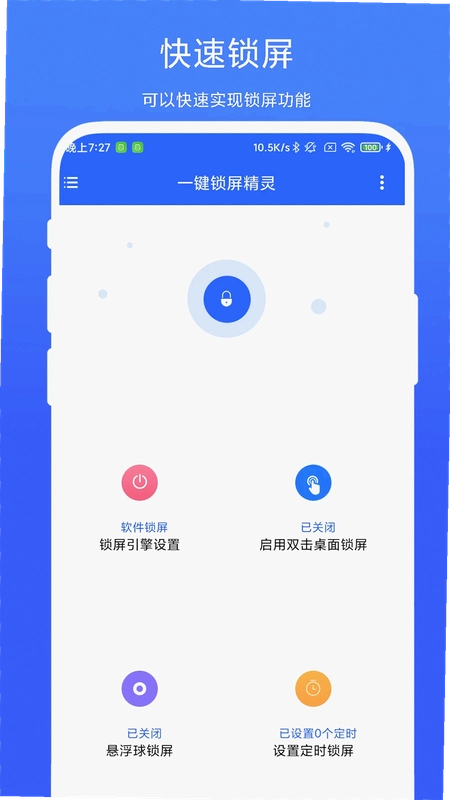
平时用手机,最烦的就是电源键按多了怕失灵,尤其是那些侧边指纹和电源键二合一的机型,天天按下去总觉得心里不踏实。最近我就在琢磨找个能替代码的锁屏工具,试了好几款,要么广告弹得飞起,要么锁屏后指纹解锁就失灵,后来才找到这个一键锁屏精灵。它体积不大,也不会在后台瞎折腾,主要就是给你提供几种不同的锁屏路子,比如弄个悬浮球点一下,或者双击桌面空白地儿,也能设置个定时到点自己锁。对于咱们这种不想老按实体键的安卓用户来说,确实是个省心的小工具。下面我把这几天实际用的感受捋一捋,从安装到具体咋设,都跟大伙儿唠唠。
1.先说说大伙儿最担心的安全纯净问题。我是在官方渠道下的这个**一键锁屏精灵**,装的时候特意留心了权限列表,它没要求啥通讯录、短信这种离谱权限,主要就是悬浮窗和设备管理器这两项,属于锁屏软件的正常需求。安装包也没捆绑别的乱七八糟的应用,这点做得挺干净。
2.再说广告这块。我用了大概三四天,**锁屏精灵**主界面和设置页里基本没看到那种烦人的弹窗广告,也没有那种不小心点到就自动下载软件的套路。只有在你主动去“推荐”或者“活动”标签页里,才会有一些推广应用的展示,平时用着很清净,不会打断你操作。
3.在运行环境上,这软件对低配手机也比较友好。我拿了一台好几年前的旧机型测试,后台占用内存大概在几十兆左右,不会导致手机明显卡顿。锁屏响应速度也挺快,基本是点击瞬间屏幕就灭了,没有延迟半拍的那种拖沓感,整体运行环境算是安全纯净的。
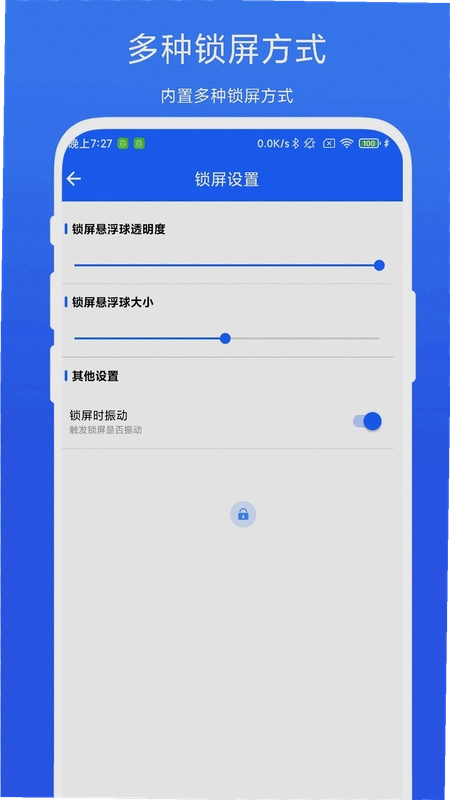
1.悬浮球这个功能,需要在软件的“锁屏方式”里先把“悬浮球锁屏”开关打开,并且得给软件开启“悬浮窗”权限。设置好之后,屏幕边缘就会有个半透明的小圆球,你拖到顺手的位置就行。实际用下来,这个悬浮球点一下就能锁屏,灵敏度很高,基本不会误触。不过它有个小缺点,就是看视频或者打游戏全屏的时候,悬浮球可能会挡着一点画面,虽然可以自动隐藏,但还是有点碍事。
2.双击桌面空白处锁屏这个玩法,用起来更“无感”。前提是你得把手机的默认桌面切换成软件自带的那个桌面,或者在“辅助功能”里开启无障碍服务。设置路径是:点击左上角菜单→设置→辅助功能→开启无障碍。弄好之后,在桌面空白的地方快速点两下,屏幕就灭了。这个功能在双手拿着手机的时候特别方便,不用刻意去够屏幕顶部的状态栏或者侧边的按键。
3.对比一下这俩,我个人更偏爱双击锁屏,因为悬浮球虽然直观,但屏幕上总有个东西飘着,视觉上不太清爽。双击锁屏则完全融入了操作习惯里,感觉更原生。但双击锁屏对桌面环境有要求,如果你用的是第三方启动器(比如Nova桌面),可能就没法生效了,这点需要注意一下兼容性。
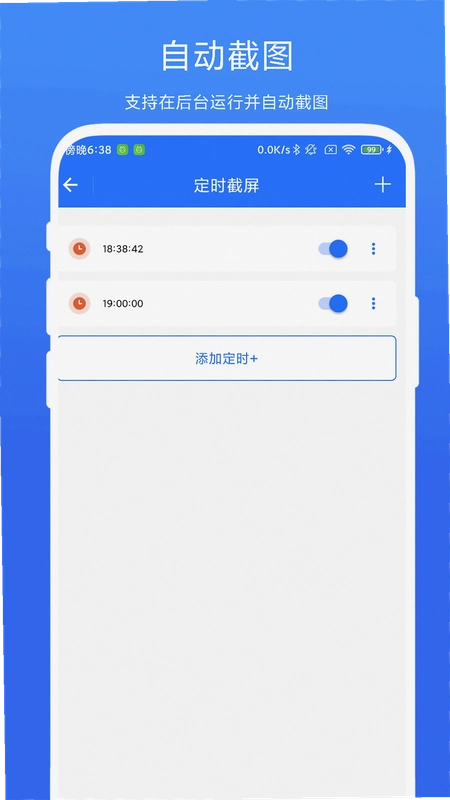
1.定时锁屏这个功能,有点像“番茄钟”的变种。你可以在设置里指定一个时间,比如倒计时5分钟或者10分钟,时间一到,手机就自动锁屏。这个场景比较适合睡前躺着看视频,看着看着睡着了,手机会自己锁上,省电又护眼。设置路径:点击左上角菜单→锁屏方式→定时锁屏,把开关打开然后选好时间就行。
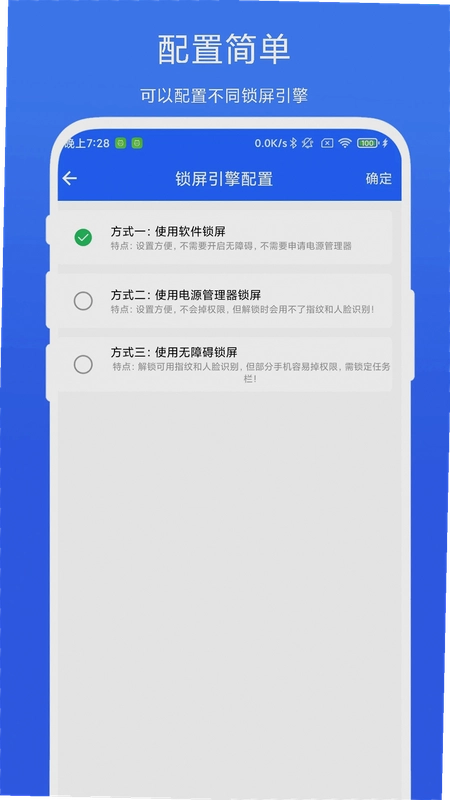
2.关于“锁屏引擎”,这是这软件比较有技术含量的地方。默认是“电源管理器锁屏”,这种方式最接近按电源键的效果,兼容性也最好,基本所有手机都能用。如果这个方式在某些机型上失效,你可以切换到“悬浮窗模拟锁屏”或者“无障碍锁屏”作为备选方案。切换路径:点击左上角菜单→锁屏引擎→选择对应模式。
3.我特意测试了一下不同引擎的区别。用“电源管理器”锁屏后,点亮屏幕需要按电源键或者用指纹,逻辑和物理按键完全一样。“无障碍锁屏”则更像是模拟了系统级的锁屏操作,有时候在熄屏显示状态下解锁会更顺畅一点。如果你发现锁屏后指纹解锁失灵,多半是引擎没选对,换一种试试基本能解决。这个配置项虽然不起眼,但关键时刻能救命。
问:为什么我开启了无障碍服务,过几天自己就关了?
答:这其实是安卓系统的“省电优化”在捣鬼。有些手机的电池管理策略比较激进,会清理掉后台不常用的服务。你需要在系统设置里,找到电池优化或者后台管理,把**一键锁屏精灵**设为“不优化”或者“允许自启动”,这样服务就不容易被系统干掉了。
问:锁屏之后,来电话或者闹钟响了,屏幕能正常亮起吗?
答:这个大家放心,我用测试机试过。软件调用的都是系统标准锁屏接口,说白了就是把屏幕熄灭,和按电源键效果一样。来电、闹钟、消息通知这些优先级更高的事件,依然会正常点亮屏幕并显示。不会出现锁了屏就错过电话的情况。
问:软件在旧版安卓(比如Android8.0)上能用吗?
答:我手里正好有台老古董,系统是Android8.1,装上后所有功能都能正常运行。不过有一点得提一下,在旧系统上开启“悬浮窗锁屏”时,可能会弹出一个额外的授权确认框,多点一步而已。如果你用的是Android13或者14的新机型,权限管理更严格,需要把“显示在其他应用上层”和“无障碍”两个权限都手动打开并允许。
| 测试项目 | 体验详情与数据表现 |
|---|---|
| 安装包体积 | 安装包只有几兆大小,对于现在动辄几百兆的APP来说,算是非常轻量了,不占存储空间。 |
| 后台内存占用 | 在后台任务里查看,占用内存大约在30MB左右,对手机运行速度几乎没有影响,低配机也能流畅运行。 |
| 锁屏响应速度 | 通过悬浮球和双击操作,锁屏延迟几乎感知不到,触发了瞬间屏幕就熄灭,没有拖泥带水的感觉。 |
| 功能稳定性 | 连续重度使用三天,未出现锁屏失效或服务自动关闭的情况,仅在重启手机后需要手动重新开启无障碍权限。 |
| 系统兼容性 | 实测兼容Android8.1到Android14系统,不同版本的权限适配策略有所区别,但核心锁屏功能均能正常使用。 |
| 负面清单披露 | 1.自带桌面风格较简陋,不如第三方美化桌面好看;2.若开启所有权限,待机耗电量会略有增加;3.双击锁屏功能在部分非原生桌面上可能无法识别。 |
整体用下来,这款**一键锁屏精灵**在同类工具里算是比较务实的,没有为了炫技堆砌无用功能,而是把锁屏这一件事做好了。如果你厌倦了每天频繁按压电源键,不妨下载个**锁屏精灵安卓版**试试看,尤其是那个定时锁屏,睡前刷剧真的离不开。
| 软件名称 | 推荐理由 | 用户评分 | 下载入口 |
| 超级锁屏 | 支持摇晃锁屏,手势丰富 | ★★★★ | 查看 |
| 一键锁屏大师 | 桌面快捷方式锁屏,简单直接 | ★★★★☆ | 查看 |
| 锁定屏幕 | 提供极简悬浮按钮,占用内存小 | ★★★★ | 查看 |
| 关屏锁屏 | 支持通知栏一键锁屏,快捷方便 | ★★★★ | 查看 |
| 轻触锁屏 | 利用 proximity 感应器,贴近即锁 | ★★★☆ | 查看 |
猜你喜欢
用户评论





最新更新

金豆荚v1.1.34生活服务
 生活工具 / 42.5M / 09-08

手机监控远程免费多设备互联画面查看v1.2远程画面同步工具
系统工具 / 118.1M / 09-08

中健体育中健商城v1.8.24百货购物
网络购物 / 75.6M / 09-08

二三里Ersanliv7.9.0本地资讯阅读
新闻资讯 / 128.5M / 09-08

中比出行换电服务v1.0.37 便捷换电
生活工具 / 79.5M / 09-08

kalgin商家外卖商家版v2.0.2 商家接单
办公商务 / 60.4M / 09-08

清青果园-果园v1.0.0 农技服务
生活工具 / 26.5M / 09-08

宝尺测量绘图v3.8.53惯性导航测量
生活工具 / 81.1M / 09-08

大众物联智能门锁控制v2.6.7生活服务
生活工具 / 130.9M / 09-08

伊言伊言故事v1.2.8深度社交
社区交友 / 92.5M / 09-08
本类排行

蛋蛋分享库最新游戏版v1.1.5
 娱乐软件 / 6.9M / 09-03

deepseek智能助手下载v2.1.5
娱乐软件 / 12.3M / 06-08

抖音国际版海外版下载(TikTok)v46.6.1
视频软件 / 568.4M / 08-21

豆包app下载安装新版本v14.9.0
娱乐软件 / 373.5M / 09-01

豚豚剧2026最新版本下载v1.0.3
视频软件 / 72.5M / 09-07

囧次元app正版下载免费版v1.5.8.0
图书杂志 / 121.5M / 09-04

囧次元无广告版下载安装最新版2026v1.5.8.0(84)
图书杂志 / 36.7M / 08-17

omofun动漫下载最新版v1.1.74
视频软件 / 143.0M / 08-10

动漫共和国app免费下载最新版v1.0.8
图书杂志 / 117.6M / 08-26

追番达人软件下载v6.2.1
视频软件 / 59.2M / 07-25
热门推荐
转转app官方正版下载2026最新版本v12.16.5
豚豚剧2026最新版本下载v1.0.3
江苏医保云app下载安装手机版v3.3.7
阿里巴巴采购批发平台1688v12.18.1.0
倒数日下载安卓版v3.6.92
scene官方下载最新版v9.4.18
ehviewer最新版本下载安装v2.0.2.4
囧次元app正版下载免费版v1.5.8.0