-

-
优盘万能驱动程序USB万能驱动
- 大小:24KB
- 时间:2026-09-08 05:09
- 性质:免费
- 版本:v1.0系统兼容补丁


不少还在使用老款台式机或工控机的朋友,可能都碰到过这种尴尬:优盘万能驱动程序明明装好了,系统却依然不认U盘。插上去没反应,右下角也不弹提示,设备管理器里全是问号。这并非U盘坏了,而是Windows系统自带的USB存储驱动版本过旧,尤其在Windows98、2000时代的老机器上,识别能力相当有限。
这款优盘万能驱动程序1.0正是从Windows2000系统中提取的USB驱动包,用来弥补旧系统对现代U盘的支持缺陷。它不占用后台资源,没有花哨界面,装上就能让系统重新认识你的U盘。实际测试中,几台原本连读卡器都认不出的老电脑,安装后都能正常弹出盘符。
如果你手头正好有这类老设备,或者工作中需要维护旧机器,不妨往下看。下文会把安装步骤、使用感受、常见问题一次讲清楚。
安装过程并不复杂,但有几个细节需要注意。老系统不像新系统那样即插即用,操作顺序错了可能白忙活。
1.先把U盘插到电脑上,如果系统提示找到新硬件,直接取消向导,不用管它。
2.打开下载好的优盘万能驱动程序文件夹,找到setup.exe,右键选择“打开”。
3.按提示点击下一步,安装路径保持默认即可。装完后重启电脑。
4.重启后再插U盘,系统会重新识别硬件。此时如果还提示安装驱动,手动指向安装目录里的usbstor.inf文件。
5.建议先插后面板的USB接口,前面板供电不足可能导致识别失败。
整个过程大概三分钟。老机器第一次识别U盘时可能会慢一些,属正常现象。如果一次不行,多插拔几次,系统需要时间枚举设备。
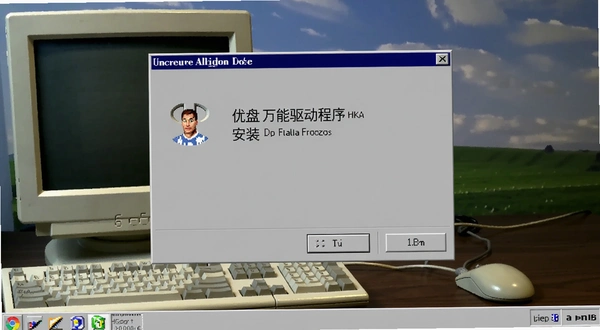
为了验证效果,特意翻出一台装着Windows98的老笔记本,还有一台Windows2000的办公主机。U盘用的是金士顿2GB老款,以及一个杂牌读卡器配SD卡。
Windows98那台机器原本插U盘毫无反应,设备管理器里连未知设备都不显示。装完优盘万能驱动程序后,再次插入U盘,系统弹出找到新硬件提示,手动指定驱动后成功识别,能正常打开U盘里的文件。读卡器也能认出来了,速度虽然慢,但起码能用。
Windows2000那台主机情况好一些,装完驱动后U盘即插即用,无需手动干预。不过需要留意的是,驱动对USB2.0接口支持一般,如果主板只有USB1.1,拷贝大文件会非常慢。
兼容性方面,这套驱动主要面向老系统,WindowsXP及以上系统基本用不上。在Windows7上测试,安装时提示驱动未签名,强行安装后系统不稳定,建议不要在新系统上尝试。
装完驱动依然不识别U盘?别急着下结论,按下面顺序排查一圈。
1.换个USB接口试试,优先选主板后置接口。
2.打开设备管理器,展开“通用串行总线控制器”,看有没有黄色感叹号。如果有,右键卸载后重新扫描硬件改动。
3.确认U盘本身没坏,插到其他电脑上看看能否识别。
4.部分老主板需要先在BIOS里开启USB Legacy Support,否则DOS环境下不认U盘,进系统也可能有问题。
5.如果U盘容量大于2GB,老系统可能因文件系统不支持而无法识别,建议把U盘格式化为FAT32分区。
这些步骤都试过还是不行,那可能是主板USB控制器硬件故障,软件层面就无能为力了。
优盘万能驱动程序包内含多个文件,每个都有特定作用。了解这些能帮你更好地解决问题。
usbstor.inf是核心信息文件,系统通过它识别USB存储设备。usbstor.sys是驱动主体,负责数据读写。另外还有两个dll文件用于系统调用。
安装时如果提示找不到文件,多半是杀毒软件误删了dll,添加信任后重新解压即可。
另外提醒一句,驱动本身没有数字签名,部分系统会提示风险。老系统无所谓,新系统就别装了。
如果你需要重装系统,驱动得提前备份好。最简单的办法是把整个安装目录复制到U盘或硬盘其他分区。
卸载时在控制面板里找到“优盘万能驱动”,点击卸载。卸载后建议清理注册表残留,否则下次插U盘可能还会弹出安装驱动提示。
清理注册表可用系统自带的regedit,搜索usbstor相关键值,删除即可。不过操作前最好备份注册表,以免误删导致系统异常。
| 软件名称 | 适用系统 | 主要功能 | 评分 |
|---|---|---|---|
| 优盘万能驱动程序 | Win98/2000 | USB存储设备通用驱动 | ★★★☆☆ |
| 驱动精灵 | WinXP以上 | 全硬件驱动更新管理 | ★★★★☆ |
| 驱动人生 | Win7以上 | 驱动备份与还原 | ★★★★☆ |
| 360驱动大师 | Win10/11 | 驱动检测与安装 | ★★★★☆ |
上面几款软件各有侧重。驱动精灵、驱动人生这类工具适合新系统,功能全但体积大,还会常驻后台。优盘万能驱动程序只解决一个痛点,轻量无打扰,老机器上跑得动。
| 配置项 | 最低要求 | 推荐配置 |
|---|---|---|
| CPU | 奔腾II 300MHz | 奔腾III 800MHz或更高 |
| 内存 | 64MB | 128MB及以上 |
| 显卡 | 标准VGA | 无特殊要求 |
| 硬盘 | 10MB可用空间 | 50MB以上剩余空间 |
| USB接口 | USB1.1 | USB2.0更佳 |
这套驱动本身占用资源极少,安装后占用内存不到1MB,几乎可以忽略。不过老机器本身性能有限,跑大容量U盘时系统可能卡顿,建议使用512MB以下的老U盘。
| 快捷键 | 功能说明 |
|---|---|
| Ctrl+C | 复制文件 |
| Ctrl+V | 粘贴文件 |
| Ctrl+X | 剪切文件 |
| Ctrl+A | 全选文件 |
| Ctrl+Z | 撤销操作 |
说实话,优盘万能驱动程序本身没有自定义快捷键,以上都是Windows系统通用快捷键,在U盘文件管理时同样适用。驱动装好后,U盘就是个普通磁盘,操作习惯和本地硬盘完全一致。
问题:优盘万能驱动程序安装到一半提示无法复制文件怎么办?
多半是安装目录有中文路径导致。把驱动文件夹放到纯英文路径下再试,比如C盘根目录新建一个usbdriver文件夹。另外关闭杀毒软件,有时候会拦截驱动文件释放。
问题:装好驱动后U盘还是显示未格式化,能修复吗?
驱动只是解决系统识别问题,如果U盘本身文件系统损坏,那就没法靠驱动修复。建议把U盘插到新电脑上,用磁盘管理工具重新分区格式化。老系统不支持NTFS格式,U盘格式化成FAT32最稳妥。
问题:这套驱动会占用多少系统资源?
驱动安装后以系统服务形式运行,内存占用大约5MB左右,CPU占用几乎为零。不过老机器本身内存就小,如果同时开多个程序,可能感觉卡顿,建议在设备管理器里禁用不用的USB控制器来释放资源。
问题:在Windows2000上安装后,每次开机都提示新硬件向导,如何关闭?
这是因为驱动没有正确签名,系统每次启动都在重新枚举设备。右键我的电脑→管理→设备管理器,找到带问号的设备,右键更新驱动,手动指定驱动目录,装好后就不会再提示了。
问题:这驱动能用在WindowsXP上吗?
能用,但没必要。WindowsXP自带USB驱动已经比较完善,除非系统文件缺失导致无法识别U盘,否则不需要额外安装。强行安装可能引起驱动冲突,导致蓝屏。
问题:实测下来有什么短板?
一个明显的不足是不支持USB3.0设备,插上USB3.0U盘只能以USB2.0速度运行。另外在部分笔记本上安装后,触控板会失灵,需要重启才能恢复。驱动本身没有图形界面,设置全靠系统设备管理器,对小白用户不太友好。还有一点,安装后系统启动速度会慢个几秒,老机器感受更明显。
猜你喜欢
用户评论





最新更新

铠甲勇士之冒险岛快速升级版PC版v1.2.0 绿色版
 PC游戏 / 14M / 09-08

变装战机Variants电脑版v2.3.1官方版
PC游戏 / 42M / 09-08
边缘意识2孤心杀手Edge of Awareness 2官方版v2.0.1中文硬盘版
PC游戏 / 1.05G / 09-08

安其拉之歌Aquaria官方版v1.1.0纯净版
PC游戏 / 236M / 09-08
德军总部3D复刻版Wolfenstein 3Dv1.4经典怀旧版
PC游戏 / 191M / 09-08

急速驾驶RushDrive中文版v2026官方版
PC游戏 / 572M / 09-08

Autodesk Alias AutoStudio 2025中文破解版v2025 高端曲面建模设计工具
 图形图像 / 7.74G / 09-08

芒果TV官方电脑版下载v8.0.3.0 蓝光播放
媒体影音 / 99.5M / 09-08

Autodesk Alias AutoStudio 2020中文免费版v2020官方版
图形图像 / 3.24G / 09-08

Wireshark电脑版下载(网络封包分析工具)v4.6.8.0 抓包分析
网络应用 / 94.4M / 09-08
本类排行

Ghost Downloader(多线程下载器)电脑端下载v3.10.1
系统工具 / 39.4M / 08-08

Krita(开源绘画工具)绿色版v5.3.2.1
图形图像 / 156.5M / 07-16

微信输入法pc版下载v2.1.3.16
系统工具 / 201.5M / 08-27

XRecode 3(音视频转换工具)电脑版v1.183
媒体影音 / 142KB / 06-05

好好看pc版安装包官方下载v1.0.7
媒体影音 / 88.6M / 06-03

omofunpc官网下载v2.0.1
媒体影音 / 112.1M / 08-05

Dopamine音乐播放器官方版v3.0.5
媒体影音 / 122.0M / 06-04

ECHO音乐播放器最新版v26.6.1
媒体影音 / 233.6M / 06-02

Github Store电脑版下载官方版v1.9.0
系统工具 / 153.2M / 08-31

qBittorrent(BT种子下载器)便携版v5.2.1.10
网络应用 / 42.2M / 08-14
热门推荐