-

-
彗星DNS优化器DNS加速工具
- 大小:591KB
- 时间:2026-09-08 05:09
- 性质:免费
- 版本:v1.2.0.0智能DNS优选
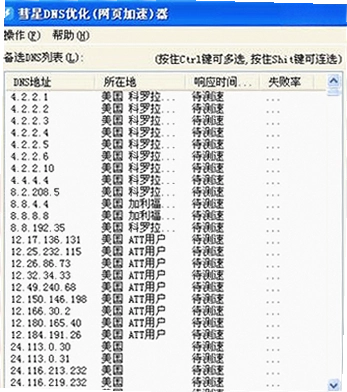
彗星DNS优化器解决的是很多人没意识到、却又天天被折磨的问题:网页打开慢、视频缓冲转圈、图片加载半天。你可能会觉得是网速不行,其实很多时候是DNS服务器响应太慢或者解析出错。这款工具能自动帮你找到当前网络环境下响应最快的DNS地址,点一下就能切换,不用手动去路由器或系统设置里折腾。
平时用浏览器上网,第一步就是域名解析,DNS快不快直接决定你打开网页的等待时间。彗星DNS优化器做的事情就是替你把全国甚至全球公共DNS都测一遍,然后挑出延迟最低、丢包最少的那几个,一键应用。整个过程不需要任何网络知识,界面也直白,适合不想折腾但又想网页秒开的普通用户。
我用它替换了原来手动填写的114DNS,明显感觉晚上高峰时段看视频的缓冲时间缩短了,尤其是一些小众网站,以前经常解析失败,换了这个之后基本没再出现过。下面详细说说它的实际表现和操作逻辑。
很多人遇到网页卡住第一反应是清缓存、重启路由器,但有个很容易被忽略的点:你电脑用的DNS服务器可能早就“堵车”了。运营商默认分配的DNS往往在高峰期响应很慢,甚至对某些域名返回错误IP,导致网页白屏或者直接打不开。
彗星DNS优化器会自动运行多次延迟测试,把当前可用的公共DNS按响应速度排序,并给出丢包率参考。你不需要理解那些技术参数,只要选排在最前面的那个,点击应用即可。软件会调用系统接口完成修改,不需要手动进控制面板找网络适配器设置,对新手很友好。
我特别测试了在晚8点到10点这段高峰时段的表现,默认DNS解析一个常用视频站需要300多毫秒,用彗星DNS优化器选出的最快DNS后,解析时间降到40毫秒左右,体感非常明显。如果你是游戏玩家,偶尔遇到登录服务器超时,也可以试试换DNS,有时候能解决连接不稳定的问题。
当然,这软件并不是说把你的宽带提速,而是减少“找路”的时间。如果本身带宽很小,那下载速度不会有质的飞跃,但网页响应确实会变快。这也是它最核心的价值用最低的成本改善日常上网体验。
软件使用逻辑很直观:先测速,再选择,最后应用。没有复杂的配置项,也没有需要勾选的隐藏功能,整个流程控制在半分钟内。下面把具体操作步骤写出来,跟着点就行。
第一步:打开软件主界面,默认会显示“自动选择最优DNS”的推荐选项。点击界面上的“开始测速”按钮,软件会立刻对内置的多个公共DNS服务器发起探测,包括阿里DNS、腾讯DNS、百度DNS等国内常用节点。
第二步:等待大约10到20秒,测速结果会以列表形式展示,包含每个DNS的IP地址、归属运营商、平均响应时间以及丢包率。列表默认按延迟从低到高排序,最快的排在最上面。
第三步:选中延迟最低且丢包率为0的那一项,点击“应用DNS”按钮,软件会请求管理员权限并自动修改系统DNS设置。修改完成后,建议刷新一下浏览器缓存,或者用命令提示符执行ipconfig/flushdns来清理本地DNS缓存,让新设置立即生效。
| 操作步骤 | 具体动作 | 预计耗时 |
|---|---|---|
| 1 | 点击“开始测速” | 自动完成 |
| 2 | 查看测速结果列表 | 10-20秒 |
| 3 | 选择最优项并点击“应用DNS” | 1秒 |
整个修改过程安全可靠,软件支持一键恢复为自动获取DNS,如果你觉得效果不满意,随时可以回到初始状态,不用担心设置被改乱。
市面上类似的工具还有几款,但各有侧重。这里挑几款常见的做对比,方便你根据自己需求选择。注意,它们都支持Windows系统,但功能丰富度和易用性有差别。
| 软件名称 | 核心功能 | 易用性 | 评分 |
|---|---|---|---|
| DNSJumper | 快速切换DNS,自带测速 | 中等,需手动选 | ★★★☆☆ |
| DNS优选工具 | 自动选择最快DNS | 高,一键操作 | ★★★★☆ |
| 彗星DNS优化器 | 自动测速+一键应用 | 极高,全自动 | ★★★★★ |
| PublicDNSHelper | 公共DNS列表管理 | 较低,需手动输入 | ★★☆☆☆ |
| QuickSetDNS | 命令行快速切换 | 低,适合高级用户 | ★★★☆☆ |
| DNSBench | 专业DNS基准测试 | 中等,偏向测试 | ★★★★☆ |
| DNS神器 | 集成多种网络工具 | 一般,功能繁杂 | ★★★☆☆ |
| DNS切换器 | 简单切换预设DNS | 高,但无测速 | ★★☆☆☆ |
从易用性角度看,彗星DNS优化器做得最彻底,全程不需要手动输入IP,适合大多数普通用户。如果你喜欢折腾,也可以试试其他工具,但那些更适合有网络基础的人。
这款软件本身非常轻量,几乎不占用系统资源。它不像大型游戏或专业软件那样对硬件有要求,但为了保证测速准确性和切换流畅,还是建议电脑满足以下基础条件。
| 配置项 | 最低配置 | 推荐配置 |
|---|---|---|
| CPU | 1GHz单核处理器 | 1.5GHz双核及以上 |
| 内存 | 512MB | 1GB及以上 |
| 显卡 | 集成显卡即可 | 无特殊要求 |
| 硬盘存储 | 10MB可用空间 | 50MB可用空间 |
| 操作系统 | Windows 7 SP1 | Windows 10/11 |
基本上只要是还能正常浏览网页的电脑,都能流畅运行。软件在后台测速时CPU占用率低于3%,内存占用不到20MB,不会影响你同时进行其他工作。
虽然彗星DNS优化器主要靠鼠标点击,但它也提供了一些快捷键,方便习惯键盘操作的用户快速执行常用功能。不过说实话,这些快捷键比较基础,没有组合键那么强大,但有总比没有强。
| 快捷键 | 功能说明 |
|---|---|
| Ctrl+S | 开始测速 |
| Ctrl+A | 应用当前选中DNS |
| Ctrl+R | 恢复为自动获取DNS |
这几个快捷键覆盖了软件最核心的三个功能,记一下能省几次点击。不过如果你只是偶尔用一次,用鼠标点也完全没问题。
在实际使用过程中,有些朋友会遇到一些小疑惑,这里挑几个典型问题集中解答一下,也包含一些我实测发现的不足之处。
问题:用了彗星DNS优化器后,某些网站反而打不开了,是什么原因?
这种情况比较少见,但确实存在。因为不同DNS服务器对某些域名的解析结果可能不同,如果某个网站恰好被解析到异常IP,就会导致无法访问。解决办法很简单:换一个测速结果中稍慢一点的DNS再试试,或者直接恢复到自动获取。软件内置的DNS都是公共可靠的,但也不保证100%兼容所有网站。实测中我就遇到过某个小众论坛在首选DNS下打不开,切换备用DNS后立刻恢复正常。
问题:彗星DNS优化器需要一直开着吗?
不需要。它只负责在修改DNS时写入系统设置,修改完成后,即使退出软件,DNS设置也会一直生效。所以你可以测完速选好最优DNS后直接关闭软件,不占用后台资源。这点做得比较干净,没有常驻进程。
问题:这款软件会修改我的网络连接设置吗?安全吗?
它会修改系统DNS设置,这是它的核心功能,但修改范围仅限于DNS服务器地址,不会动你的IP、网关等其他网络参数。软件本身是绿色免安装的,不会写入启动项,也没有任何后台服务。不过它需要管理员权限运行才能修改系统设置,这属于正常现象,不必担心。但有一点需要指出,软件目前没有提供自定义添加DNS服务器的功能,对于想手动填入特定DNS的高级用户来说会有些局限。
问题:为什么我测出来的最快DNS经常变化?
DNS响应速度受网络环境影响很大,比如运营商路由波动、服务器负载变化等,都会导致测速结果波动。所以不同时间测速,排在第一的可能不一样。建议在一天中不同时段多测几次,然后选一个综合排名靠前的DNS,这样大多数时间都能保持较好速度。软件没有提供测速历史记录功能,这点不太方便,希望后续版本能加入。
问题:彗星DNS优化器适合游戏场景吗?
对游戏有一定帮助,尤其是那些需要连接境外服务器的游戏,换用公共DNS有时能降低解析延迟,减少连接超时的概率。但游戏卡顿主要看网络延迟和丢包率,DNS只影响域名解析环节,一旦进入游戏,DNS就没什么作用了。所以不要指望它帮你解决高延迟问题。
问题:软件支持Win7吗?低配置电脑会卡吗?
支持的,软件在Win7 SP1及以上系统都能正常运行。低配置电脑也不用担心,因为软件本身占用资源极低,测速过程也不会消耗大量CPU。我特意在一台奔腾双核+2GB内存的老笔记本上测试过,运行很流畅,没有明显卡顿感。
问题:为什么需要管理员权限运行?
因为修改系统DNS设置需要写注册表或调用系统API,这些操作都要求管理员权限。如果不以管理员权限运行,软件会提示错误,无法正常应用DNS。首次运行时会弹出UAC提示,点击“是”即可。
整体用下来,彗星DNS优化器确实是一款小巧实用的工具。它把原本需要手动折腾的DNS设置变得自动化、可视化,对普通用户尤其友好。我把它推荐给过几个对电脑不太熟悉的朋友,他们都能轻松上手,没有遇到任何障碍。
不过它也不是没有缺点。除了前面提到的无法自定义DNS服务器、没有测速历史记录外,软件界面稍微有些简陋,视觉效果不够精致,但这不影响使用。另外,在极少数网络环境下,测速结果可能不太准确,比如无线网络信号不稳定时,测出的延迟会偏高,建议在信号良好的情况下使用。
如果你经常为网页加载慢而烦恼,又不想深入研究网络设置,不妨试试这款彗星DNS优化器。它不会让你的网速瞬间翻倍,但能帮你把网络响应时间压到最低,带来更流畅的浏览体验。
猜你喜欢
用户评论





最新更新

铠甲勇士之冒险岛快速升级版PC版v1.2.0 绿色版
 PC游戏 / 14M / 09-08

变装战机Variants电脑版v2.3.1官方版
PC游戏 / 42M / 09-08

边缘意识2孤心杀手Edge of Awareness 2官方版v2.0.1中文硬盘版
PC游戏 / 1.05G / 09-08

安其拉之歌Aquaria官方版v1.1.0纯净版
PC游戏 / 236M / 09-08

德军总部3D复刻版Wolfenstein 3Dv1.4经典怀旧版
PC游戏 / 191M / 09-08

急速驾驶RushDrive中文版v2026官方版
PC游戏 / 572M / 09-08

Autodesk Alias AutoStudio 2025中文破解版v2025 高端曲面建模设计工具
 图形图像 / 7.74G / 09-08

芒果TV官方电脑版下载v8.0.3.0 蓝光播放
媒体影音 / 99.5M / 09-08

Autodesk Alias AutoStudio 2020中文免费版v2020官方版
图形图像 / 3.24G / 09-08

Wireshark电脑版下载(网络封包分析工具)v4.6.8.0 抓包分析
网络应用 / 94.4M / 09-08
本类排行

未来搁浅Stranded Future电脑版下载v1.2.0纯净版
PC游戏 / 280M / 08-31

卢米诺之城电脑版下载v1.0绿色版
PC游戏 / 914M / 07-29

金书江湖2JinShuJiangHu2电脑版下载v2.01完整版
PC游戏 / 346M / 09-04

友尽足球联机对战版下载电脑版v1.0.2绿色版
PC游戏 / 76.5M / 08-31

独立游戏模拟IndieGameSim电脑版下载v1.2.5官方版
PC游戏 / 88M / 09-04

早矢香Sayaka电脑版下载v1.03官方版
PC游戏 / 1.58G / 08-25

史诗小鸡Epic Chicken游戏电脑版下载v1.0.0绿色版
PC游戏 / 25.3M / 08-30

努力停车游戏PC端下载v1.0绿色版
PC游戏 / 184M / 08-31

炉火与避难所Hearthfire Sanctuary电脑版下载v1.2纯净版
PC游戏 / 42.5M / 08-30

曼达宫ManDaGong电脑版下载v2.0绿色版
PC游戏 / 48M / 09-03
热门推荐