-

-
凌云屏幕分辨率设置凌云分辨率工具
- 大小:2.6M
- 时间:2026-09-16 04:42
- 性质:免费
- 版本:v5.61分辨率调节
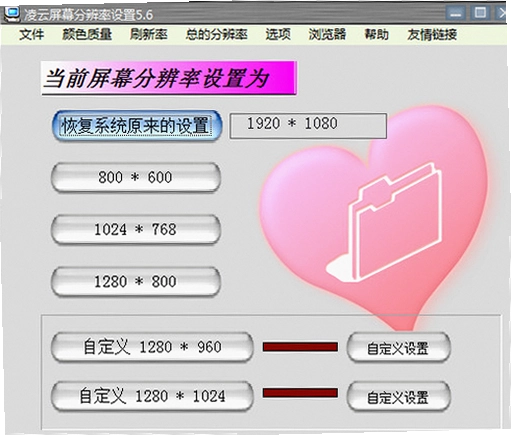
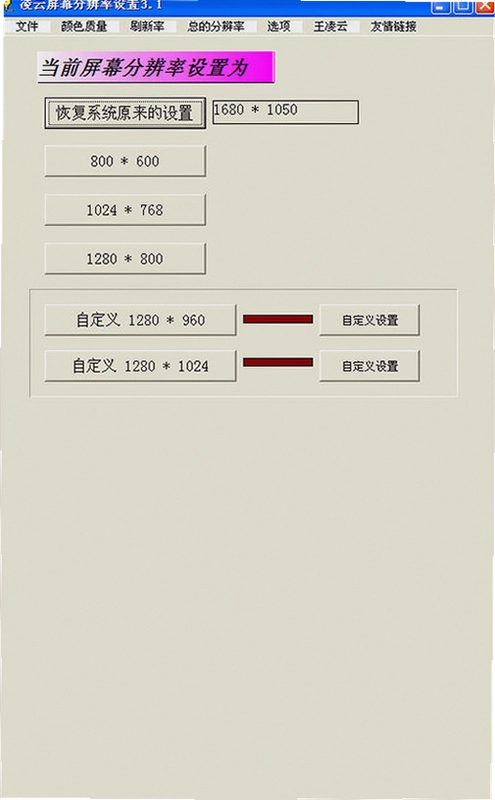
凌云屏幕分辨率设置,这名字一听就是干实事儿的。不少人电脑用着用着,屏幕突然变得模糊一片,或者游戏画面比例被拉伸得不成样子,又或者外接显示器后分辨率死活调不对。这些问题说到底,就是系统自带的显示设置有时候不够用,或者说操作起来不够顺手。凌云屏幕分辨率设置就是专门来解决这些麻烦的,它不搞花架子,核心就是把屏幕分辨率、颜色质量、刷新率这些底层的显示参数,给你掰开揉碎了,让你能随心所欲地调。
我接触这个软件是因为一台老式办公电脑,显卡驱动不太好装,系统老是识别不了显示器的真实型号,导致分辨率一直停留在1024×768,看网页都费劲。后来用了凌云,发现它居然能直接绕过系统限制,把显示器支持的每一个分辨率都给你列出来,甚至还能自定义一些系统里没有的分辨率。这点对于折腾老设备或者玩特定游戏的人来说,简直就是救星。
这软件体积不大,属于那种即开即用的类型。你不需要去研究复杂的驱动设置,也不用翻注册表改参数,打开主界面,所有功能都摆在明面上。它支持所有常见的电脑显示器,连电视机作为显示器的情况也考虑进去了,这一点对用大屏电视当显示器用的用户来说,省了不少事。
而且,它还内置了五个常用快捷键,一键切换分辨率,这对经常需要在不同分辨率之间切换的用户,比如一边办公一边玩老游戏,或者需要频繁截图做设计的人而言,能明显提升操作效率。下面我就结合实际的界面和操作,给大家详细拆解一下这款工具。
屏幕模糊通常是分辨率没有设置为显示器的最佳值。很多用户不知道自己的显示器最佳分辨率是多少,或者系统里根本没有列出正确的选项。
凌云的做法是把主动权交还给用户。打开软件主界面,它会自动读取当前显示器的型号和参数,然后在分辨率列表里,把所有该显示器硬件层面支持的分辨率都展示出来。这个列表比系统自带的“显示设置”要全得多,不会出现漏项的情况。
1. 运行软件后,在“常规设置”选项卡下,你会看到一个“分辨率”列表,里面从上到下排列着各种分辨率数值,比如1920×1080、2560×1440、1366×768等等。
2. 你需要做的就是在这个列表里,找到那个带有“推荐”字样标记的分辨率选项。这个标记是软件根据显示器EDID信息自动识别出来的,通常就是最清晰、最不失真的那个。
3. 点击选中它,然后点击下方的“应用”按钮。屏幕会黑屏闪烁一下,这是正常现象。如果新分辨率让你觉得满意,在弹出的确认框里点击“是”保留更改;如果觉得不合适或者黑屏了,别慌,等待15秒或者按键盘上的Esc键,系统会自动回滚到之前的设置。
4. 应用成功后,你会发现屏幕上的文字和图标立刻变得锐利清晰起来。如果列表里没有推荐标记,你也可以逐个尝试,直到找到看起来最舒服、文字边缘没有明显锯齿的那个分辨率。通常笔记本屏幕是1366×768或1920×1080,2K显示器是2560×1440,4K显示器是3840×2160。
5. 除了分辨率,如果屏幕颜色发白或发暗,可以在“颜色质量”下拉菜单里,把32位色深选上。如果觉得屏幕有闪烁感,可以在“刷新率”下拉菜单里,把刷新率调到最高值,比如60Hz、75Hz甚至144Hz。
把家里的液晶电视接到电脑上,看电影、打游戏确实很爽,但经常会遇到两个问题:一是电视屏幕四周有黑边,画面显示不全,这叫“过扫描”;二是分辨率最高只能选到1366×768,上不了1080P,画面总是模糊的。这是因为电视的信号处理逻辑和显示器不同,系统默认驱动往往无法完整识别电视的“真实分辨率”。
凌云屏幕分辨率设置在这方面有明显的优势。它支持的“电视机显示器类型”不是嘴上说说,而是真正读取了电视通过HDMI线反馈回来的EDID信息。在软件里,你能看到这个电视所支持的所有刷新率和分辨率组合,包括一些系统隐藏的选项。
1. 在连接好电视并确保电脑能识别到它之后,打开凌云屏幕分辨率设置。在设备选择区域,选中你的电视型号。
2. 切换到“自定义分辨率”选项卡。这里你可以手动输入宽度和高度像素值,比如想实现1080P点对点输出,就输入1920和1080。
3. 设置好刷新率为60Hz,点击“测试”按钮。如果画面正常没有黑边,就点“应用”。如果依然有黑边,那就需要微调“前端 porch”和“同步宽度”等参数,这需要一点专业知识,但软件里也提供了常见的预设值可以直接套用。
4. 一旦设置成功,电视就能以标准的1080P分辨率显示电脑画面,文字会变得异常清晰。你再也不用忍受模糊的画面和尴尬的黑边了。
很多经典老游戏,比如《红色警戒2》、《帝国时代2》或者早期的《魔兽争霸3》,它们的设计分辨率是4:3的,比如800×600或者1024×768。在现在这种16:9或者16:10的宽屏显示器上运行,画面会被强行拉伸,人物和建筑都变得又扁又宽,非常影响游戏体验。
凌云的自定义分辨率功能能有效解决这个问题。它能让你创建一个宽屏显示器本身不支持,但游戏引擎能调用的“居中显示”分辨率。简单说,就是让游戏画面保持原始的4:3比例,在屏幕左右两侧留出黑边,从而保证画面不变形。
1. 打开软件,切换到“自定义分辨率”页。点击“添加”按钮,在“水平像素”和“垂直像素”处分别填入1024和768。
2. 刷新率选择60Hz,点击“确定”保存。此时,这个自定义的分辨率就会出现在主界面的分辨率列表中。
3. 进入游戏,在游戏的“显示设置”或“图形设置”菜单里,找到分辨率选项,选择刚刚创建的1024×768。
4. 退出游戏后,如果屏幕没有自动居中或者依然被拉伸,回到凌云软件,在“设置”菜单里找到“缩放模式”,选择“居中”或“1:1”。这需要显卡驱动的配合,但在大多数情况下,凌云能帮你把基础工作做好。
5. 通过这种方式,老游戏的画面就能以正确的比例显示,人物不再“发胖”,游戏世界恢复了它原本的样子。
刷新率直接影响视觉流畅度,特别是对于用惯了高刷手机的用户,回到60Hz的电脑屏幕上,滑动鼠标都觉得不跟手。如果你的显示器是144Hz的电竞屏,但系统里一直锁在60Hz,那可就亏大了。用凌云调整刷新率很简单,而且能调出系统隐藏的高刷新率。
具体操作如下:
1. 在凌云软件主界面上,找到“刷新率”旁边的下拉箭头,点击展开。你会看到一个列表,里面可能包含59Hz、60Hz、100Hz、120Hz、144Hz等选项。具体显示哪些,取决于你的显示器。
2. 如果你的显示器支持144Hz,但列表里最高只有60Hz,那多半是显卡驱动没装好,或者用了劣质的转接线。你需要先把显卡驱动更新到最新版本,并确保使用的是DP线或HDMI 2.0以上的线缆。
3. 选择你想要的刷新率,比如144Hz,然后点击“应用”。屏幕会短暂黑屏,之后如果设置生效,你滑动鼠标滚轮或者拖动窗口时,会明显感觉到画面丝滑流畅了很多。
| 调整项目 | 操作入口 | 注意要点 |
|---|---|---|
| 分辨率 | 主界面→分辨率列表 | 选择带“推荐”字样的选项 |
| 颜色质量 | 主界面→颜色质量下拉框 | 选择32位色深 |
| 刷新率 | 主界面→刷新率下拉框 | 选择显示器支持的最高值 |
凌云屏幕分辨率设置自然不是市面上唯一的选择,除了Windows系统自带的功能,还有一些第三方的同类工具,在特定场景下也有自己的长处。下面我整理了几款真实存在的PC端分辨率管理软件,方便大家比较选择。
| 软件名称 | 核心特点 | 评分 | 下载地址 |
|---|---|---|---|
| 凌云分辨率设置 | 支持自定义分辨率,兼容电视 | ★★★★☆ | 下载 |
| Custom Resolution Utility | 专业级自定义分辨率工具 | ★★★★☆ | 下载 |
| QRes | 命令行快速切换分辨率 | ★★★☆☆ | 下载 |
| HRC HotKey Resolution Changer | 热键切换分辨率 | ★★★★☆ | 下载 |
| Change Screen Resolution | 界面简洁,操作直观 | ★★★☆☆ | 下载 |
凌云屏幕分辨率设置本身是个很小的工具,对硬件的要求几乎可以忽略不计。它不需要独立显卡,也不挑CPU,只要是能正常启动Windows系统的电脑,都能流畅运行。不过,你调整后的分辨率能不能用,最终取决于你的显卡和显示器。下面给出一个参考的配置范围。
| 项目 | 最低配置 | 推荐配置 |
|---|---|---|
| 操作系统 | Windows 7 | Windows 10/11 64位 |
| CPU | 任何能运行系统的处理器 | Intel i3或AMD同等性能以上 |
| 内存 | 512MB | 4GB及以上 |
| 显卡 | 集成显卡即可 | 支持DirectX 11的独立显卡 |
| 硬盘空间 | 5MB可用空间 | 10MB可用空间 |
凌云内置了几个默认的快捷键,让切换分辨率不用再打开软件界面去点选。不过需要留意的是,软件默认是启用快捷键功能的,但具体的热键组合可能因版本不同而略有差异,建议在设置里查看一下。
| 快捷键 | 功能说明 |
|---|---|
| Ctrl+Alt+1 | 切换到默认分辨率 |
| Ctrl+Alt+2 | 切换到常用分辨率1 |
| Ctrl+Alt+3 | 切换到常用分辨率2 |
| Ctrl+Alt+4 | 切换到常用分辨率3 |
| Ctrl+Alt+5 | 切换到最后一次使用的分辨率 |
如果你觉得这些快捷键不好记,也可以在“快捷键设置”里改成自己习惯的组合。这个功能确实能提升切换效率,尤其是对于需要频繁外接投影仪或者演示的用户来说,一键就能把分辨率切到1024×768,方便很多。
问:为什么我设置了自定义分辨率后,屏幕提示“输入不支持”?
答:这是因为你设置的分辨率超出了显示器硬件所能支持的范围。凌云本身不限制你输入,但显示器不接受。解决方法是:在点击“应用”后,如果出现黑屏或提示,不要动键盘鼠标,等待15秒,系统会自动回退。如果没回退,就重启电脑进安全模式,把凌云软件卸载或重置配置文件。另外,创建自定义分辨率时,建议参考一下显示器官方给出的参数,不要随意填一个极高的数值。
问:凌云软件在Win10/11上设置分辨率,和系统自带的设置有什么区别?
答:区别在于凌云能提供更底层的控制。系统自带的“显示设置”只给出微软认为你需要的那些选项,而凌云通过调用更底层的显示接口,可以列出所有显示器EDID中写入的分辨率信息,也能创建系统没有的分辨率。举个例子,某些国产软件或老游戏需要特定的分辨率(比如1280×720),系统设置里可能没有,但凌云可以创建。不过,系统自带设置对于普通用户来说更安全,凌云适合需要折腾的用户。
问:用了这个软件,会不会把显卡烧坏?
答:正常使用不会。设置分辨率本身不会导致硬件损坏,但如果你强行给显示器设置一个远超其物理极限的刷新率(比如给60Hz的显示器超频到75Hz),虽然不至于烧坏,但可能会让显示器显示异常或缩短寿命。凌云软件在设置刷新率时,通常会在列表里标明显示器支持的范围,请务必在列表内选择,不要用自定义功能去超频刷新率,这样是相对安全的。
我还想补充一点真实的体验感受。凌云屏幕分辨率设置在某些老显卡或精简版系统上运行时,偶尔会出现界面文字显示不全的情况,但不影响主要功能的使用。另外,软件在切换分辨率时,和系统自带的设置一样,都会出现短暂的黑屏,这是正常现象。如果你追求的是稳定、无脑的调整,用系统自带的就够了;但如果你想把屏幕的每一像素都利用起来,或者需要解决一些兼容性老难题,凌云确实是个得力的工具。
猜你喜欢
用户评论






 Vivo_X200_Ultra
最新更新

宏达水果蔬菜经销管理系统果蔬进销存v4.1.11.9429果蔬经销管理
 行业软件 / 6.6M / 09-16

宏达空调安装维修管理系统宏达制冷管理软件v4.1.11.9429业务收入利润管理
行业软件 / 5.8M / 09-16

宏达电动车配件销售管理系统电动车配件进销存v4.1.11.9429进销存管理
行业软件 / 8.0M / 09-16
PowerOff定时关机工具v3.0.1.3定时关机
系统工具 / 71KB / 09-16
Autodesk Inventor Professional 2022中文版v2022 三维设计工具
 图形图像 / 7.20G / 09-16

尼克宾果NickBingov3.2.1官方版
PC游戏 / 22M / 09-16

全国计算机信息及高新技术考试(OSTA高新考试)v1.0.0.0模拟练习
 教育软件 / 19.3M / 09-16
图文水印图片加水印工具v3.0.0.0批量加水印
图形图像 / 7.7M / 09-16
小糊涂家装预算软件装饰装修工程量计算工具v8.0.1定额预算版
行业软件 / 6.1M / 09-16

新星宝宝取名软件起名助手v6.0.3.915正式版宝宝起名
教育软件 / 8.2M / 09-16
本类排行

路之祭5:风暴中心Path of Sacrifice 5: Storm Center电脑版汉化版v1.0官方版
PC游戏 / 711M / 08-28

死灵领域Necrosphere下载v1.0绿色版
PC游戏 / 56.2M / 09-11

极速冲刺SpeedRush赛车竞速游戏v1.0 绿色版
PC游戏 / 443.2M / 08-30

Dash Fleet太空舰队pc版v1.2.3 绿色版
PC游戏 / 41.8M / 09-09

诅咒书信Curse Letterv1.0绿色版
PC游戏 / 478M / 09-04

萌猫大冒险Mao Adventures电脑版v1.0绿色版
PC游戏 / 169.1M / 08-31

Supermarket Chaos超市乱序整理游戏免费版v1.0.6
PC游戏 / 364.9M / 07-25

NetSetMan网络设置切换器v5.0.3网络配置快速切换
网络应用 / 7.0M / 09-14

脱兔脱兔下载器v3.5.0.113多协议下载工具
网络应用 / 4.3M / 09-14

渐变文字代码生成器渐变字生成器v2.2.0.1文字渐变代码工具
图形图像 / 209KB / 09-11
热门推荐