-
-
PPT全转通PPT批量转图片工具
- 大小:496KB
- 时间:2026-09-08 05:10
- 性质:免费
- 版本:v1.3批量转图


PPT全转通解决的麻烦很具体:手头几十个PPT课件要导成图片发群里,或者给客户做方案预览又不能发源文件。一个一个打开另存为图片,碰到页数多的文件,一下午就耗进去了。这款小工具就是冲着这个批量转换的痛点来的,把PPT直接转成长图或者单页图片,手机上随时能看,不用装Office也能翻阅内容。
软件界面没有花哨的设计,打开就是核心功能。操作路径很短:把PPT文件拖入列表,右侧选好输出格式和图片质量,点开始转换就完事。实测转换速度不错,一个20页的PPT转成JPG图片,大概十几秒就能完成,CPU占用在可接受范围内。
转换出来的图片清晰度保留得比较好,文字边缘没有明显锯齿,适合直接用于手机端阅读。对于经常需要把课件、汇报材料、产品手册转成图片分发的办公人群来说,这工具算得上省心省力的实用派。下面把实际体验和操作细节拆开来讲。
有人反馈文件拖拽不生效,多半是权限问题。Win10以上系统默认开启用户账户控制,软件如果没有以管理员身份运行,拖拽操作有时会被系统拦截。
1.右键点击程序图标,选择“以管理员身份运行”。
2.在软件设置里勾选“关联PPT文件格式”,让软件直接接管文件打开方式。
3.确认拖入的文件格式是.pptx或.ppt,WPS的加密文档需要先解除密码保护。
4.检查文件路径是否含中文或特殊符号,部分精简版系统会触发编码错误。
处理完以上步骤基本能解决问题。如果还不行,试试直接点击“添加文件”按钮,用资源管理器手动定位文件,这种方式更稳定,不受系统拖拽权限限制。
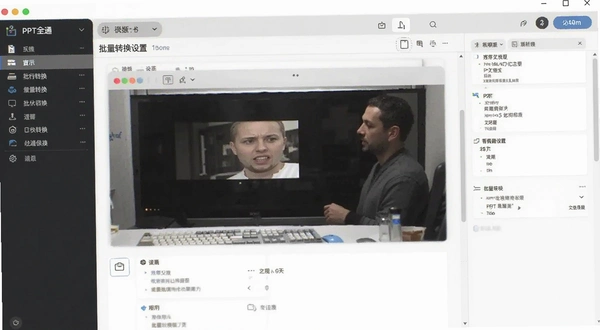
转换参数设置比较直观。输出格式支持JPG、PNG两种常见图片格式,JPG体积小适合微信传输,PNG保留透明背景适合后期处理。图片质量滑块默认在80%,这个数值下清晰度和文件大小比较均衡。如果做印刷用途,建议拉到95%以上,图片体积会明显增大,但细节保留更完整。
每个PPT可以单独设置输出文件名前缀,软件默认按原文件名顺序编号。批量处理时,所有任务会排队执行,中途可以暂停单个任务,不影响其他文件继续转换。转换完成的文件自动保存在源文件目录下的“转换图片”文件夹里,查找起来不费劲。
市面上PPT转换工具不少,WPS自带输出图片功能,但批量操作需要开通会员;Office另存为只能单文件处理;在线转换网站有文件大小限制,隐私安全没保障。PPT全转通这类本地小工具的优势在于离线运行、无文件数量限制、转换速度快。
对比测试了同类的“迅捷PDF转换器”和“嗨格式PPT转换器”,前者功能全面但安装包超过200MB,启动慢,免费版有页数限制;后者转换质量不错,但免费版会输出水印。PPT全转通安装包体积小,无强制捆绑,转换的图片干净无水印,这点对办公用户比较友好。
功能取舍上,这软件不提供PDF转换、视频转换这些附带功能,专注做PPT转图片这一件事。轻量化的代价是功能单一,不需要的用户会觉得干净纯粹,需求复杂的用户可能觉得不够用。
很多用户想把整个PPT拼成一张长图发朋友圈或公众号,软件内置了长图拼接功能,操作路径如下:
| 步骤 | 操作明细 |
|---|---|
| 第一步 | 点击主界面“添加文件”,勾选需要转换的PPT文件 |
| 第二步 | 输出格式选择JPG,勾选“转换后合并为长图” |
| 第三步 | 在“图片质量”栏选择90%,保证拼接后文字依旧清晰 |
| 第四步 | 设置拼接间距为0像素,避免长图接缝处有白线 |
| 第五步 | 开始转换后,生成的长图文件名自动追加“_拼接”标识 |
拼接后的长图高度取决于PPT页数和内容长度,一个30页的PPT转出的长图大约有2-3MB,微信发送时注意流量消耗。长图底部不会自动添加页码水印,需要自己后期标注。
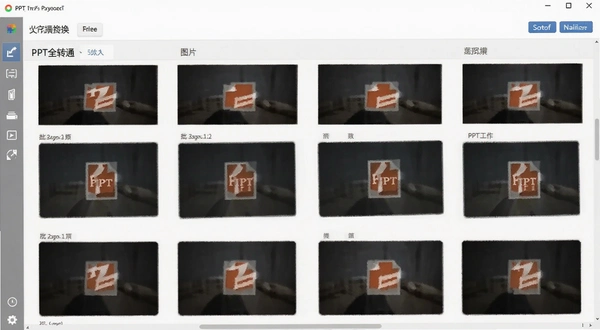
转换过程中尽量不要关闭电源或休眠系统,否则任务队列会中断。软件没有断电续传功能,中断后已完成的文件保留,未转换的需要重新添加任务。实测连续转换50个文件后,内存占用稳定在300MB上下,没有出现泄漏膨胀的情况。
图片清晰度主要取决于PPT本身的分辨率设置。如果原始PPT页面尺寸是4:3标准版,转出的图片默认宽度是960像素;16:9宽屏版本会稍大一些。设计PPT时把页面尺寸设为全屏16:9,转出来的图片在手机上全屏观看体验更好。
如果原PPT嵌入了大量高清图片,转换时图片质量滑块要相应调高。软件内置的“超清模式”需要额外解锁,但普通办公场景下,85%的质量参数配合默认分辨率已经足够屏幕阅读。
部分用户的PPT用了特殊字体,比如方正小标宋、华文行楷,而系统没有安装这些字体,转换时字体会被替换成默认字体,导致排版错位。建议转换前先确认目标机器安装了对应字体文件。
除了PPT全转通,这几种转换工具也值得放进备选清单:
| 软件名称 | 评分 | 特点简介 |
|---|---|---|
| 迅捷PDF转换器 | ★★★★ | 格式支持广,有页数限制 |
| 嗨格式PPT转换器 | ★★★☆ | 转换质量高,免费版含水印 |
| WPS Office | ★★★★ | 自带转图功能,批量需会员 |
| Microsoft Office | ★★★★ | 另存为可转图片,单文件操作 |
| LibreOffice | ★★★ | 开源免费,批量需配合脚本 |
| 阿里云平板 | ★★★ | 在线转换,有文件大小限制 |
每个工具侧重点不同,日常使用频次低选在线工具方便,涉及机密文件务必用本地软件处理。PPT全转通在纯批量转图这件事上做得到位,没有多余干扰功能。
软件基于.NETFramework4.7.2开发,对老电脑比较友好。实测在低配办公机上运行流畅,CPU持续占用率在15%上下波动,不会卡顿其他办公软件。
| 硬件项 | 最低配置 | 推荐配置 |
|---|---|---|
| CPU | 双核1.6GHz | 四核2.4GHz及以上 |
| 内存 | 4GB | 8GB及以上 |
| 显卡 | 集成显卡 | 独显或核显即可 |
| 硬盘空间 | 100MB可用 | 500MB以上空闲 |
| 操作系统 | Windows7 SP1 | Windows10/11 64位 |
系统需要安装.NETFramework4.7.2运行库,Win10及以上版本自带该组件,Win7用户需要手动安装补丁。软件不支持WindowsXP和Vista系统,还在用老系统的用户不适用。
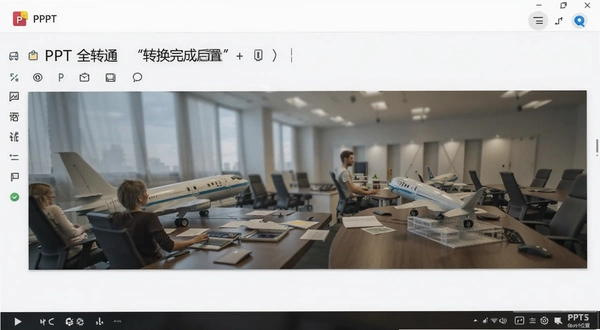
软件界面简洁,没有密密麻麻的工具栏,快捷键主要集中在文件操作和转换控制上。官方没有发布完整快捷键列表,以下为实测可用组合键。
| 快捷键 | 功能说明 |
|---|---|
| Ctrl+O | 弹出添加文件窗口 |
| Ctrl+A | 全选任务列表中的文件 |
| Delete | 移除选中任务(不删除源文件) |
| Ctrl+R | 开始转换当前所有任务 |
| Ctrl+P | 暂停/恢复任务队列 |
快捷键没有提供自定义修改入口,默认设置已经能满足高频操作需求。转换过程中按Esc可以终止当前正在执行的任务,但不会撤销已完成的操作。
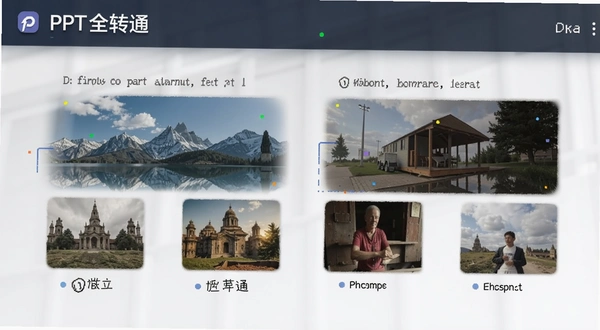
实测转换一个包含复杂图表和动画的PPT文件,原文件尺寸为1920×1080,转出的JPG图片在100%缩放下清晰锐利。动画效果不会保留,所有元素按最终静态状态呈现。页面切换效果、幻灯片母版中的装饰元素会一并转出,这点需要注意。
问:转出来的图片顺序和PPT页数对不上怎么办?
检查PPT里是否有隐藏幻灯片。软件默认跳过隐藏页,但部分从WPS创建的PPT文件隐藏属性标记异常,导致识别错误。在PPT里点击“幻灯片放映-隐藏幻灯片”取消隐藏后再导入转换,顺序就正常了。
问:同时转换多个PPT,文件会不会混在一起?
不会混在一起。每个PPT对应独立输出子文件夹,文件夹名称和PPT文件名一致。如果同名文件重复转换,软件会在文件名末尾追加“(1)”“(2)”序号,不会覆盖原文件。
问:转换过程中提示“组件未注册”是什么情况?
软件依赖Office的PowerPoint组件来解析文件,如果电脑只装了WPS没有装Office,某些精简版WPS会缺少必要的COM组件。建议安装WPS完整版或Office2016以上版本。绿色版Office也可能触发这个报错,重新安装完整版Office组件即可解决。
问:PPT全转通支持64位系统吗?
支持。软件同时兼容32位和64位Windows系统,安装包会自动适配当前系统架构。转换大文件时,64位系统内存寻址能力更强,处理上百页的PPT不太容易崩溃。
问:实测下来有哪些不满意的地方?
说实话,这软件有几个短板得提一下。第一,首次启动耗时偏长,大概需要3-5秒加载时间,比同类工具启动稍慢。第二,转换过程中无法最小化到系统托盘,任务栏图标会一直显示进度状态。第三,免费版对超过50页的PPT批量处理时,任务队列最多同时执行3个,再多需要排队等待。第四,软件没有自动更新功能,后续修复bug需要手动到官网下载新版。
问:输出文件名可以自定义规则吗?
当前版本不支持自定义命名模板。文件名默认按“原文件名_页码”格式生成,例如“产品介绍_01.jpg”。如果需要批量重命名,建议配合“ReNamer”这类工具二次处理,软件本身不内置批量重命名功能。
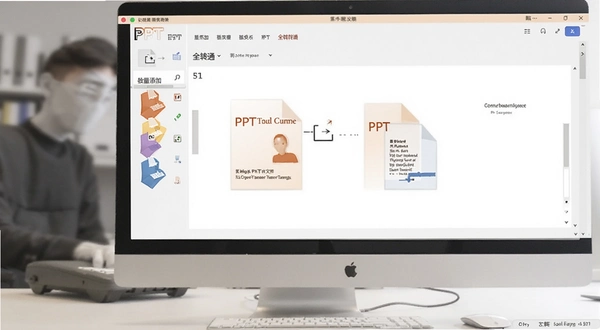
整体来看,PPT全转通专注批量转图这个细分场景,操作逻辑简单直接,没有复杂的概念需要学习。对于教师、行政、销售这类频繁处理PPT素材的岗位,能实实在在节省重复劳动时间。转换质量稳定,输出图片干净无水印,不折腾用户,这点在免费工具里比较难得。
如果你只需要偶尔转一两个文件,用在线工具也行。但涉及几百个文件的批量任务,或者文件包含敏感数据不适合上传云端,那这软件正好填上这个缺口。下载安装后拖入文件就能直接干活,没有学习成本,值得一试。
猜你喜欢
用户评论





最新更新

铠甲勇士之冒险岛快速升级版PC版v1.2.0 绿色版
 PC游戏 / 14M / 09-08

变装战机Variants电脑版v2.3.1官方版
PC游戏 / 42M / 09-08
边缘意识2孤心杀手Edge of Awareness 2官方版v2.0.1中文硬盘版
PC游戏 / 1.05G / 09-08

安其拉之歌Aquaria官方版v1.1.0纯净版
PC游戏 / 236M / 09-08
德军总部3D复刻版Wolfenstein 3Dv1.4经典怀旧版
PC游戏 / 191M / 09-08

急速驾驶RushDrive中文版v2026官方版
PC游戏 / 572M / 09-08

Autodesk Alias AutoStudio 2025中文破解版v2025 高端曲面建模设计工具
 图形图像 / 7.74G / 09-08

芒果TV官方电脑版下载v8.0.3.0 蓝光播放
媒体影音 / 99.5M / 09-08

Autodesk Alias AutoStudio 2020中文免费版v2020官方版
图形图像 / 3.24G / 09-08

Wireshark电脑版下载(网络封包分析工具)v4.6.8.0 抓包分析
网络应用 / 94.4M / 09-08
本类排行

宠物战记宠物战记电脑版pcv2.1.8最新版
PC游戏 / 75M / 09-07

梦梦游戏电脑版v1.0.8官方版
PC游戏 / 237M / 08-31
超越太阳PC版最新版v1.0.3官方版
PC游戏 / 232M / 08-31

尤里的复仇pc版v1.0官方版
PC游戏 / 18M / 09-07

松饼骑士Muffin Knight电脑版下载v1.4.2中文汉化版
PC游戏 / 110M / 08-31
撕心之觞游戏电脑版下载v2.4.1官方版
PC游戏 / 92M / 09-01

索萨乐园SosaLand汉化版下载安装v2.4.1最新版
PC游戏 / 300M / 08-31

圣诞故事3:安徒生的小锡兵电脑版下载v1.0典藏版
PC游戏 / 1.36G / 08-31

Plataforma巴西游戏平台电脑版下载v3.2.1官方版
PC游戏 / 21M / 08-31

辛酸升职记职场模拟器pc版v2.8官方版
PC游戏 / 8M / 08-27
热门推荐