-
-
WindowsMediaPlayer控制器MediaControl
- 大小:19KB
- 时间:2026-09-16 05:00
- 性质:免费
- 版本:v9.0.0.2551媒体播放管家
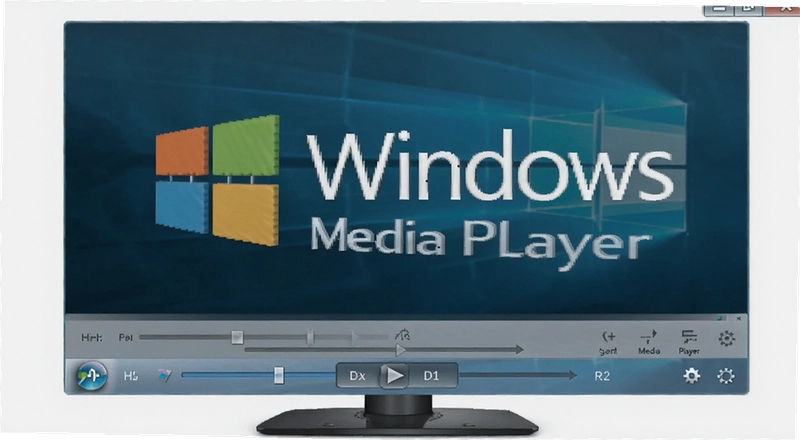
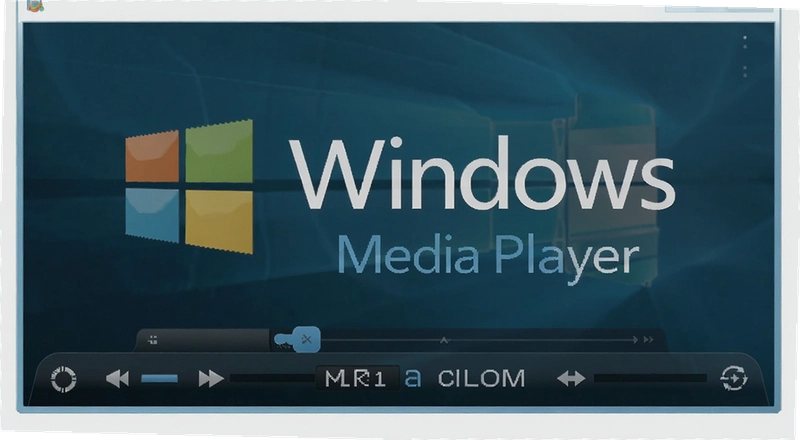
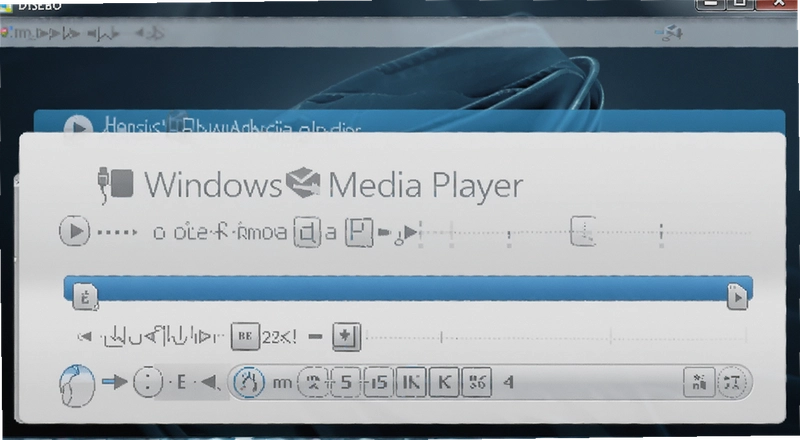
平时用电脑听歌或者看本地视频,很多人习惯后台挂着WindowsMediaPlayer。但真到切歌、调音量的时候,还得把播放器窗口从任务栏里翻出来,鼠标点半天,确实耽误事。尤其一边写文档一边听音频素材,频繁切换窗口特别打断思路。这个WindowsMediaPlayer控制器就是专门解决这类小麻烦的,它能把播放控制从主程序里单独拎出来,直接放在桌面角落或者悬浮窗里操作。
工具本身个头不大,后台跑起来也不占多少内存。装上之后,播放、暂停、上一首、下一首这些高频操作都能一键搞定,不用再把播放器窗口拖到屏幕中间了。对于经常用WindowsMediaPlayer存歌、管理本地视频资源的人来说,这个辅助小工具比单纯开着一个大播放器窗口要顺手得多。
另外,它的界面逻辑很直白,没有藏得很深的设置项。打开就能看到几个主要控制按钮,按钮大小也合适,鼠标点起来不容易误触。如果你平时用电脑就是听个响、看个片,不想折腾那些花里胡哨的第三方播放器,那么在原版WindowsMediaPlayer基础上加一个轻量控制器,算是个提升操作效率的实在办法。
用这个控制器调节播放进度,不用切回主界面拖进度条。WindowsMediaPlayer控制器界面上有一个迷你进度滑块,直接拖动它就能改变播放位置。实际用下来,滑块响应速度还算灵敏,拖动后大约半秒内播放器就会跳到对应时间点。
1.打开控制器主面板,下方能看到当前曲目的播放时间显示。
2.鼠标左键按住滑块左右拖动,松手即完成跳转。
3.如果开了多个播放器实例,控制面板顶部有下拉列表可以切换控制目标。
4.双击时间显示区域,可以在剩余时间和已播放时间之间切换。
这个功能对于听长音频文件,比如课程录音或者有声书,帮助很大。不用特意打开播放器窗口去寻找具体的时间点,直接在主界面之外的控制器上操作就行。
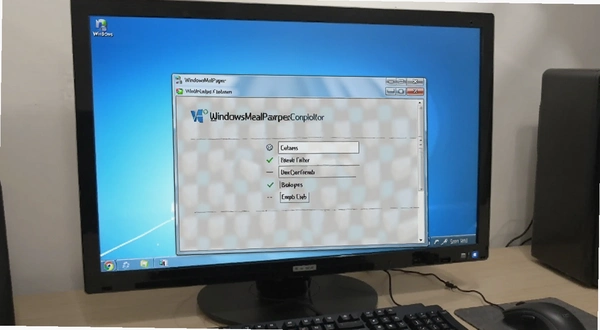
不过有一点要注意,如果播放的文件是网页内嵌的流媒体,而不是本地文件,进度滑块可能会失效。这算是目前使用中发现的限制,本地文件控制没有问题,网络流媒体资源的兼容性还有待增强。
很多人希望控制器别被其他窗口盖住,这样随时都能点一下切歌。这个需求实现起来不难,控制器默认支持窗口置顶。右键点击窗口边缘的空白区域,在弹出的菜单里勾选“总在最前”就行。设置好之后,不管打开多少个任务窗口,这个细长的控制条始终浮在最上层。
实际体验中,置顶功能对办公场景特别实用。写材料的时候后台放着WindowsMediaPlayer播放歌单,控制条就放在屏幕右下角,鼠标滑过去点暂停或者切歌都很顺手。控制器还支持鼠标穿透模式,开启后鼠标点击会直接透过控制条作用到下层窗口,只有按快捷键才能唤醒控制按钮,适合在观看全屏视频时避免误触。
置顶后的窗口边缘没有多余装饰,不会遮挡太多屏幕内容。如果觉得横着摆放碍事,还可以在设置里切换成竖排样式,靠在屏幕左右两侧的边缘,占用面积更小。这种灵活性考虑到了不同桌面布局习惯的用户。
除了鼠标点击,控制器也保留了键盘快捷键操作,适合喜欢双手不离键盘的人。快捷键可以在设置里自定义修改,默认方案如下表所列:
| 快捷键 | 功能说明 |
|---|---|
| Ctrl+Alt+Space | 全局播放/暂停 |
| Ctrl+Alt+→ | 下一首 |
| Ctrl+Alt+← | 上一首 |
| Ctrl+Alt+↑ | 音量增加 |
| Ctrl+Alt+↓ | 音量减少 |
设定好快捷键后,即使控制器窗口最小化到系统托盘,按键命令依然有效。这种全局热键的设计免去了反复切换窗口的麻烦,尤其适合在游戏或者全屏演示场景下后台控制音乐播放。
WindowsMediaPlayer本身也有最小化到任务栏的播放控制功能,但那个模式只是把窗口高度压缩,本质上还是主程序的一部分。使用过程中发现,自带模式在切换歌曲时偶尔会闪一下任务栏缩略图,干扰注意力。而外挂的控制器是独立进程,不会引起主播放器窗口的任何界面变化。
控制器可以脱离主程序窗口单独移动位置,也可以吸附在屏幕边缘。如果是在多显示器环境下工作,还能把控制器放到副屏幕上,主屏幕专心做工作内容,副屏控制播放,分工明确互不干扰。
另外,自带播放栏无法调整透明度。而这个控制器提供透明度滑杆,可以从完全不透明调整到若隐若现的状态。把透明度调低后,控制条基本融入桌面背景,既不影响操作又不会显得突兀,视觉上要干净不少。
有人可能会担心多运行一个后台程序会增加系统负担。实测中在Windows10系统上挂机运行两个小时,内存稳定在25MB左右,CPU占用率几乎为零,只有在点击按钮的瞬间CPU会有微小波动。这个占用水平属于比较轻量的,对主流配置的电脑来说毫无压力。
即便是在低配的入门笔记本上,同时开启浏览器、办公软件和WindowsMediaPlayer,再加上这个控制器,系统整体流畅度也没有明显变化。比起安装那些功能全面但体积臃肿的媒体中心软件,这种单一功能的小工具资源控制得更好。
软件安装包本身也很小巧,安装过程不用勾选任何捆绑组件,安装目录干净,卸载时也能完全移除不留残留文件。对于在意系统整洁度的用户来说,这一点还是值得肯定的。
如果你觉得这个控制器不符合习惯,市面上还有其他几款可以配合WindowsMediaPlayer使用的辅助工具,功能各有侧重:
| 软件名称 | 星级 | 简介 |
|---|---|---|
| MultimediaMusicController | ★★★★☆ | 多媒体键盘扩展工具,支持全局热键绑定 |
| WinForm播放控件 | ★★★☆☆ | 针对开发者的播放器封装控件 |
| MediaControl播放控制 | ★★★☆☆ | 将播放控制集成到右键菜单的便捷工具 |
| WMP快捷键设置器 | ★★★☆☆ | 自定义播放器快捷键映射的小工具 |
这个控制器对电脑硬件几乎没有什么特殊要求,毕竟它本身只是一个界面简洁的辅助控制程序。为了帮助不同配置的用户判断自己的设备能否流畅运行,以下列出参考配置数据:
| 配置项 | 最低配置 | 推荐配置 |
|---|---|---|
| 操作系统 | Windows7SP1 | Windows10/11 |
| CPU | 1GHz单核处理器 | 2GHz双核及以上 |
| 内存 | 512MB | 2GB及以上 |
| 显卡 | 集成显卡 | 集成显卡即可 |
| 硬盘空间 | 10MB可用空间 | 50MB可用空间 |
只要电脑本身能正常运行WindowsMediaPlayer,那安装这个控制器就没有任何额外负担。即便开机自启动,对开机速度的影响也微乎其微,基本感知不到它的存在。
控制器最小化到托盘后,按快捷键没反应怎么办?
这个问题在第一次使用时会遇到。原因是控制器默认关闭了后台监听选项。在设置界面找到“允许后台控制”并勾选,再重新最小化到托盘,快捷键就能正常响应了。如果还是不行,检查一下是否被安全软件拦截了全局热键注册。
为什么播放某些视频文件时控制按钮是灰色的?
控制器目前对WindowsMediaPlayer正在播放的视频文件控制有限。如果播放的是受保护的多媒体文件或者DRM加密内容,控制器的播放/暂停按钮会变灰不可用。这是版权保护机制导致的,控制器无法绕过这个限制。本地普通格式的视频文件不存在这种问题。
控制器开机自启后内存占用会不会变得很高?
实测连续开机三天不重启,控制器内存占用没有出现明显泄漏或者上涨的情况。稳定维持在30MB以内,这点做得比较让人放心。不过长时间挂机后偶尔会出现界面按钮刷新延迟,把鼠标移上去晃动两下就能恢复。
需要留意的是,控制器在Windows11系统上首次启动时,可能会触发系统防火墙的未知程序提示,需要手动点击允许访问。另外在低分辨率屏幕下,控制条按钮间距会略显拥挤,误触概率稍微提高,建议在设置中调大按钮间距选项。
猜你喜欢
用户评论






 Poco_X7_Pro
最新更新

美味餐厅8:艾米丽的奇迹婚礼游戏豪华版v2026中文汉化版
 PC游戏 / 184M / 10-01

梦的世界官方版v1.2.8纯净版
PC游戏 / 7M / 10-01

水景ShuiJing电脑版下载v2.8.1 最新版
PC游戏 / 259M / 10-01

Q女天使学园官方版v1.0.2 最新版
PC游戏 / 12M / 10-01

生化危机9安魂曲mod整合包v2026生存恐怖射击
 PC游戏 / 75.20G / 10-01

金山打字通2020PC安装包v2.2.0.55官方正式版
教育软件 / 25.1M / 10-01

崩溃的号角Crash Of The Horn中文版v2.4.1 官方版
PC游戏 / 7M / 10-01

外观Semblance电脑版下载v1.0.3官方版
PC游戏 / 630.0M / 10-01

Adobe DNG Converter2026最新版(dng图片转换工具)v18.2 windows版
图形图像 / 1.68G / 10-01

NSMusicS开源音乐播放器PC版v2.3.0 官方版
媒体影音 / 155M / 10-01
本类排行

扭曲空间SpaceTwist电脑版下载v2.4.1官方版
PC游戏 / 90M / 09-01

疯狂游戏大亨Game Dev Tycoon电脑版v1.6.3官方版
PC游戏 / 63M / 08-29

天学网教师客户端天学网教师端v4.9.1.4智能评分与直播教学
教育软件 / 296.1M / 09-14

通量清云科算量v1.0.0.1土建安装算量
行业软件 / 94.6M / 09-14

Win解压缩winrar解压工具v9026.15.25.0705全格式解压
系统工具 / 38.6M / 09-14

RMVB转换器RMVB格式转换工具v2.1.0.0格式互转工具
媒体影音 / 10.5M / 09-14

XBMC多媒体播放器v10.0.0.0多媒体点唱机
 媒体影音 / 38.5M / 09-14

NetSetMan网络设置切换器v5.0.3网络配置快速切换
网络应用 / 7.0M / 09-14

脱兔脱兔下载器v3.5.0.113多协议下载工具
网络应用 / 4.3M / 09-14

渐变文字代码生成器渐变字生成器v2.2.0.1文字渐变代码工具
图形图像 / 209KB / 09-20
热门推荐