-

-
StellaVita图谱天文
- 大小:594.2M
- 时间:2026-10-17 05:22
- 性质:免费
- 版本:v2.0.30
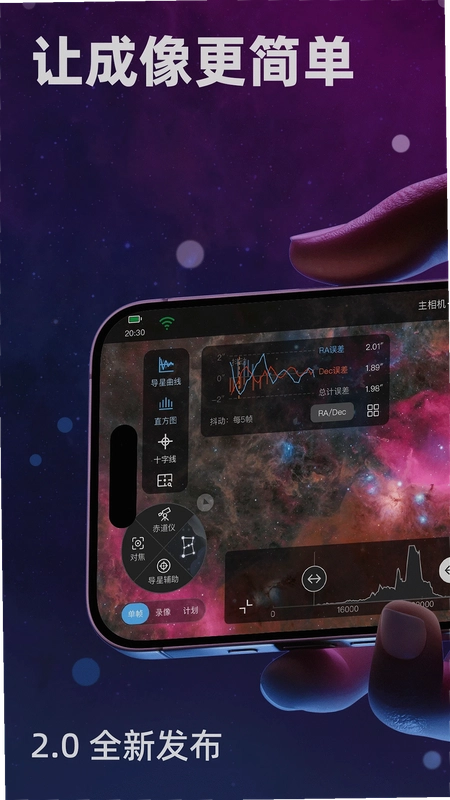
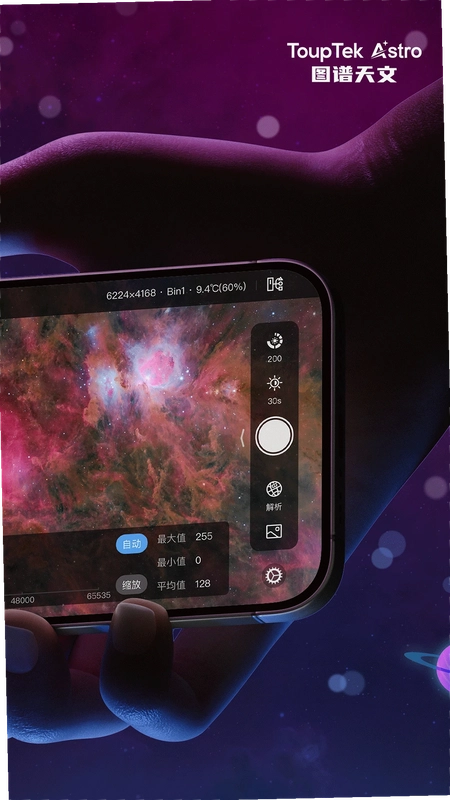
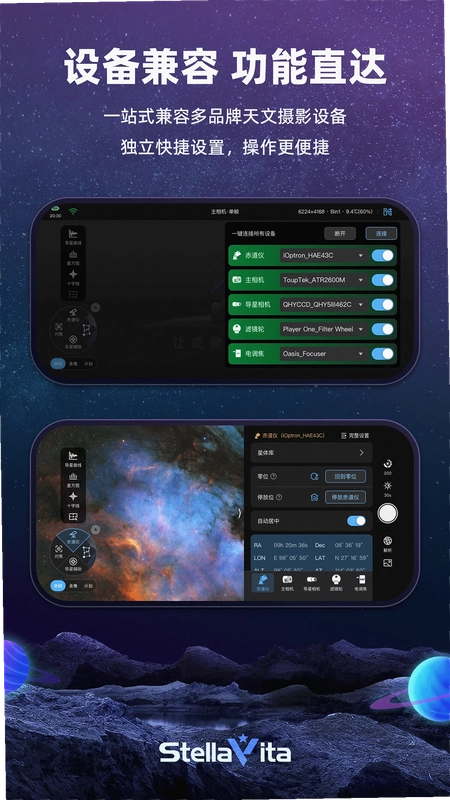
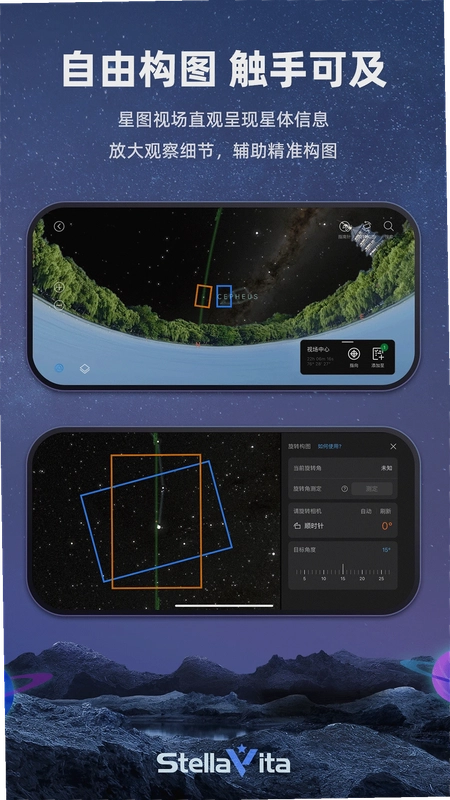
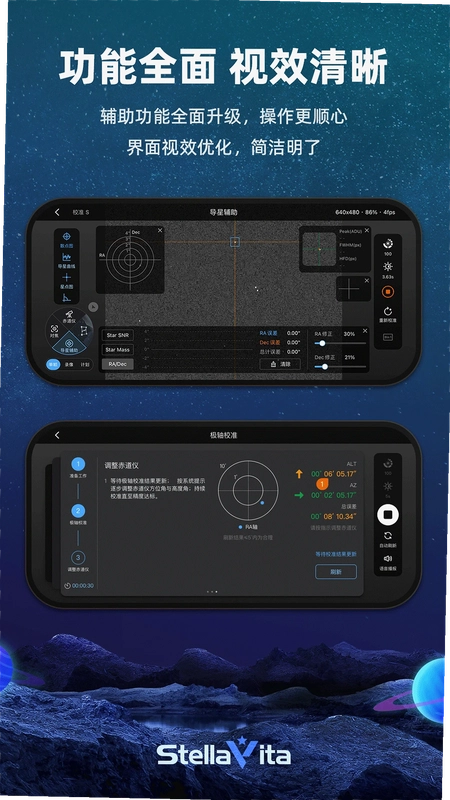
玩天文摄影的朋友,估计都有过半夜蹲在寒风里,对着赤道仪和相机一通操作的经历。最近我搞到了这款叫StellaVita的安卓端控制软件,算是把“冻手冻脚”这个老大难问题解决了一大半。这玩意儿说白了就是个桥梁,让手机直接变成天文拍摄的遥控器,不用再弓着腰去够相机上那几个小按钮了。特别是对于用不同品牌设备的同好来说,一个app能统一管理,省心不少。下面这篇东西,我就结合自己这几天的实际把玩经验,跟大伙聊聊这软件到底怎么用,以及一些值得留意的细节,没那么多虚的,都是大实话。
1.先回答大家最担心的安全问题。这软件在圈子里口碑还可以,我特意去查了下,是杭州图谱光电科技有限公司出品的,官方原版资源在主流应用市场都能找到,不是那种来路不明的野路子程序。安装的时候也没见它跟我要什么通讯录、短信之类的敏感权限,这点让我挺安心。
2.再说上手门槛。说实话,第一次打开界面,我这种老油条也稍微愣了半秒,功能排布得比较密集。但它好就好在,核心操作逻辑不复杂。你不需要懂什么编程或者电路知识,只要照着界面上的提示,一步步来就行。比如我第一次连接我那台老QHY相机,先在手机设置里连上相机发射的Wi-Fi信号,再回到app里点“扫描设备”,大概几秒钟就识别出来了。整个过程有点像连蓝牙耳机,配对成功一次之后,下次再用就快多了。
3.如果你是完全没接触过天文摄影的小白,也别慌。它内置的向导模式做得挺贴心,会提醒你先把相机时间同步了,再校准极轴。虽然比不上那些专业级电脑软件的保姆级教程,但至少能让你少走很多弯路。至少我朋友第一次用,看了几分钟界面提示,也能磕磕绊绊把参数设置好,拍出能看的月亮照片了。
1.连接这块是重点,我分两步说。第一步是硬件准备,你得确保你的天文相机或者单反有Wi-Fi功能,或者接了一个支持Wi-Fi的盒子。第二步就是软件操作了:先把StellaVita下载好装到手机上,然后打开相机的Wi-Fi热点,用手机去连这个热点。连上之后,再打开app,它通常会自动跳转到设备发现页面。如果你的设备没被自动发现,别急,点一下右上角的刷新按钮,或者手动输入相机IP地址,一般就能搞定。
2.兼容性方面,我实测下来感觉它野心挺大。手头这台振旺的盒子能认出来,试了试同好的一台QHY16200A也连接顺畅。官方介绍里说支持市面上大多数主流品牌,像QHY、ZWO、Atik这些应该都没什么问题。有一点值得夸的是,它不像某些厂家那样搞封闭生态,非要逼你买他家全家桶,这点开放态度在圈子里挺拉好感的。不过我得提醒一句,如果你用的是那种特别老的、没有Wi-Fi模块的CCD,那可能就得额外配个盒子或者转接器了。
3.关于稳定性的小插曲。我试过在小区楼下,隔着两层楼的距离遥控阳台上的相机,信号会有点断续,毕竟Wi-Fi穿墙能力有限。但如果在开阔的野外或者楼顶,把手机和相机保持在十米以内,画面传输和控制响应都非常灵敏,几乎没有延迟感。所以建议大伙实际拍摄时,尽量让手机离相机近一点,避免关键时刻掉链子。
1.好不容易等到个晴夜,我特意带着整套装备去了趟郊区。到了地方架好镜子,连好线,打开软件。这里分享一个我的个人习惯:先把手机亮度调到最高,然后进入“相机控制”界面。在开始正式拍摄前,我会先点开“实时预览”功能,利用StellaVita的短曝功能快速对个焦。你可以通过屏幕上放大的星点虚实在手动对焦环上微调,直到星点看起来又圆又小,这一步对后续出片质量至关重要,比盲拍效率高太多了。
2.接下来就是设置拍摄参数了。我这次主要想拍M31仙女座星系,所以在“序列”或者“计划”选项卡里,我设置了亮场拍20张,每张曝光300秒,增益设为300。软件支持保存这些参数模板,下次再拍同一个目标时,直接调用就行,不用重新设置。点下“开始”按钮后,相机就开始按部就班地工作了。这时候我就可以缩进车里,连上充电宝,开着暖气刷会儿手机,等它自己跑完。相比以前蹲在相机旁边盯着计数器,这种体验升级真的不是一星半点。
3.内存占用方面也得提一嘴。拍摄过程中,如果开启的是无损格式RAW存储,文件个头都不小。软件默认是直接把文件存在相机SD卡里,这点挺合理。但如果你想通过手机预览刚才拍的照片,它会自动生成一个压缩版本传到手机上。我特意观察了下,整个过程手机内存占用率大概在30%左右,不会出现卡死或者闪退的情况。不过要是你边拍边疯狂划手机相册,那该卡还是得卡,毕竟数据吞吐量在那儿摆着。
1.我相信很多人跟我一样,最烦的就是拍完照片导数据。以前用读卡器,要么带个笔记本电脑,要么把卡拔来拔去,很容易弄丢或者损坏文件。用StellaVita就好办多了。它拍完的照片除了存在相机里,你也可以一键批量下载到手机相册。虽然传输速度受限于Wi-Fi协议,大概一张30MB的RAW文件需要十几秒,但胜在方便,随手就能发个朋友圈炫耀一下昨晚的战果。
2.它还支持FTP上传功能。这个功能我一开始没在意,后来发现是真香。你可以在设置里填好你家里NAS或者电脑的FTP地址,软件就会在拍摄间隙自动把照片传过去。这样回到家,素材已经安安静静躺在电脑硬盘里了,直接用后期软件处理就行。这功能对于我这种懒人来说,省去了来回倒腾U盘的麻烦,也让工作流程顺畅了不少。
3.但这里必须说个实话,它的图像预览功能做得不算特别强大。在手机上看星云照片,因为屏幕小、压缩率高,细节肯定没法跟电脑显示器比。用来快速检查构图和曝光是否合适是够了,但如果你指望它在手机上就能做精细的后期处理,那还是趁早断了这个念想。术业有专攻,它把“遥控拍摄”和“便捷传输”这两件事做好,我觉得就已经值回票价了。
问:这软件免费吗?会不会用着用着突然收费?
答:目前我下载下来的版本是完全免费的,没看到内购项目或者订阅提示。作为官方出品的辅助工具,它应该是为了配合自家硬件生态,所以短期内应该不会收费。但未来会不会加广告或者高级功能付费,这个谁也说不准,建议趁现在免费赶紧用。
问:我的佳能单反相机能连吗?
答:如果你的单反本身不带Wi-Fi功能,那大概率是连不上的,除非你有个专用的Wi-Fi适配器。软件主要是针对天文摄影专用的冷冻相机或者带Wi-Fi的盒子设计的。普通单反用户想用,建议先确认下自己的设备是否在官方支持列表里。
问:软件界面全是英文吗?看不懂怎么办?
答:我用的这个版本界面是英文的,没找到语言切换选项。不过天文摄影的专业术语本来就那些,用久了就熟悉了。实在看不懂的单词,用翻译软件查一下就行,不影响核心功能使用。
问:连接的时候老是掉线是怎么回事?
答:优先检查是不是Wi-Fi信号干扰问题。天文摄影现场往往不止你一个人,无线设备多了信道就拥挤。我遇到过类似情况,后来在手机设置里手动把Wi-Fi频段改成5.8GHz,情况好转了很多。另外,确保手机电量充足,有时候省电模式会自动断开后台网络连接,也容易导致掉线。
| 功能模块 | 实测亮点与操作心得 |
|---|---|
| 设备兼容性 | 支持多品牌相机与盒子,开放协议,不搞垄断。连接时注意先连相机Wi-Fi,再开app扫描。 |
| 远程控制 | 可调节曝光、增益、拍摄张数等核心参数。在开阔地10米内控制稳定,隔墙信号衰减明显。 |
| 文件管理 | 支持RAW原片下载到手机,也支持FTP自动备份。批量下载时建议连接电源,避免手机电量告急。 |
| 新手引导 | 内置同步时间、极轴校准等辅助功能,对第一次接触冷冻相机的用户比较友好。 |
StellaVita图谱天文怎么导入自己的观测数据?
在StellaVita图谱天文中,您可以先将观测记录整理为CSV或FITS格式文件,然后在“我的图谱”页面点击右上角的导入按钮,选择对应文件即可自动解析坐标、时间与目标信息。导入后系统会将这些数据叠加到已有星图上,方便您对比不同时期的观测结果。若数据字段命名不匹配,可先在设置中手动映射列名,确保赤经、赤纬等关键参数被正确识别。
StellaVita图谱天文如何生成特定天区的星图?
您可以在搜索栏输入目标天区名称或直接输入赤经赤纬坐标,StellaVita图谱天文会自动定位并渲染该区域的星图。随后在右侧工具栏调整星等范围、图层显示和投影方式,点击“生成图谱”即可输出高清图片或交互式视图。如果需要批量生成,可使用“天区队列”功能,把多个坐标依次加入列表,软件会按顺序自动完成星图绘制并保存到指定文件夹。
StellaVita图谱天文是不是适合天文摄影规划?
StellaVita图谱天文内置了深空天体数据库和视场模拟工具,可以直观显示不同焦距、传感器尺寸下的取景范围,因此非常适合用于天文摄影的前期规划。您还能叠加光害地图、月相信息和目标高度曲线,提前判断拍摄窗口与曝光策略。规划完成后可将目标列表导出为拍摄清单,方便在野外快速核对,减少现场调试时间。
| 软件名称 | 推荐理由 | 评分 |
|---|---|---|
| Stellarium | 开源虚拟星象仪,实时渲染逼真星空 | ★★★★★ |
| 星空地图 | 手机对准天空即可识别星座与行星 | ★★★★☆ |
| Sky Guide | AR增强现实观星,追踪卫星与深空天体 | ★★★★★ |
| Star Walk | 界面精美,天文科普与观测指南兼备 | ★★★★☆ |
| 虚拟天文馆 | 中文界面友好,适合入门天文爱好者 | ★★★★☆ |
| 天文通 | 观星天气预报,光污染与云量查询 | ★★★★☆ |
| 移动天文馆 | 3D宇宙漫游,支持时间回溯与天体模拟 | ★★★★☆ |
| 天文摄影助手 | 规划拍摄计划,银河与流星雨预测 | ★★★☆☆ |
猜你喜欢
用户评论






 Windows 10
最新更新

笔译站翻译v1.0.6 拍照翻译背单词
 学习教育 / 89.2M / 10-17

观云好物精选v26.09.30潮流购物
网络购物 / 143.2M / 10-17

顺风大运货主(顺风大运车主)v1.17.1 大件物流配货
生活工具 / 42.7M / 10-17

免费吉他调音(吉他调音大师)v1.0.9 调音节拍器
音乐软件 / 55.9M / 10-17

数学达人训练营v5.0.2 数学天天练
学习教育 / 65.2M / 10-17

闪机汇v1.0.5 二手手机流通
网络购物 / 21.1M / 10-17

千千陪玩(千千陪音)v3.0.0游戏陪练
聊天通讯 / 164.6M / 10-17

公交地铁快查询v1.0.4 出行线路查询
地图导航 / 114.8M / 10-17

防偷拍扫描(针孔摄像头探测器)v1.1.8 隐私检测工具
安全中心 / 16.1M / 10-17
HD dragon无人机v1.1.0 蓝牙操控无人机
 生活工具 / 74.6M / 10-17
本类排行

蛋蛋分享库最新游戏版v1.1.5
 娱乐软件 / 6.9M / 09-03

抖音国际版海外版下载(TikTok)v47.1.7
视频软件 / 323.9M / 10-14

deepseek智能助手下载v2.1.5
娱乐软件 / 12.3M / 06-08

豆包app下载安装新版本v15.3.0
娱乐软件 / 373.5M / 10-09

豚豚剧2026最新版本下载v1.0.3
视频软件 / 72.5M / 09-07

囧次元app正版下载免费版v1.0.11
图书杂志 / 126.5M / 09-28

囧次元无广告版下载安装最新版2026v1.0.11
图书杂志 / 71.2M / 09-28

omofun动漫下载最新版v1.1.77
视频软件 / 141.3M / 09-14

动漫共和国app免费下载最新版v1.0.11
图书杂志 / 118.2M / 09-28

追番达人软件下载v6.2.1
视频软件 / 59.2M / 07-25
热门推荐
完美世界竞技平台手机版下载v4.1.9.229
webtoon漫画中文版下载v3.9.13
谷歌商店最新版本2026(Google Play 商店)v53.6.15
抖音极速版正版官方下载红包软件v40.8.0_40800100
vivo应用商店最新版本下载安装v10.3.60.0
taptap免费下载最新版本v2.96.14-rel#100200
多闪app官方版下载最新版v40.8.0_40800200
今日头条极速版下载安装2026v18.7.9.5