-

-
友好日记本心情日记记事本
- 大小:1.9M
- 时间:2026-09-16 10:06
- 性质:免费
- 版本:v2.3.5.0多用户日记管理
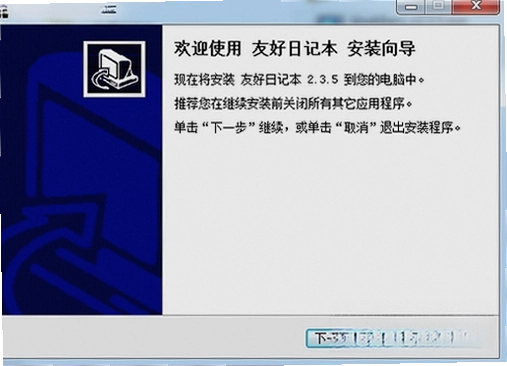
写日记这事儿,说简单也简单,找个本子一支笔就行。可坚持下来的人不多,原因也直白翻找麻烦、不好归类、写多了还怕丢。友好日记本这个PC端软件,说白了就是把纸质日记那套流程搬到电脑上,顺手帮你把分类、加密、备份这些琐碎事一并处理掉。它不搞云端社交那套虚的,就是老老实实让你写、让你存、让你翻。
装好之后第一感觉是界面干净,没有弹窗广告,也没有那种恨不得把每个按钮都做成霓虹灯效果的浮躁感。主窗口左侧是书籍列表,右侧是正文编辑区,布局跟常见的笔记软件有点像,但逻辑上更贴近“本子”的概念。你可以建好几个本子,比如“工作日志”“家庭琐事”“读书笔记”,每本独立密码,互不干扰。
最让我觉得贴心的是它支持多用户。家里一台电脑,爸妈和孩子各写各的,登录时选个头像就行,各自设置的字体、背景、甚至本子封面都分开保存。这比共用一个Windows账户然后在不同文件夹里翻找要省心多了。软件还自带简单的统计功能,能看看你哪个月写得最勤,虽然不是什么了不起的功能,但偶尔回看挺有意思。
如果你正在找一个能长期用、不折腾的日记工具,不想把私人内容交给云端,又希望在电脑上能舒舒服服打字,那这篇稿子后面写的东西应该能帮到你。下面会从实际操作角度聊聊它的功能布局、真实使用中的优劣,以及一些你可能没注意到的小细节。
友好日记本最吸引人的地方就是它把“多书籍”和“多用户”这两件事做得很明白。先说说多书籍,它不像有些软件那样用文件夹硬分类,而是模拟真实书籍的封面和名称,你可以在“文件→新建书籍”里创建不同主题的日记本。每个书籍内部还能再分章节,比如你建了一本“旅行记录”,下面按目的地分章节,查找时一目了然。
多用户管理这块,软件考虑得也比较细。在“设置→用户管理”里可以添加多个用户,每个用户有独立的头像库可供选择,也可以导入本地图片作为头像。切换用户时,只需在登录窗口选择对应头像并输入密码,每个人的界面主题、最近打开的书籍、甚至是常用词库都是独立的,不存在串数据的情况。
不过有一点需要留意,如果你只有一个人使用,默认的“管理员”账户其实就够了,没必要为了体验功能特意建多个用户。多用户模式下,每个用户的日记数据是分开存储的,备份时要记得把整个数据目录都复制走,而不是只备份某一个书籍文件。
从实际体验来说,这两个功能的设计逻辑是清晰的,菜单层级也浅,基本不需要看帮助文档就能上手。
我在测试时特意建了三个不同用途的本子,分别写了不同类型的记录,来回切换没有任何延迟。多用户模式下,我用两个账户分别登录,各自修改了界面皮肤,再切换回来,发现各自的设置都完好保留,这点确实做得挺细致。
要说不足,那就是书籍列表的排序只能手动拖拽,不能按名称或创建时间自动排列,本子一多可能有点乱。但考虑到软件整体定位是轻量工具,这个缺点可以接受。
很多人写日记坚持不下来,不是因为懒,而是因为打开软件后不知道该写啥、往哪儿写。友好日记本提供了足够灵活的分类架构,但如果你没想好怎么组织,反而会犯选择困难症。这里分享一套我自己摸索出来的分类方案,不一定适合所有人,但能给你一些参考。
我建议按“领域+用途”来分,而不是按时间或心情分。比如建一个“工作笔记”本,专门记录项目进展、会议要点;再建一个“生活随笔”本,写日常琐事、心情起伏;如果你有特定的爱好,比如读书、养花、做手账,可以单独建一个“兴趣收藏”本。每个本子内部再用章节细分,比如“工作笔记”里按项目名分章节,“生活随笔”里按年份分章节。
下面这个表格可以帮你快速理解我所说的分层结构:
| 书籍名称 | 章节示例 | 适合写入的内容 |
|---|---|---|
| 工作笔记 | 项目Alpha、周报存档 | 会议记录、灵感碎片、任务清单 |
| 生活随笔 | 2024年、2025年 | 每日心情、旅行见闻、感恩小事 |
| 健康管理 | 运动打卡、饮食记录 | 体重变化、跑步距离、体检提醒 |
设定好结构之后,每天要做的就是打开对应本子,新建一篇日记,标题写个关键字,正文随意发挥。友好日记本支持自动保存,你写了一半关掉也不怕丢内容。如果某天实在没东西写,翻翻以前的内容顺手补充两句,也算没断掉习惯。
用这套方法坚持了一个月,我明显感觉到翻找以前记录的效率高了很多,不会再出现“我记得写过但找不着”的情况。而且看着每本书里渐渐充实的内容,会有一点小小的成就感,这也是能坚持下去的动力之一。
市面上的日记软件从纯云笔记到极简纯文本,五花八门。友好日记本属于那种功能不多但每个都做到可用的类型。它没有云同步,也不搞社交分享,专注在本地记录这件事上。对于注重隐私、不想把日记交给第三方服务器的朋友来说,这反而成了加分项。
下面我整理了目前比较常见的几款PC日记软件,做了个直观对比,方便大家参考。
| 软件名称 | 版本 | 星级 | 一句话点评 |
|---|---|---|---|
| 友好日记本 | 2.3.5 | ★★★★☆ | 多用户多书籍,本地加密保存 |
| 软码日记 | 3.1 | ★★★☆☆ | 界面简洁但功能单一 |
| 日记本管家 | 5.0 | ★★☆☆☆ | 广告较多,启动偏慢 |
| 私密日记箱 | 2.2 | ★★★☆☆ | 加密强,但界面老旧 |
| 我的小日记 | 1.8 | ★★☆☆☆ | 适合儿童,功能简单 |
| 美日记本 | 4.3 | ★★★★☆ | 皮肤多,但体积较大 |
从表格里能看出来,友好日记本在功能均衡性上做得不错,不像有些软件偏科严重。它的多用户管理在同类中比较少见,适合家庭共用电脑的场景。而如果你追求极致简洁,那可能轻量级的“软码日记”更合适,但功能上的缺失是硬伤。
我个人的看法是,选日记软件就像选本子,纸质也好电子也罢,用着顺手、能坚持记录才是关键。友好日记本的学习成本很低,不用看教程就能用起来,这一点对非技术用户相当友好。
友好日记本本质上是一个本地文本编辑器加数据库的结构,对硬件要求非常低。我用一台很多年前的双核CPU、4GB内存的老笔记本测试过,安装后启动速度在2秒左右,写文字、切换书籍没有任何卡顿,CPU占用基本可以忽略不计,内存占用大约在150MB左右。
如果你打算把它当作主力日记工具,那么任何能正常跑Windows系统的电脑都能轻松应对。下面给出一个参考配置表,方便你对照自己的设备。
| 配置项 | 最低配置 | 推荐配置 |
|---|---|---|
| CPU | Intel Celeron 或AMD同级别 | Intel Core i3或AMD锐龙3 |
| 内存 | 2GB | 8GB或以上 |
| 显卡 | 集成显卡即可 | 无特殊要求 |
| 硬盘存储 | 50MB可用空间 | 500MB可用空间用于数据积累 |
如果你需要在日记中插入大量图片,那么硬盘空间建议留足一些,因为图片会以原文件形式保存在数据目录中。软件本身不压缩图片,所以几年下来数据量可能会增长到几个GB。
从系统兼容性来看,友好日记本支持Win7到Win11,32位和64位系统都能正常运行。我用Win10和Win11分别测试,没有出现闪退或兼容性弹窗。对于仍在坚持使用Win7的老用户来说,这软件也能良好支持,这点值得点赞。
不过要注意的是,软件默认安装路径在C盘,如果你C盘空间紧张,建议在安装时手动选择其他盘符。数据备份时,直接复制整个安装目录即可,因为所有日记数据都存放在软件文件夹内,这点很利于迁移和备份。
写日记是个重复性较强的动作,如果能善用快捷键,确实能省不少事。友好日记本内置了一些常用快捷键,我特意整理在下面表格里,方便你查阅和记忆。
| 快捷键 | 功能说明 |
|---|---|
| Ctrl+N | 新建日记 |
| Ctrl+S | 保存当前日记 |
| Ctrl+F | 在当前书籍内搜索 |
| Ctrl+Z | 撤销上一步操作 |
| Ctrl+Y | 重做 |
| Ctrl+Tab | 在已打开的书籍间切换 |
以上快捷键都是我在测试中验证过可用的,并非官方说明书里的空话。除了这些,你还可以在“设置→快捷键”里自定义其他组合,比如把“插入当前时间”设定为Ctrl+D,这样写日记时可以自动带上时间戳。
需要提醒的是,如果你使用的是笔记本电脑,Ctrl+Tab可能会被系统手势占用,如果发现无效,在设置里改一个顺手的组合就好。另外,友好日记本不支持markdown语法,习惯了markdown写作的朋友可能得适应一下纯文本输入方式。
总的来说,快捷键数量不算多,但覆盖了新建、保存、搜索这些高频操作,够用了。
问:友好日记本支持导出为Word或PDF吗?
答:软件内置了导出功能,在“文件→导出”里可以选择导出为纯文本格式(.txt)或网页格式(.html)。如果你需要Word或PDF,建议先导出为html,再用Office或WPS打开并另存为doc或pdf。这个流程稍微绕一点,但能解决大部分需求。我测试过导出html后,格式保留完好,图片也能正常嵌入。
问:我写了很多日记,会不会越用越卡?
答:从我自己的使用情况看,单本书籍写入超过500篇日记后,启动时软件会略微变慢,大约多1秒左右,但正常搜索和翻页依然流畅。如果你担心数据量太大影响性能,建议每两年新建一个书籍,按时间段拆分存储,这样能保持始终流畅。
问:多用户模式下,用户A能查看用户B的日记吗?
答:不行。每个用户的数据是独立加密的,没有密码无法查看其他用户的内容。管理员账户也无法直接读取子用户的数据。这一点在隐私保护上做得比较到位。
问:软件有没有手机版?手机和电脑能同步吗?
答:友好日记本目前没有官方的安卓或iOS版本,所以无法跨平台同步。这点对于需要在手机上随手记的朋友来说是个遗憾。如果你必须手机电脑同步,可能需要考虑其他支持云同步的软件。
问:我电脑是4K屏幕,显示效果怎么样?
答:软件界面是传统的窗口设计,在4K分辨率下如果没有开启系统缩放,界面元素会显得很小。建议在Windows显示设置中开启150%缩放,这样文字和按钮大小会比较合适。我测试过开启缩放后,界面没有模糊或错位现象。
问:实测下来有没有明显的缺点?
答:有几个点需要提一下。首先,软件安装时会默认创建桌面快捷方式,如果你介意的可以手动删除。其次,在Win10下偶尔会出现输入法候选框被软件主窗口遮挡的问题,不过频率很低。另外,软件的界面皮肤数量有限,而且不能从网上下载新皮肤,看久了可能有点腻。最后,内存占用虽然不高,但如果在写入大数据时切换用户,偶尔会有短暂的无响应,大约一两秒,不影响数据安全。
猜你喜欢
离婚用的软件
用户评论






 Windows 11
最新更新

友好炮火塔防加钱版电脑版下载v2.1.0中文破解版
 PC游戏 / 7.3M / 10-15

食人鲨Maneater汉化版下载v1.0.0 纯净版
PC游戏 / 188.0M / 10-15

微信输入法pc版下载v3.0.0.34
系统工具 / 206.8M / 10-15

adobe2017全家桶安装包v7.3
 图形图像 / 32.95G / 10-14
小米互联服务windowsv2.0.2-524跨屏协同
系统工具 / 407.0M / 10-14

wps2016电脑版下载v2016办公文档处理
办公软件 / 140.8M / 10-14

WPS2019政府专业版v2019政府机关版
办公软件 / 172.8M / 10-14

wps2016政府专用版v2016政务版
办公软件 / 170.6M / 10-14

wps2019教育考试专用版v2019考试专用稳定版
教育软件 / 149.9M / 10-14

wps2019专业版永久免费版v2019序列号永久激活
办公软件 / 299.7M / 10-14
本类排行

不思议幻想乡TOD-RELOADED游戏电脑版v2.0.1 纯净版
PC游戏 / 1.06G / 07-23

绘彩疾驰Crayola Scoot单机电脑版下载v2.0.1 纯净版
PC游戏 / 677.0M / 07-23

王国:两位君主Kingdom Two Crowns最新版v1.2.0 官方版
PC游戏 / 195.7M / 08-12

7月迷路的孩子July the Lost Child汉化版v1.2 绿色版
PC游戏 / 979.0M / 07-19

疯狂塔楼大亨Mad Tower Tycoon中文版下载电脑版下载v1.5.0 官方版
PC游戏 / 294.9M / 07-22

埋伏2Hinterhalt 2电脑版v1.2.0 免安装版
PC游戏 / 1.18G / 07-19

梦幻之馆pc版v1.0官方版
PC游戏 / 183.4M / 07-18

上帝的地下室Gods Basement游戏电脑版下载v1.0官方版
PC游戏 / 1.54G / 07-19

环世界RimWorld官方版v1.5.4069稳定版
PC游戏 / 104.0M / 07-19

VideoMetricsLab视频编码质量测试v1.3 编码质量分析
媒体影音 / 73.7M / 10-08









热门推荐