-
-
3D等值线绘图等值线生成工具
- 大小:2.7M
- 时间:2026-09-16 10:08
- 性质:免费
- 版本:v1.0正式版
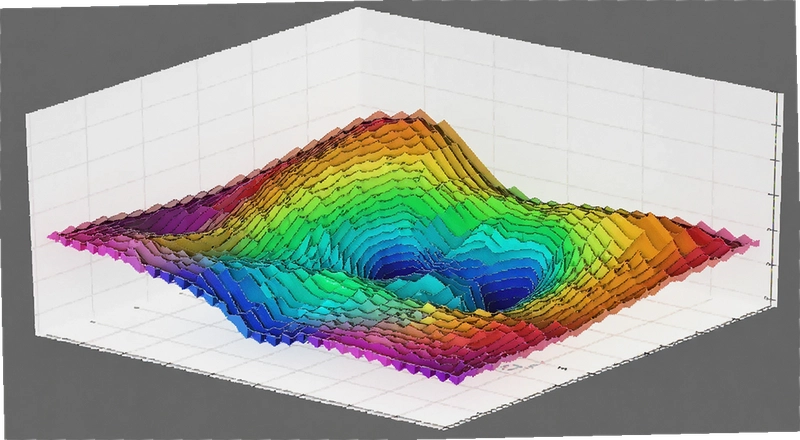
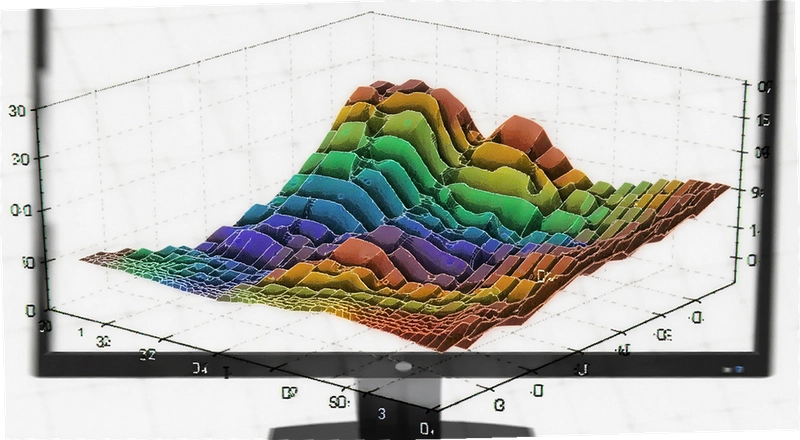
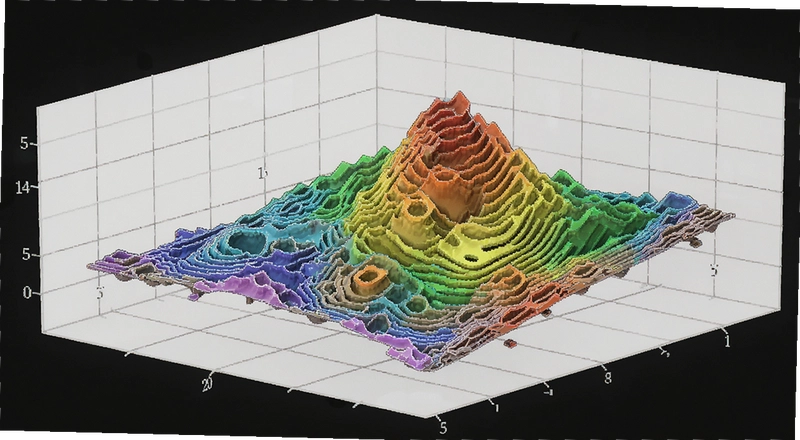
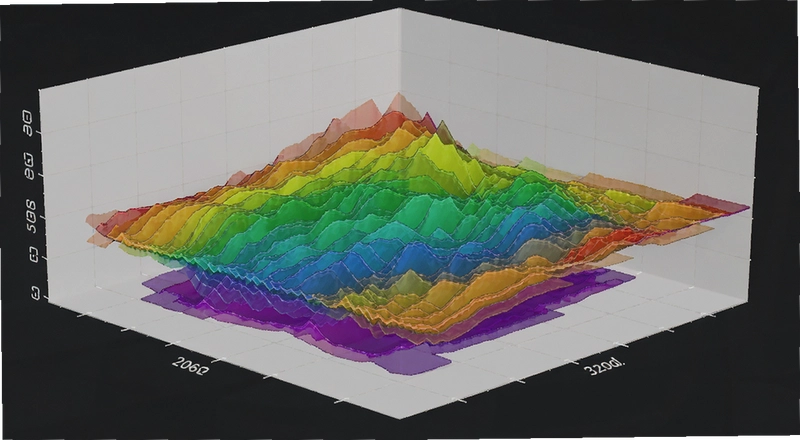
做地质勘探或者气象数据分析的朋友,应该都体会过手工绘制等值线图的痛苦。一堆离散的观测数据,要变成一张能看清趋势的彩色平面图,往往得在CAD和Excel之间来回折腾大半天。今天说的这个3D等值线绘图,就是专门解决这类问题的。它能把枯燥的数字直接变成直观的彩色图形,支持平面、渲染、立体三种显示模式,甚至能把现场拍的照片直接当成底图来叠加数据,对搞地形测绘或者教学演示来说,确实省了不少事。
这软件有个比较实用的功能,就是自动拾取图片坐标点。比如你手里有一张扫描的老地图,或者一张卫星影像,想在上面把等值线叠加上去,不需要手动去对比例尺,软件能根据你选的参考点自动换算坐标。这个功能在野外勘测回来整理资料时特别有用,省去了用GIS软件重新配准的繁琐步骤。
另一个亮点是矢量输出。生成的图形不是死板的位图,而是可以导出成矢量格式的,这样放到论文或者报告里,放大缩小都不会失真。对于需要发表学术成果或者编写技术报告的用户来说,这一点很关键。软件本身也带了教学演示模式,高考地理复习等高线原理时,老师可以直接用它来展示山谷、山脊、陡崖在等值线图上的形态变化。
接下来说说实际使用中的体验。软件界面是经典的工具条加视图窗口布局,没有花哨的皮肤,功能按钮一目了然。第一次打开时,左侧是绘图区,右侧是参数设置面板。要快速出一张图,大致流程是:导入数据→选择插值方法→设置色带→生成图形。整个过程逻辑很顺,基本不用翻说明书。需要留意的是,数据格式得是文本文件,每一列对应一个坐标或者数值,这个在软件自带的帮助文档里有模板可以参考。
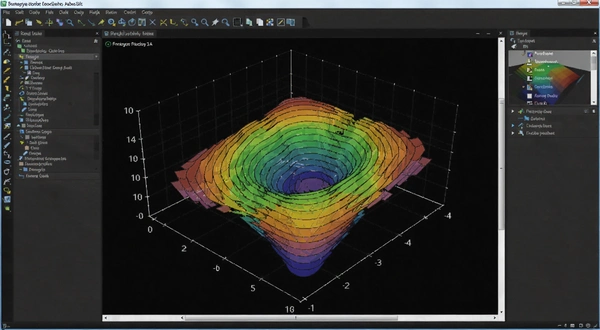
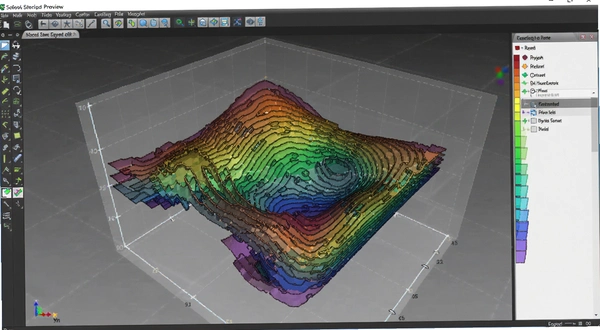
用这个工具画图,最核心的是理解数据导入和插值算法这两个环节。实际操作起来并不复杂,但有几个细节会影响最终出图效果。
1. 准备数据文件:新建一个文本文件,按照“X坐标,Y坐标,观测值”的格式逐行录入数据。比如记录气温,就把经度、纬度、温度值依次排开。数据量建议不要少于二十个点,不然插值出来的图形会显得很单薄。
2. 导入并设置范围:点击菜单栏的“文件”→“导入数据”,选中刚才的文本文件。此时右侧面板会显示数据的最大最小值范围,可以手动调整绘图区域,只显示你关心的那一块范围,避免边缘的空白区域占用画布。
3. 选择插值方法:这是决定图形平滑度的关键一步。软件提供了反距离加权和克里金插值等选项。如果数据点比较密集,用反距离加权快且直观;如果数据点稀疏且想得到更自然的过渡效果,克里金插值会更合适。切换不同方法后,图形会实时刷新,可以直观对比效果。
4. 调整色带与分级:点击“设置”→“色带管理”,系统预设了几套常用的色带,比如地形高程用的绿-黄-棕-白,气象用的蓝-绿-红。也可以自定义分级的数量,通常设为七到九级,既能看出细节又不会显得太碎。
5. 输出图形:画好之后,可以直接点击“文件”→“导出图片”,保存为PNG格式。需要矢量图的话,选择“矢量输出”功能,生成EMF格式,这样插入Word文档后,印刷出来线条依然锐利。
整个流程走下来,熟练之后两三分钟就能搞定一张图。比起在CAD里一条条画线,效率提升不是一星半点。
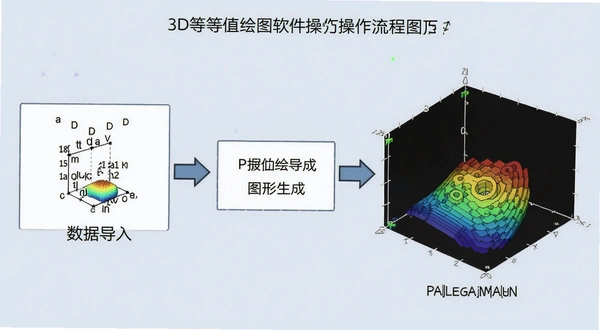
很多搞矿山和石油勘探的工程师,对立体渲染图有硬性需求。传统平面图看不出地层的起伏变化,而3D等值线绘制的立体渲染功能,能直观展示数据在三维空间的分布特征。
为了更直观展示效果,这里以一个模拟的矿体品位数据为例,对比平面图与立体图的核心差异:
| 对比维度 | 平面彩色图 | 立体渲染图 |
|---|---|---|
| 观察视角 | 固定俯视,无法旋转 | 支持鼠标拖拽任意角度观察 |
| 空间感知 | 依靠颜色深浅判断数值高低 | 通过Z轴起伏直观感知数据突变 |
| 适用场景 | 报告插图,打印输出 | 项目汇报演示,多媒体展示 |
| 操作路径 | 点击“显示”菜单→取消勾选“Z轴拉伸” | 点击“显示”菜单→勾选“启用三维视角” |
从表格里能看出来,立体模式更适合做汇报展示。鼠标按住图形拖拽时,光影效果会随着视角变化,能清晰看出哪里是数据的高地,哪里是低洼。软件在渲染时对显卡的要求并不高,集显也能流畅旋转,不过图形复杂时,拖动会有一点点卡顿感,但不影响最终出图。
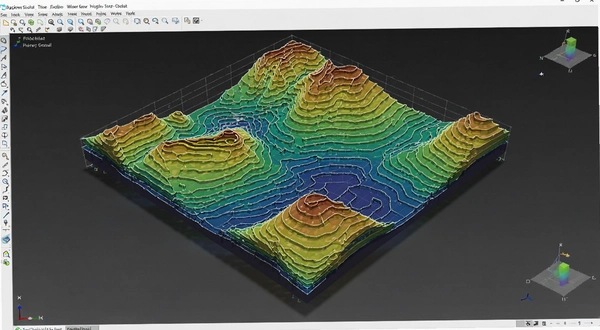
市面上处理等值线的工具并不少,每个软件的侧重点有所不同。这里整理了几款常见的PC端工具,方便大家按需选择。
| 软件名称 | 核心特点 | 推荐指数 |
|---|---|---|
| Surfer | 科研绘图功能全面,插值算法丰富 | ★★★★★ |
| Origin | 数据分析和作图一体化,偏科研数据 | ★★★★☆ |
| 3D等值线绘图 | 立体显示直观,图片坐标拾取是亮点 | ★★★★☆ |
| Grapher | 专攻二维图表,绘制等值线不如前两者 | ★★★☆☆ |
| MATLAB | 编程绘制,灵活度高但学习成本大 | ★★★★☆ |
选软件关键看使用场景。如果只是单纯画一张教学示意图,3D等值线绘图完全够用,而且立体效果比Surfer更直观。如果是做严谨的科研论文,需要复杂的插值运算和数据处理,Surfer可能更有优势。
这款软件主打轻量级应用,对电脑配置的要求比较友好。在Win10系统上运行,集显也能带得动。但为了获得更流畅的旋转体验,建议还是配一块入门级独显。
| 配置项 | 最低要求 | 推荐配置 |
|---|---|---|
| 操作系统 | Windows7 SP1 | Windows10/11 64位 |
| CPU | 双核2.0GHz | 四核3.0GHz及以上 |
| 内存 | 2GB | 8GB及以上 |
| 显卡 | 集成显卡 | 独立显卡显存2GB |
| 硬盘空间 | 100MB可用空间 | 500MB及以上(用于缓存) |
在低配电脑上运行,只要数据量不是特别大,操作基本流畅。但如果导入几十万个数据点进行克里金插值时,计算等待时间会明显变长,此时CPU占用率会拉满,属于正常现象。
软件提供了几个实用的快捷键,能减少鼠标来回点击的频次。虽然整体功能不算复杂,但掌握快捷键能加快出图速度。
| 快捷键 | 功能说明 |
|---|---|
| Ctrl+O | 快速打开数据文件 |
| Ctrl+S | 保存当前工程文件 |
| F5 | 刷新重绘当前视图 |
| F2 | 切换平面/立体视图 |
建议在出图前养成按F5预览最终效果的习惯,有时候数据更新后图形不会自动重绘,容易导出一张旧图。
问:用这个软件导出的图片能直接放到论文里吗?
答:可以。使用矢量输出功能导出EMF格式,插入Word后缩放不失真。但需要注意,软件生成的色带颜色在屏幕上看着鲜艳,打印成黑白稿时可能难以区分,建议在投稿前将色带调整为灰度友好的方案。
问:背景图片坐标拾取功能听起来不错,实际用起来准不准?
答:坐标拾取的逻辑是手动指定图片上几个已知坐标的控制点。实测下来,如果选点均匀分布在图片四角,校正误差能控制在小数点后三位。但如果你只选了图片左下角一个点,那图片右上角的数据可能会有较大偏差。建议至少选取四个控制点。
问:软件在教学演示中效果怎么样?
答:对于地理老师来说,这个工具能动态展示等高线的形成过程。点击“立体渲染”后,可以旋转视角让学生从不同方向观察山谷和山脊的形态。不过实测发现,软件自带的示例数据相对较少,用于课堂讲解时,自己准备一套能体现典型地貌特征的数据会更有说服力。
问:在Win11系统上运行会有兼容性问题吗?
答:实测在Win11专业版上运行正常,未出现闪退或界面错乱。但在Win11的平板模式下,触控操作对按钮的响应不如鼠标精准,还是建议用传统键鼠操作。
问:内存占用情况如何?会像大型制图软件那样吃资源吗?
答:处理一万个数据点以内时,内存占用稳定在300MB左右,非常轻量。不过当导入十万个点并开启立体渲染时,内存占用会飙升到1.5GB左右,此时如果同时开着浏览器,可能会感到系统响应变慢。建议处理大数据集时关闭多余程序。
猜你喜欢
用户评论






 Poco_X7_Pro
最新更新

扭曲之塔Twisted Towerv2.1.0 官方版
 PC游戏 / 44M / 09-29

UC浏览器联想版UC电脑版v6.2.3637.405高速上网
 网络应用 / 43.5M / 09-29

寂静岭小镇陷落豪华版v1.4.153521恐怖生存解谜
PC游戏 / 52.30G / 09-29

护核纪元pc版下载(附修改器)v1.3.0.1沙盒冒险挖掘
PC游戏 / 1.13G / 09-29

九山登仙录电脑版v0.7.13修仙渡劫版
PC游戏 / 1.89G / 09-29

达芬奇密码最新版v3.2.1官方版
PC游戏 / 17M / 09-29
RIOT图像优化工具v0.4.5.0图像压缩优化
图形图像 / 1.1M / 09-29

恋爱的十二宫游戏电脑版下载v2.1.0 官方版
PC游戏 / 80M / 09-29

ugnx2312专业版v2312免费版
 开发编程 / 13.37G / 09-29

诚哥的逆袭pc游戏v1.2.8最新版
PC游戏 / 449M / 09-29
本类排行
Reditum瑞迪图姆pc版v1.0.3官方版
PC游戏 / 83.3M / 07-27

查理鸭Charlie Duck游戏汉化版下载v2.3.0纯净版
PC游戏 / 15.2M / 08-19

地下俱乐部2018电脑版官方版v1.0绿色版
PC游戏 / 175.7M / 08-10
腐败2:家乡的轰鸣声Corruption2电脑版完整版v1.0官方版
PC游戏 / 858.1M / 07-27
烛堡故事:毁灭之墓Tale of the Candlekeep: Tomb of Annihilation中文版下载v1.0 中文版
PC游戏 / 565M / 07-27
黄昏3:战纪传说Huanghun3PC版v1.0完整版
PC游戏 / 357M / 08-30
Trii游戏特里游戏PC版v2.1.0绿色版
PC游戏 / 46.7M / 08-30

重初始化Reinitialize - 系统重置模拟器电脑版下载v1.2.3绿色版
PC游戏 / 44.9M / 08-03

战略火车大亨Strategic Train Tycoon电脑版v1.2.0官方版
PC游戏 / 473M / 08-29

山桂Shan Gui国产恋爱养成视觉小说游戏电脑版v1.0正式版
PC游戏 / 446.7M / 07-27
热门推荐