-

-
华华Access数据库查看器MDB文件浏览器
- 大小:610KB
- 时间:2026-09-16 18:29
- 性质:免费
- 版本:v1.3免费MDB编辑器
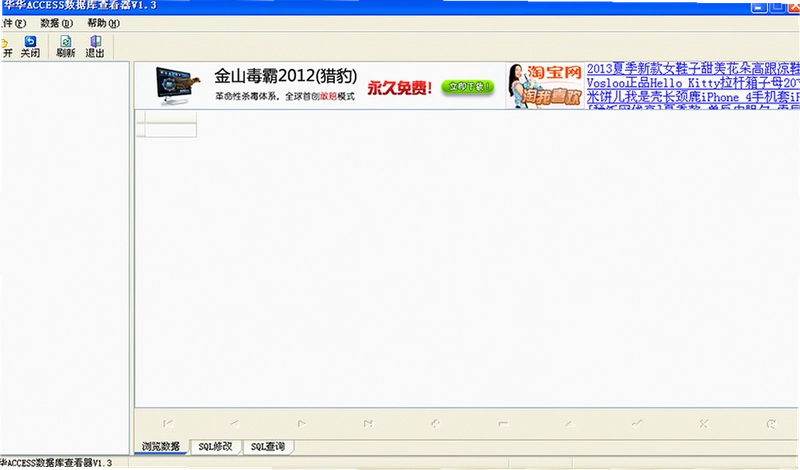
日常办公里,华华Access数据库查看器这种轻量工具,往往比笨重的Office套件更顺手。尤其是手头只有个.MDB文件,电脑上又没装Access,双击打不开,急得团团转的当口,你会发现专门解决这类麻烦的小软件有多讨喜。它没有臃肿的界面和用不上的功能,打开就能读,读完就能改,把数据库文件从“打不开”变成“随便看”,这就是它存在的意义。
这软件体积不大,启动速度也快,双击图标到看到数据表内容,基本不需要等。对于经常要跟老旧的MDB格式打交道、但又不愿为偶尔一次使用去安装整个Office的人来说,算是省下了不少硬盘空间和系统资源。今天这篇内容,不吹不黑,就把它到底能干什么、怎么操作、有哪些坑,一件件说清楚。
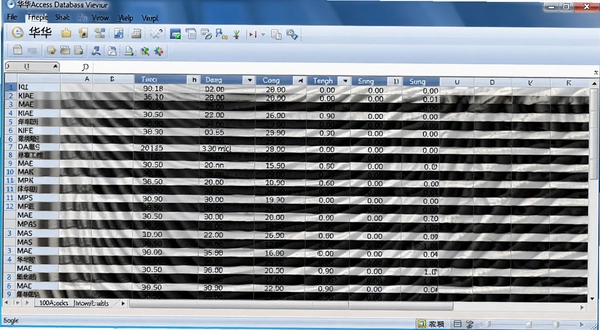
先快速过一遍它的核心能力:能直接浏览MDB和ACCDB文件里的表、查询、窗体等对象,支持对表数据进行增删改,还能执行SQL查询语句。这意味着,哪怕你从来没学过数据库管理,把它当成一个高级点的Excel表格编辑器来用,也完全能上手。
下面就从实际使用的角度,把它剥开揉碎了讲。
第一次启动,界面干净得有点不像数据库工具,主窗口就一个工具栏加一块空白区域。要打开文件,点左上角的“打开”按钮,或者直接按Ctrl+O快捷键,在弹出的文件选择框里找到你的MDB文件就行。选中文件后,左侧会立刻列出这个数据库里所有的表,双击任意一张表,右侧就会以网格形式显示出所有记录,就跟在Excel里看数据一样直观。
想找某条具体记录,不用一行行翻。软件顶部的编辑框就是为搜索准备的,输入关键字,点旁边的“查找”按钮,符合条件的行会被高亮标出。要是想筛选出符合特定条件的数据,比如只看金额大于100的单子,就得靠查询功能了。在“查询”菜单下选择“新建查询”,会弹出一个SQL编辑框,输入类似“SELECT * FROM 订单 WHERE 金额 > 100”这样的语句,点击运行,结果集就会单独显示。这套操作路径,比在Access里折腾宏和查询设计视图要直白得多。
有一点值得提,它打开文件的方式是独占式的。也就是说,如果你用这个软件打开了某个数据库,其他程序再尝试访问同一个文件时可能会被拒绝。这算是为了保证数据一致性做的取舍,但有时你只是想快速瞄一眼数据,却把后面要用Access操作文件的路给堵死了。实际用下来,每次退出软件时记得养成关闭文件的习惯,不然下次打开别的库可能会提示文件占用。
这个软件的默认打开方式就是只读的,防呆设计做得不错。就算你手滑在表格里改了某个单元格,只要没点保存,退出时它也不会自动写入。想真正修改数据,需要手动开启编辑模式。具体路径是:打开文件后,点菜单栏的“模式”→勾选“编辑模式”。这时候单元格才能变成可输入状态,右键菜单里的“添加记录”“删除记录”也会变为可用。
如果你只是临时查个数据,建议保持默认的只读状态。因为一旦进入编辑模式,误操作的风险就大了。比如在筛选状态下删除行,实际上删除的是底层表里的数据,这跟Excel里筛选后删除可见行还不一样,数据库里没有撤销快捷键,删了就真没了。所以,给个实在的建议:重要文件先备份一份再开编辑模式,哪怕它只是个不到几MB的小库。
这个软件对文件格式的支持也分新旧。旧版的.MDB文件兼容性很好,无论是2000还是2003格式都能正常打开。但新版Access默认生成的.ACCDB文件,虽然也能打开,但部分高级属性(比如某些复杂的宏或VBA代码)可能无法完全显示。如果你手上多是新格式文件,最好先在软件里确认一下表数据是否完整再做编辑操作。
它不是个完整的开发平台,别指望用它像在Access里那样设计窗体、报表或者写复杂的VBA。但对于表结构的简单调整,它提供了基础能力。右键点击左侧的表名,选择“设计表”,就能看到字段列表、数据类型、是否允许为空等属性。你可以直接改字段名、调整数据类型,甚至添加新字段。
不过,改动结构前务必确认没有其他程序正在使用这个库。因为结构修改是物理级别的操作,一旦出错,可能导致整个表无法访问。笔者试过一次,把某个文本字段的长度从255改成50,结果原有超过50字符的数据被自动截断了,而且没有提示。这种操作在Access原版里会弹出警告,而这里直接静默执行了。所以改结构前,想清楚后果,最好先用查询功能把最长记录的长度统计出来再动手。
| 功能点 | 操作入口 | 注意事项 |
| 浏览表数据 | 双击表名 | 默认只读,安全 |
| 编辑数据 | 菜单→模式→编辑模式 | 无撤销功能,谨慎操作 |
| 执行SQL查询 | 查询→新建查询 | 语法错误会直接报错 |
| 修改表结构 | 右键表→设计表 | 可能截断超长数据 |
平时用下来,应对日常的数据查看和小批量更新,这套功能完全够用。真要动大手术,还是建议装个完整版Access或者用其他专业数据库管理工具。
| 软件名称 | 主要特点 | 评分 |
| 华华Access数据库查看器 | 免费、轻量、界面简洁 | ★★★★☆ |
| Access数据库修复工具 | 专攻损坏文件修复 | ★★★☆☆ |
| Navicat for Access | 功能强大,支持跨库同步 | ★★★★☆ |
| Access Pocket Editor | 便携版,免安装 | ★★★☆☆ |
| MDB Viewer Plus | 开源,支持SQL查询 | ★★★☆☆ |
| Access条码生成器 | 专注条码打印 | ★★☆☆☆ |
从实际体验看,Navicat for Access确实更专业,但它是付费商业软件,License费用不菲。对于只是偶尔打开MDB文件查个数据的普通办公族来说,华华Access数据库查看器这种免费工具已经能覆盖百分之八十的需求。而且它不写注册表、不装服务,解压就能用,对U盘党非常友好。
这软件对硬件的要求低得有点“复古”。在配置方面,Windows XP以上系统就能跑起来,CPU哪怕是单核1GHz的旧机器也能流畅操作。内存占用更是控制得好,打开一个几十MB的MDB文件,内存占用也就几十MB,比开个浏览器标签页还省。不过要注意,它暂时没有64位原生版本,在64位系统上运行的是32位兼容模式,这可能导致访问超大数据库(超过2GB)时出现内存不足的报错。
| 配置项 | 最低要求 | 推荐配置 |
| 操作系统 | Windows 7 | Windows 10/11 64位 |
| CPU | 1GHz 单核 | 2GHz 双核及以上 |
| 内存 | 512MB | 2GB 及以上 |
| 显卡 | 无特殊要求 | 支持1024x768分辨率即可 |
| 硬盘空间 | 10MB 可用空间 | 50MB 以上可用空间 |
实际测试中,在虚拟机里分配1核CPU和1GB内存的环境下,打开包含10万条记录的表,滚动浏览时依然没有明显卡顿。但执行复杂SQL查询(比如多表联查)时,响应速度会明显变慢,这属于正常现象。如果你经常要跑大查询,建议换台好点的电脑。
虽然这软件主打鼠标操作,但几个快捷键能让效率提升不少。用惯了键盘的人,知道下面这些能省不少事。不过说实话,它的快捷键数量并不多,也没法自定义,算是聊胜于无。
| 快捷键 | 功能说明 |
| Ctrl+O | 打开数据库文件 |
| Ctrl+S | 保存对数据的修改 |
| Ctrl+F | 在当前表中查找内容 |
| Ctrl+Z | 撤销上一次输入(仅编辑框内有效) |
表格里的快捷键在编辑模式下对单元格内容有效,但如果你删除了整行记录,按Ctrl+Z是没反应的。这点在操作时要特别留意,别以为能反悔。
问:打开文件时提示“未找到数据库引擎”是什么原因?
答:这通常是因为系统缺少Microsoft Office Access数据库引擎驱动。这个软件本身是绿色版,但访问MDB文件依赖系统的OLEDB或ODBC驱动。解决方法是去微软官网下载“AccessDatabaseEngine.exe”并安装。注意区分32位和64位版本,如果软件是32位的,即便你的系统是64位,也得安装32位的驱动引擎。
问:为什么我修改了数据但退出后重新打开又变回原样了?
答:大概率是你没开启“编辑模式”。默认状态下软件是只读的,虽然界面上看起来单元格可以点击,但实际键盘输入无效。必须通过菜单“模式→编辑模式”切换,此时窗口标题栏会显示“编辑中”字样。修改完记得按Ctrl+S保存,否则直接关闭窗口会丢失所有更改。
问:用这个软件打开别人发的ACCDB文件,提示文件格式无效,怎么解决?
答:ACCDB是Access 2007以后的新格式。这个软件对ACCDB的支持确实不如MDB那么完善。如果提示格式无效,先确认文件是否真正是ACCDB格式(扩展名是否为.accdb)。如果扩展名没错,尝试用Access 2010以上的版本另存为2002-2003格式(MDB),再用本软件打开。另外,如果文件包含了加密或用户级安全设置,也会导致无法读取,需要先移除密码。
问:软件里的SQL查询功能支持哪些语法?
答:它支持标准的SQL-92语法,包括SELECT、INSERT、UPDATE、DELETE语句,以及WHERE、GROUP BY、ORDER BY等子句。但要注意,它不支持VBA函数,例如不能在查询中调用Now()或Date(),只能用SQL Server的GETDATE()替代(如果数据源支持)。另外,通配符只能用百分号%,不能用星号*。写查询时尽量用简单的语句,太复杂的嵌套查询可能会报语法错误。
问:这软件有没有手机版?能在平板上用吗?
答:目前官方只发布了Windows桌面版,没有安卓或iOS版本。如果你需要在手机上查看MDB文件,可以尝试用WPS Office(它支持打开MDB格式,但只能查看不能编辑),或者将数据库导出为CSV或Excel格式再传到手机查看。华华Access数据库查看器专注于PC端体验,这一点短期内应该不会改变。
最后说说实测中的一些短板。首先,权限方面,软件在Windows 10上首次运行时可能会触发UAC弹窗,虽然选择“是”即可,但如果公司电脑有软件白名单策略,可能无法运行。其次,内存占用在打开超大文件(超过500MB)时会有明显飙升,且查询速度下降严重。另外,操作门槛虽然低,但如果你完全不懂数据库概念(比如主键、索引),在编辑时可能会误删关键数据,建议先学习基础SQL知识再动手。在低配设备上(如老式上网本),界面渲染偶尔会出现控件错位,但不影响核心功能,属于视觉层面的小瑕疵。综合来看,作为一款免费工具,它解决了“没有Access也能处理MDB”的痛点,值得一试。
猜你喜欢
用户评论






 Windows 10
最新更新

课堂街教师直播课堂街教师端v2.0.0.9在线授课
 教育软件 / 18.5M / 09-20

99宝宝八字取名宝宝起名软件v2.2.1.0八字五行分析
教育软件 / 30.4M / 09-20

模模搭3D场景搭建工具v1.2.1.203场景构建版
图形图像 / 1.02G / 09-20

潭州课堂潭州教育网课平台v4.3.4.10126在线学习版
 教育软件 / 65.2M / 09-20

WindowManager窗口管理工具v1.8.2.0窗口布局整理
系统工具 / 319KB / 09-20

99宿舍网络加速器99宿舍加速器v3.1.3.0网游加速
网络应用 / 1.4M / 09-20

腾讯魔镜壁纸QQ魔镜壁纸v3.3.1525.127智能壁纸切换
桌面壁纸 / 36.2M / 09-20

福昕PDF转换大师PDF转Word全能助手v2.9.1110.408办公转换版
办公软件 / 17.9M / 09-20

轮回之兽MOD菜单最新版v1.0.12暗黑动作冒险
PC游戏 / 31.30G / 09-20

007初露锋芒高清版(带修改器)v120官方正式版
PC游戏 / 50.20G / 09-20
本类排行

宏达KTV管理系统宏达娱乐通v4.0.10.9011开单收银包厢管理
行业软件 / 2.6M / 09-16

学生打字小学生练打字软件v6.0.0.3键盘单词练习
教育软件 / 2.9M / 09-12

宏达体育场馆管理系统球馆计费软件v4.1.11.9429场地计费收银
行业软件 / 7.1M / 09-16

妞妞做数学妞妞算术练习v1.0二则三则运算生成
教育软件 / 1.7M / 09-16

如意进销存管理系统如意进销存v2.1.9.2进销存管理
行业软件 / 18.2M / 09-16

如意吧日程管理如意日历v1.0年度记事月安排
办公软件 / 1.1M / 09-16

古今中外诗词总汇诗词总汇v5.2.3绿色诗词查询库
教育软件 / 4.9M / 09-12

大洋销售管理系统大洋进销存v7.33.0000进销存管理
行业软件 / 20.6M / 09-16

我懂啦听力播放器听力社区客户端v2.0.0.2无级变速听力工具
教育软件 / 859KB / 09-16

喜途美容美发管理系统喜途店务通美业版v1.0.0.0提成会员促销管理
行业软件 / 32.6M / 09-16
热门推荐