-

-
WindowManager窗口管理工具
- 大小:319KB
- 时间:2026-09-20 18:30
- 性质:免费
- 版本:v1.8.2.0窗口布局整理

WindowManager就是那个能把桌面窗口收拾得明明白白的工具,尤其适合整天开着十几个窗口来回切的人。以前我写材料要同时盯三个文档、两个浏览器标签页,再加上微信和邮件客户端,屏幕挤得跟早高峰地铁似的。后来装上这个软件,用快捷键把窗口往边上一甩,它自动就给你排成整齐的网格,再也不用拿鼠标一点点拖拽对齐了。
这软件最实在的地方是能记住每个窗口的位置和大小。比如我习惯把代码编辑器放左半边,浏览器放右半边,每次开机后一键就能恢复成上次的布局。省下来的时间虽然零碎,但一天下来也能攒出十几分钟,干点啥不好呢。
另外它对多显示器的支持也做得挺细,每个屏幕可以单独设置布局方案,窗口跨屏移动时尺寸会自动适配。对于用笔记本外接显示器的朋友来说,这个功能能省掉不少手动调整的麻烦。
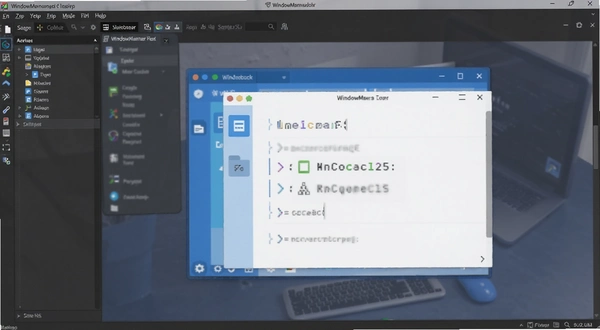
接下来我把自己这几天的实际使用感受和操作路径详细说说,打算入手的可以当个参考。
刚拿到软件时,我先试了最基础的窗口整理功能。在任务栏右键点击WindowManager图标,会弹出一个小菜单,里面有“水平平铺”“垂直平铺”“层叠窗口”几个选项。我选了“垂直平铺”,屏幕上打开的三个文档窗口立刻就被均匀分成三列,每个窗口的宽度都差不多,看着清爽多了。
后来发现更省事的是拖拽触发。按住窗口的标题栏往屏幕边缘拖,会出现一个半透明的布局提示框,松手后窗口就自动吸附到对应区域。比如拖到左上角,窗口就占屏幕的四分之一;拖到顶部中间,窗口就占上半部分。这个逻辑跟Win11自带的分屏有点像,但WindowManager能自定义布局模板,自由度更高。
我还试着把常用软件绑定了固定位置。在WindowManager主界面里,找到“窗口规则”标签页,点“添加规则”,然后选择某个已打开的窗口,再设置它出现时的默认位置和大小。这样一来,每次打开微信,它都会自动出现在屏幕右下角,不会挡着工作区。整个过程大概两分钟就能配好,门槛不高。
对于需要频繁切换多任务的场景,它的“布局方案”功能很实用。我设置了“办公”和“写代码”两套方案,每套方案里都保存了不同窗口的排列方式。切换方案只需要按一下自定义快捷键,所有窗口就会瞬间移动到对应位置,比手动一个个拖快多了。
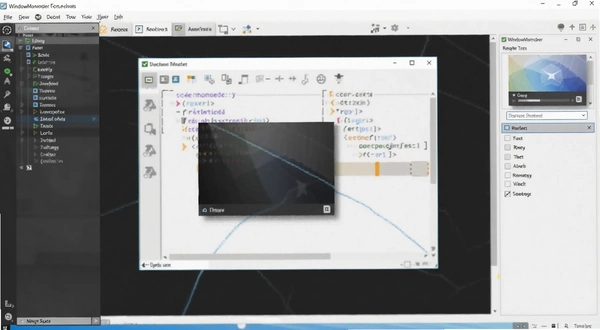
说实话,刚开始用规则功能时我有点懵,因为它的选项确实多。但摸清楚逻辑之后就发现,其实核心就两条:一是匹配窗口的条件,二是匹配后执行的动作。条件可以按窗口标题、程序名、进程名来定,动作则包括设置位置、大小、最小化、置顶等。
我举个例子,我希望浏览器总是以最大化状态打开,而且不要显示在任务栏缩略图里。于是我在规则里新建一条:程序名匹配chrome.exe,动作设为“最大化”,同时勾选“隐藏任务栏按钮”。保存后,每次开Chrome都会自动全屏,任务栏也干净了。这个功能对于不喜欢窗口重叠的人来说特别有用,能保证每个程序都有自己固定的“地盘”。
另一个比较实用的是“窗口透明度”。我在写稿时需要参考网页内容,但又不想来回切换窗口,就把浏览器窗口的透明度调到了80%,这样两个窗口叠着看也不会互相遮挡内容。当然,透明度过高会影响阅读,我试下来80%比较合适。
使用下来,规则设置最需要注意的是别把条件设得太宽泛,否则容易误伤其他窗口。比如只按“标题包含”来匹配,可能会把好几个软件都套进去。建议尽量用“程序名+标题关键词”组合匹配,精准度高很多。
如果你不想折腾规则,直接用它的“快速排列”预设也够用。在托盘图标上右键,可以看到“左半屏”“右半屏”“左上角”“右下角”等选项,点一下就能把当前窗口移到对应位置,适合懒人。
我用的是笔记本接一个外接显示器,平时左边屏幕放文档,右边屏幕放浏览器和聊天工具。没装WindowManager之前,窗口跨屏移动总是对不齐,经常要手动拉尺寸。这个软件对多显示器的优化比较到位,每个屏幕都可以单独设置布局方案,而且窗口移动时会自动调整到目标屏幕的合适大小。
具体操作上,我先把窗口拖到外接屏幕,然后右键托盘图标,选择“保存当前布局”,给它起个名字叫“外接模式”。下次接上显示器后,一键就能把各个窗口恢复到之前保存的位置。如果拔掉外接,窗口会自动回到笔记本屏幕范围内,不会出现窗口跑到屏幕外找不回来的情况。
另外,WindowManager支持给不同显示器分配不同的快捷键。比如我设置了Ctrl+Alt+1到4,分别控制窗口在外接屏的左半、右半、左上和右下区域。实际用起来,基本不用鼠标就能完成窗口布局调整,效率提升明显。
这里要提个小缺点切换显示器布局时偶尔会有1秒左右的延迟,窗口才慢慢移动到目标位置,虽然不影响使用,但如果你经常频繁插拔显示器,可能会觉得响应不够跟手。

除了鼠标拖拽,WindowManager的快捷键体系也值得花点时间背一下。它默认提供了很多组合键,比如Win+方向键可以把窗口快速分屏,Win+Shift+方向键可以把窗口移动到另一个显示器,Win+Alt+数字键可以触发保存的布局方案。
我最喜欢的是“窗口置顶”快捷键,默认是Win+Space。写东西时需要参考某个小窗口,按一下就能把它钉在最上面,不会被其他窗口盖住。这个功能虽然很多软件都有,但WindowManager的响应速度快,而且不会出现闪烁问题。
如果你觉得默认快捷键不好记,可以在设置里自己改。我习惯把“恢复上次布局”设置成鼠标中键双击托盘图标,这样连键盘都不用碰,中键点两下就能把乱七八糟的窗口恢复成整齐排列。
记忆快捷键需要一点学习成本,但熟练之后确实能摆脱鼠标依赖。我的建议是刚开始只记三四个最常用的,比如置顶、分屏、恢复布局,用顺手了再慢慢扩展。
市面上类似功能的软件还有不少,比如PowerToys的FancyZones、DisplayFusion、GridMove等。为了让你看得明白,我整理了一个表格,把几款主流工具的差异标出来。
| 软件名称 | 主要功能 | 适合人群 | 评分 |
|---|---|---|---|
| WindowManager | 窗口布局记忆、规则自动化 | 重度多窗口用户 | ★★★★☆ |
| PowerToys | FancyZones区域划分 | 开发者、效率控 | ★★★★★ |
| DisplayFusion | 多显示器壁纸、窗口管理 | 多屏用户 | ★★★★☆ |
| GridMove | 网格化窗口布局 | 习惯键盘操作者 | ★★★☆☆ |
| WindowSpace | 窗口移动、透明、置顶 | 需要轻量工具的用户 | ★★★☆☆ |
对比下来,WindowManager的核心优势在于规则自动化,而PowerToys的FancyZones更适合喜欢自定义网格的用户。如果你不想折腾太多配置,WindowManager的预设布局也够用。
很多朋友担心这种常驻后台的软件会占用资源。我实际看了下,WindowManager在空闲时内存占用大概在30MB左右,CPU几乎为0,对现代电脑来说毫无压力。不过如果你用的是老旧电脑,建议还是先看看最低配置要求。
| 硬件项目 | 最低配置 | 推荐配置 |
|---|---|---|
| CPU | 1GHz及以上 | 双核2GHz及以上 |
| 内存 | 1GB | 4GB及以上 |
| 显卡 | 支持DirectX9 | 独立显卡更佳 |
| 硬盘空间 | 50MB | 100MB |
| 操作系统 | Windows7 | Windows10/11 |
我自己的机器是i5+8GB内存,运行起来非常流畅,没有遇到卡顿。如果你的电脑配置比较低,建议关闭动画效果,在设置里把“窗口预览”关掉,能减少一些资源占用。
快捷键是提升操作效率的关键,这里整理了一份我实际用过的快捷键列表,方便你快速上手。
| 快捷键 | 功能说明 |
|---|---|
| Win+方向键 | 快速分屏 |
| Win+Shift+方向键 | 移动窗口到另一显示器 |
| Win+Space | 窗口置顶 |
| Win+Alt+数字键 | 应用保存的布局方案 |
| Ctrl+Alt+方向键 | 调整窗口透明度 |
以上快捷键都可以在设置里重新定义,如果你有更顺手的组合,改掉就好。
问题:WindowManager会像其他工具一样频繁弹出广告吗?
我用了两周,没见到任何广告弹窗。它就是个纯粹的本地工具,不联网也能正常工作。不过安装时注意别勾选捆绑软件,官网下载的版本很干净。
问题:可以用它管理所有类型的窗口吗?
基本上所有标准Windows窗口都能管,但有些自绘界面的程序(比如某些游戏启动器)可能无法被识别。遇到这种情况,可以尝试用“窗口规则”手动指定程序名,有时候能解决。
问题:设置规则后窗口位置错乱怎么办?
我遇到过两次,主要是因为在窗口移动过程中触发了其他规则。建议在规则设置里增加“延迟生效”选项,比如设置窗口出现后0.5秒再执行移动,能减少冲突。
问题:WindowManager在低配电脑上卡不卡?
我在一台老旧的赛扬处理器+2GB内存笔记本上试过,基本操作不卡,但开启动画效果后拖动窗口会有明显延迟。建议低配用户关闭动画,并把后台扫描间隔调长一些。
问题:软件支持中文界面吗?
我用的版本是英文界面,不过设置项不多,配合翻译工具很容易看懂。如果你英文不好,可能需要花点时间熟悉,但核心功能就那几个,上手不难。
猜你喜欢
用户评论






 IQOO_Neo_10_Pro_5G
最新更新
WindowManager窗口管理工具v1.8.2.0窗口布局整理
 系统工具 / 319KB / 09-20

99宿舍网络加速器99宿舍加速器v3.1.3.0网游加速
网络应用 / 1.4M / 09-20
腾讯魔镜壁纸QQ魔镜壁纸v3.3.1525.127智能壁纸切换
桌面壁纸 / 36.2M / 09-20

福昕PDF转换大师PDF转Word全能助手v2.9.1110.408办公转换版
办公软件 / 17.9M / 09-20

轮回之兽MOD菜单最新版v1.0.12暗黑动作冒险
PC游戏 / 31.30G / 09-20

007初露锋芒高清版(带修改器)v120官方正式版
PC游戏 / 50.20G / 09-20

空之轨迹2nd试玩版下载v1.03.2
PC游戏 / 31.10G / 09-20

猎人荒野的召唤电脑版下载(附联机补丁)v3331010狩猎模拟
PC游戏 / 80.30G / 09-20

仟佳医药医疗进销存管理系统v3.2.1药品管理
行业软件 / 123.1M / 09-20

NBA2K Online2篮球网游v0.3.140.585正式版
 媒体影音 / 16.8M / 09-20
本类排行

暗黑探险2电脑版最新版v2.0.0 完整版
PC游戏 / 322M / 07-22

忠诚与鲜血:维克托起源电脑版完整版v1.0.0官方版
PC游戏 / 105.9M / 08-20

天知地知Nobody Knows游戏电脑版v1.0完整版
PC游戏 / 109.9M / 08-04

我的赛车生涯破解版无限金币版pc版v2.3.8 无限金币版
PC游戏 / 54.2M / 07-23

氦:越狱Elium - Prison Escape电脑版v1.0.2最新版
PC游戏 / 614.7M / 08-07
39天到火星电脑版最新版v1.0.0正式版
PC游戏 / 439.7M / 09-04

Kite凯特电脑版v3.5 绿色版
PC游戏 / 116M / 07-24

疾旋战姬极速对决2PC版v2.1.0 完整版
PC游戏 / 531M / 07-23

隐密小小市完整版v1.0.0最新版
PC游戏 / 439.7M / 08-08

Joy Climb快乐攀登v2.0.0 官方版
PC游戏 / 45.1M / 07-22
热门推荐