-

-
图标提取工具图标批量提取器
- 大小:232KB
- 时间:2026-09-16 20:00
- 性质:免费
- 版本:v1.0.0.0提取图标
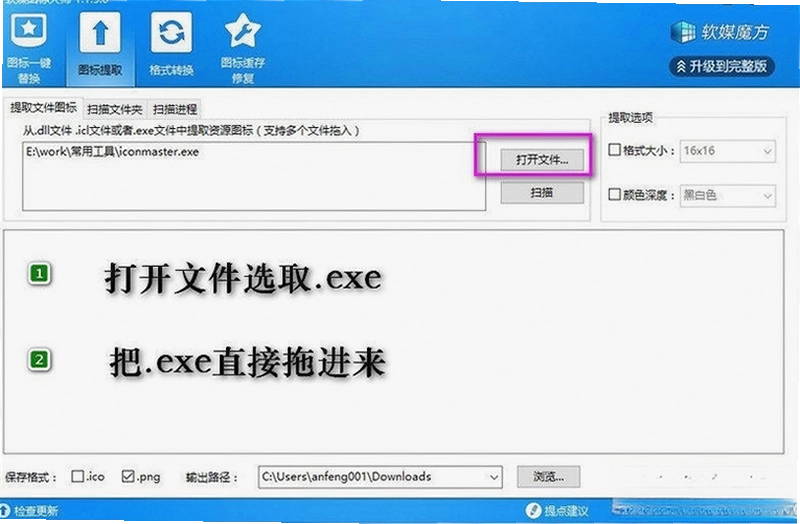
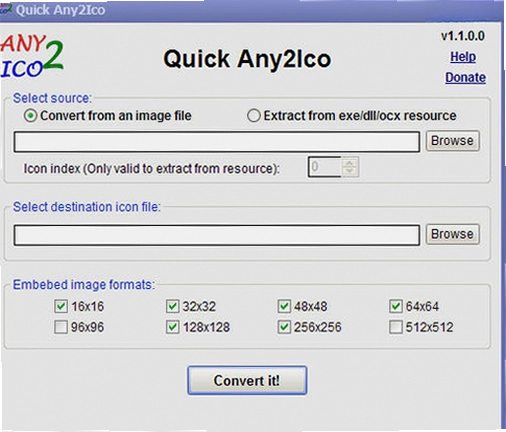
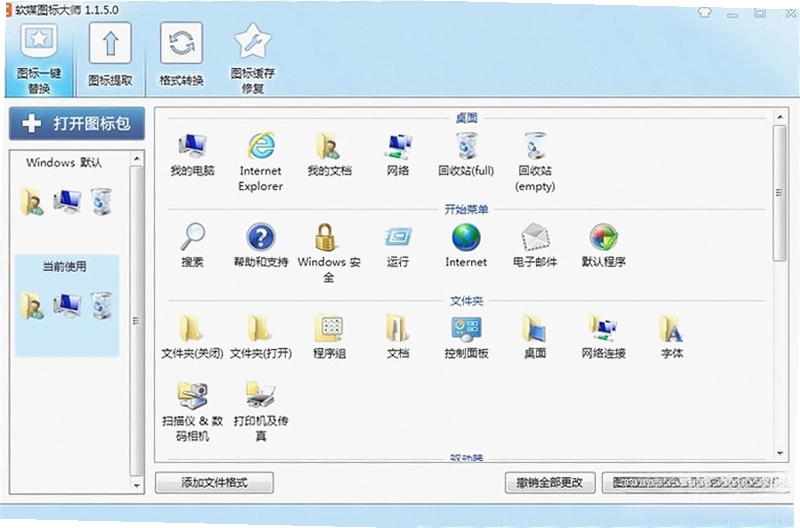

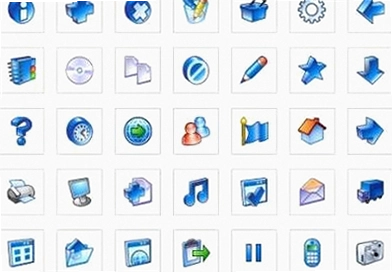
图标提取工具解决的是那种看着满屏快捷方式、想换图标却找不到素材的尴尬。很多人电脑里存着不少老软件或者安装包,里面自带的图标其实比网上随便下的要精致得多,但想单独拿出来用就得费一番功夫。这个工具就是干这个的,直接把exe、dll这类文件里藏着的图标全部翻出来,按你需要的大小存成图片。
平时做PPT、写文档、管理文件夹,或者单纯想把某个程序的图标抠出来当头像,都能派上用场。不用装什么大型设计软件,也不用去学那些复杂的资源编辑技巧,拖个文件进去点几下就能搞定。
它支持自己设定提取的分辨率,意味着你可以只挑最适合的那几个尺寸,而不是把所有大大小小全倒出来再慢慢筛。图片格式方面也给了选择余地,PNG还是BMP,看你后续要做什么用。整个过程干净利落,没有那些花里胡哨的干扰项。
操作路径很直接:打开软件→点击“选择文件”按钮→从硬盘里定位到目标exe或dll文件→确认后软件自动扫描内部图标资源→右侧列表会显示所有找到的图标缩略图。
1.选定文件后,在“分辨率”下拉菜单里挑一个你需要的尺寸,比如32x32、48x48或者256x256,也可以直接勾选“提取所有尺寸”,那样会把文件里能用的全部列出来。
2.勾选你要保存的图标(支持全选),然后点“导出”按钮,弹窗里选好输出文件夹和图片格式(PNG或BMP),确认后就完事了。
整个过程几乎没有学习成本,哪怕你之前从没碰过类似工具,照着界面上的按钮文字一步步点也能顺利搞定。比起那些需要命令行或者嵌入资源管理器右键菜单的工具,这个对普通用户友好太多。
有一点值得提,不是所有exe文件都带图标,有些安装包或者脚本生成的程序可能提取出来是空的,这是文件本身的问题,不是工具出错。
模糊问题八成是因为选错了输出尺寸。程序图标内部存储了多种规格,如果你强行用“拉伸到指定尺寸”而不是“按原尺寸导出”,小图放大后自然会糊。
正确做法是先看一眼软件列表里每个图标右下角标注的原始像素数,尽量选跟目标尺寸一致或接近的。比如你最终要放到网页上做favicon,那就挑16x16或32x32的原生尺寸;要是拿来做桌面快捷方式,48x48或64x64比较稳妥。
另外,保存格式也会影响观感。BMP是无损格式但体积偏大,PNG在压缩的同时保持细节清晰,一般推荐PNG。如果你发现某个图标无论怎么设置都模糊,那可能是程序本身只内置了低分辨率版本,这种属于源文件限制,换哪个工具都一样。
这软件还允许你自定义非标准分辨率,比如输入17x17这种奇怪的数值,但系统会做插值处理,效果通常不如直接用软件预设的档位。除非有特殊设计需求,否则不建议这么干。
除了最常见的桌面快捷方式图标替换,它在不少实际工作里能当个小帮手。
1.做软件评测或教程文章时,需要把某个程序的图标放到文章里做视觉标识,直接截屏会带背景,用这个工具提取出来的透明底PNG就专业多了。
2.整理移动硬盘或NAS里的电影、游戏合集时,给文件夹配上对应的游戏图标或电影封面,浏览时一眼就能认出内容,比看文字文件名直观得多。
3.开发者在做软件界面原型时,需要找一些现成的图标素材做占位,从系统自带dll(比如shell32.dll、imageres.dll)里提取官方图标来用,既安全又不会涉及版权纠纷。
4.喜欢DIY系统主题的朋友,经常会从其他软件里“借”图标来用,以前可能要下载专门的资源编辑工具,现在这个就能搞定,操作还简单。
5.公司内部做培训材料,需要截取某个业务系统的窗口图标作为步骤引导,用这个提取出来插到文档里,比截图干净得多。
这些场景都有一个共同点不需要高深技术,但确实需要个趁手的小工具,图标提取工具正好填补这个缺口。
完全不影响。这个工具是只读操作,它打开exe或dll文件后仅仅扫描资源段,把图标数据复制出来,不会对原文件做任何写入或修改。你可以放心对系统关键文件(比如C:\Windows\System32下的dll)执行提取,不用担心搞坏系统。
关于图标本身的安全性,它就是从原文件里复制出来的位图数据,不包含任何可执行代码,所以提取出来的PNG或BMP文件绝对安全,不会携带病毒或恶意脚本。不过要注意,如果你提取的是某个带数字签名的软件图标,拿去二次传播时可能涉及商标或版权问题,个人使用或者学习研究没问题,商用前最好确认下授权。
另外,软件本身没有捆绑任何插件或广告,下载下来是个干净的小体积可执行文件,双击就能跑,不会在后台常驻,也不用注册登录,用完关掉就行。
有一点要提醒,如果你在Windows10或11上提取系统自带的UWP应用图标(比如“照片”、“邮件”这些),会发现它们的exe路径很难找,而且提取出来的往往不是标准图标。这类应用的图标资源放在隐藏的AppX包目录里,这个工具暂时不支持,需要另想办法。
这次拿一个老旧的绿色软件安装包(setup.exe)和一个命令行小工具(curl.exe)做了实测,看看提取过程有什么差别。
| 测试对象 | 文件大小 | 提取结果 | 可用图标数 | 备注 |
| 旧版安装包setup.exe | 32MB | 成功 | 6个不同尺寸 | 包含16x16到256x256 |
| curl.exe(命令行工具) | 1.8MB | 成功 | 3个不同尺寸 | 只有小尺寸清晰 |
从测试看,图形界面程序的exe通常包含丰富的图标资源,而命令行工具可能只有一个简陋的小图标,提取价值不大。另外发现一个细节,如果文件被Windows标记为“来自其他计算机”,第一次提取时可能会弹出安全提示,点击“仍然提取”就行。
提取过程中还遇到一个特殊情况:某个delphi写的旧程序,它的图标用了压缩格式,工具列表里显示为空白。后来把分辨率切换到256x256才正常显示出来。所以如果你遇到空白项,试着切换不同分辨率看看,说不定就出来了。
| 软件名称 | 特点 | 评分 |
| IconViewer | 资源管理器右键直接查看 | ★★★★☆ |
| BeCyIconGrabber | 轻量级,支持批量提取 | ★★★★ |
| IcoFX | 专业图标编辑+提取 | ★★★★★ |
| IconExtractor | 绿色免安装,操作极简 | ★★★☆ |
| Restorator | 资源编辑,功能全面 | ★★★★ |
| IconSaver | 专门提取网页favicon | ★★★ |
| IconTo | 支持从文件夹提取 | ★★★☆ |
这个工具对硬件要求很低,因为它本质上是读取文件资源,不涉及复杂运算。下面是运行环境参考,只要不是十几年前的古董机,基本都能流畅跑。
| 配置项 | 最低要求 | 推荐配置 |
| 操作系统 | Windows7 SP1 | Windows10或11 |
| CPU | 1GHz单核 | 2GHz双核及以上 |
| 内存 | 512MB | 2GB及以上 |
| 显卡 | 无特殊要求 | 集成显卡即可 |
| 硬盘空间 | 10MB可用 | 50MB以上 |
实际测试中,在奔腾双核+2GB内存的老笔记本上,提取一个10MB的exe文件只花了不到两秒。即使面对几百MB的大型软件安装包,也就是多等一两秒的事。内存占用大概在20-30MB之间,完全可以忽略。
有个小建议:如果你的电脑开启了Windows Defender实时防护,首次运行可能会有短暂延迟,因为杀毒软件会扫描新的可执行文件,属于正常现象,等待几秒就好。
由于软件界面比较简洁,主要操作都能用鼠标完成,但有几个快捷键能让你在提取时手不用离开键盘。下表是实测可用的快捷键。
| 快捷键 | 功能 |
| Ctrl+O | 打开文件选择窗口 |
| Ctrl+A | 全选当前图标列表 |
| Ctrl+S | 立即导出选中的图标 |
| Delete | 从列表移除选中的图标项 |
| Esc | 关闭当前弹窗或取消操作 |
需要注意的是,如果列表里的图标数量很多,用Ctrl+A全选再导出,可能会把所有尺寸都导出来,产生几十张图片。建议先按分辨率排序,再用Ctrl+鼠标点选需要的项,避免导出无用文件。
为什么我打开某个exe文件后,软件提示“没有找到图标资源”?
这种情况通常出现在两种文件上:一是使用UPX壳压缩过的程序,图标资源可能被特殊处理,工具暂时读不出来;二是某些命令行工具或驱动程序,它们本身就没有附带标准图标。你可以先尝试用其他工具(比如PE查看器)确认一下文件是否包含图标,如果确认有但这里读不到,可以把文件路径发给我帮你分析。
提取出来的图标背景不是透明的,如何解决?
大多数Windows图标本身自带透明通道,但如果原程序图标是用BMP格式存储的,就不支持透明。这种情况下提取的图片会带有白色或黑色背景。建议在提取时优先选择PNG格式,PNG支持透明,能最大程度保留原图效果。如果原文件只提供BMP格式图标,那就只能后期用图像编辑软件手动抠图了。
这个软件会修改我的系统注册表吗?
不会。软件是绿色免安装版,直接运行exe文件,不会写注册表,也不会在系统目录释放任何文件。卸载时只要删除整个文件夹就行,没有残留。你可以在系统自带的资源监视器中观察,进程只访问了当前目录和输出目录,没有其他敏感操作。
能提取网页里的favicon图标吗?
不能。这个工具只针对exe、dll这类PE文件,网页favicon是单独的.ico文件或PNG图片,直接用浏览器保存就行,不需要提取。如果你想批量下载某个网站的多个favicon,建议使用专门的浏览器扩展,效果更好。
实际用下来有什么缺点或短板?
坦白说,这个工具在功能上比较纯粹,但有几个地方不够完美。首先,软件没有“批量提取文件夹内所有exe”的功能,如果你要处理几十个文件,只能一个个添加,比较繁琐。其次,在高DPI显示器上(比如2K或4K屏),界面字体显得偏小,长时间看有点累。另外,当你提取超大文件(超过1GB)时,扫描时间会明显变长,而且界面会无响应几秒钟,虽然不至于崩溃,但体验一般。最后,软件不支持命令行参数调用,无法集成到自动化脚本里,对开发者来说少了个可玩性。这些都不影响核心功能,但如果你追求完美体验,可以留意下后续版本。
猜你喜欢
用户评论






 Google_Pixel_10
最新更新
图标提取工具图标批量提取器v1.0.0.0提取图标
 图形图像 / 232KB / 09-16

PDF转换成word工具全能PDF转Word助手v5.0.1.0文档素材提取版
办公软件 / 2.5M / 09-16

浪迹浏览器广告拦截浏览器v6.0.6.0拦截广告版
网络应用 / 2.9M / 09-16

PK990文件名批量替换批量改文件名工具v1.0.0.0文件重命名助手
系统工具 / 271KB / 09-16

通用地址转换器万能链接解析加密工具v1.0.0.0多协议转换
系统工具 / 354KB / 09-16

放心乐儿童锁上网时间控制软件v1.0.0.0家长管控
系统工具 / 2.5M / 09-16

PDF图片提取工具提取PDF图片软件v4.0.1.0批量提取
图形图像 / 1.3M / 09-16

清风鼠标连点器鼠标自动点击工具v1.0.0.0 单双击连点
系统工具 / 310KB / 09-16

愤怒的魔法师Enclave电脑版下载v1.2.4最新版
PC游戏 / 51M / 09-16

华纳史诗冒险Warner Epic Adventure电脑版下载v2.0中文版
PC游戏 / 51M / 09-16
本类排行

荒野之枪:重装上阵Wild Guns: Reloaded PC电脑版v1.0.0官方版
PC游戏 / 147M / 07-29

Tungulus图古拉斯电脑版v1.2.3绿色版
PC游戏 / 482.1M / 08-30
被看到的旋律See Canon汉化电脑版下载v1.0绿色版
PC游戏 / 21.5M / 09-09
暗黑地牢:猩红庭院Darkest Dungeon: The Crimson Court电脑版下载v1.2.0绿色版
PC游戏 / 1.98G / 08-27

杀虫剂:第一章Insecticide: Chapter 1电脑版v1.0.0绿色版
PC游戏 / 251.2M / 09-07
王道Kingsway电脑版下载安装v1.0.1完整版
PC游戏 / 45M / 07-29
灰烬世界Ashworld电脑版下载v1.2.0绿色版
PC游戏 / 48.8M / 09-09

恶魔之巢:上帝之陨Monsters Den: Godfall单机游戏v1.0.3完整版
PC游戏 / 100.3M / 09-03

乱斗大消除Spaera电脑版v2.1.0绿色版
PC游戏 / 161.8M / 07-29

4K Downloader高清4K视频下载便携版v6.3.16
媒体影音 / 145KB / 06-02
热门推荐