-

-
风月锁屏王挂机锁屏工具
- 大小:2.0M
- 时间:2026-09-16 20:18
- 性质:免费
- 版本:v6.0.1.94锁屏防护
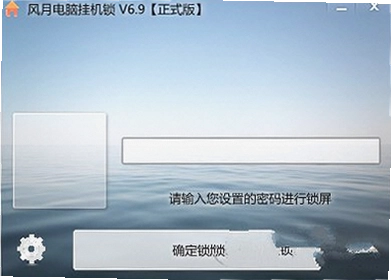
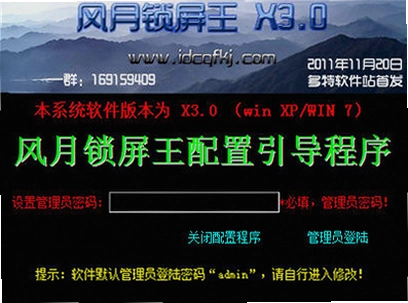
风月锁屏王解决的是很多办公族和电脑重度用户的一个真实尴尬:临时起身接水、拿快递或者开会,电脑屏幕就那么明晃晃地亮着。桌面上的聊天记录、正在编辑的文档草稿、浏览器里没关的网页,全都暴露在路过同事的视线里。手动按Win+L虽然能锁屏,但回来解锁后所有工作窗口都得重新找一遍,非常打断思路。这款小工具的思路不太一样,它是给电脑加一道临时的“软锁”,既能挡住别人的视线,又不会彻底中断你正在进行的工作流。
更让人头疼的其实是另一种情况:人不在电脑前,但程序还在跑着下载任务、渲染视频或者挂着游戏。这时候如果键盘被家里小孩或者宠物碰到,轻则任务中断,重则误发了什么消息出去。风月锁屏王就是针对这种“人机分离但任务不停”的场景设计的,它可以把键盘鼠标完全锁死,连Ctrl+Alt+Del这种强制热键都能屏蔽掉,比系统自带的锁屏要霸道得多。
除开基础的防窥探功能,它在细节上也做了些文章。比如锁屏后可以显示自定义的公告栏,别人找你时有急事还能直接在上面留言,不用干瞪眼等着你回来。对于经常需要在工位上临时离开的人来说,这几分钟里传达的信息往往比想象中重要。下面就从实际使用的角度,把这款软件的各项功能和真实体验拆开来讲讲。
需要先说明的是,风月锁屏王定位是纯粹的挂机锁工具,不是那种集成了一堆安全卫士功能的大杂烩。所以它的安装包非常小,运行起来也不占什么内存,装在老旧的办公电脑上也没什么负担。接下来咱们就聊点实际的,看看它究竟能挡住哪些操作,还有哪些地方做得不够顺手。
软件装好之后首次打开,界面简洁得有点出乎意料。主窗口就是一个设置面板,没有花哨的皮肤和弹窗广告,这点在现在的免费软件里算是一股清流。功能分区很明确:左边是锁屏设置,右边是背景和公告区域,基本上不用看帮助文档就能直接上手。
设置锁屏的路径很直观:在主界面点击“锁屏设置”→勾选“启用挂机锁”选项→设定锁定前的等待时间。这里的时间选项很灵活,从10秒到99分钟都能自定义。如果你习惯离开座位就手动锁,可以把等待时间调到最短;如果想让它自动接管,设置在5分钟左右比较合理,既不会太频繁打扰操作,也能在你去倒水时及时跟上防护。
关键的防护选项都集中在同一个面板里。除了常规的屏蔽Win键、Alt+Tab、Ctrl+Esc组合键之外,还提供了一个“屏蔽所有功能键”的开关。打开这个选项后,键盘上除了音量调节这种多媒体键外几乎全部失效。实测过Ctrl+Alt+Del这个Windows安全热键,在锁屏状态下也没反应,必须输入正确密码才能解除锁定。对于防止手贱的同事和乱按的小孩来说,这个力度完全够用了。
密码验证这块没有采用系统账户密码,而是独立设置的一串数字密码。这么做的好处是别人不知道密码的话,就算重启电脑也解不开锁。但要注意的是,如果你自己忘了密码,那就只能进安全模式卸载了,所以密码尽量设置成熟记的号码。锁屏界面做得比较克制,输入框居中显示,背景可以换,默认状态下不会泄露桌面上的任何窗口预览。
实际用下来,锁屏响应速度很快,设定时间一到屏幕立刻切换。从锁屏状态恢复时,所有窗口保持原样,不像系统锁屏那样偶尔会出现窗口位置错乱的问题。这一点对开着多个文档写材料的人来说特别友好。
这个功能在团队办公环境里算是刚需。在“锁屏公告”标签页里输入文字,比如“去会议室开会,紧急事情打电话”,锁屏后这段文字就会大号字体显示在屏幕中央。和那种贴便利贴的方式相比,电子公告更显眼,而且走开时随手就能改,不怕纸条弄丢。
访客留言功能则更有意思。别人在你锁屏的电脑上可以直接打字输入留言内容,按回车后信息会保存在本地。等你回来解锁后,软件会弹窗提醒有几条新留言,点击就能查看具体内容。实测留言输入框会自动聚焦,不需要额外的鼠标点击操作,上手零成本。
不过这个留言功能也有个局限性:它只能保存在本机,不会同步到手机或者云端。也就是说如果同事在你电脑上留了言,而你人已经走到楼下,是收不到提醒的。适合同工位之间的短时沟通,但别把它当成跨设备的通讯工具来期待。
背景更换功能倒是做得比想象中细致。内置了几张默认风景图,同时也支持加载本地图片。图片格式支持jpg和png,分辨率自适应屏幕缩放,不会出现拉伸变形的情况。如果你想用公司LOGO或者团队照片当锁屏背景,直接拖拽图片到预览区就能生效。
自动关机的入口在“计划任务”菜单下,不是简单的倒计时关机,而是可以设定具体时间点。比如你正在下载一个大型游戏,预计凌晨2点能下完,就可以直接设定2点05分自动关机,省电又省心。实测设定时间到达前30秒会有弹窗提示,这时候点取消还来得及反悔。
除了固定时间点,它还支持“锁屏后无操作N小时关机”的逻辑。这个场景比较适合晚上挂机下载的夜猫子:人睡觉前锁屏,下载任务跑完后系统空闲超过设定阈值就自动断电。比单纯用定时关机要智能一些,不会出现任务还没跑完电脑先关了的尴尬。
这里要提一个真实的细节:自动关机功能调用的是系统底层指令,所以不会出现软件被杀毒软件拦截导致关机失败的情况。在Windows10和Windows11上分别测试过,都能稳定触发。但如果你同时开着其他计划任务软件,可能会有冲突,建议同类工具只保留一个。
对于需要长期挂机挂QQ或者挂游戏账号的用户来说,这个自动关机功能还能配合锁屏使用。设定好锁屏时间后,再单独设定一个晚几小时的关机时间,就能实现“人走后自动锁屏,深夜自动断电”的组合效果,不浪费一度电。
风月锁屏王默认提供了全局热键来快速锁定屏幕。默认组合键是Ctrl+F9,也可以在设置里改成自己习惯的组合。实测热键响应非常灵敏,在游戏全屏模式下也能正常触发,这一点比很多同类锁屏工具做得要好。
| 快捷键 | 功能说明 | 适用场景 |
|---|---|---|
| Ctrl+F9 | 立即锁定屏幕 | 临时离开座位,一键快速遮挡 |
| Ctrl+Alt+F9 | 锁定并立即关机 | 下班前操作,锁屏后自动断电 |
| Ctrl+Shift+F9 | 锁定并开启留言模式 | 外出时让同事能留信息 |
快捷键可以在设置面板里自定义修改,如果你觉得默认组合键和某些游戏的操作键位冲突,改成F10或者F11都行。但要注意别设成单个F键,那样容易在浏览器里误触。建议使用组合键,误触的概率会低很多。
有个隐藏的小技巧:双击系统托盘区的图标也能触发快速锁屏。这个操作路径没有写进帮助文档里,是实际使用中偶然发现的。对于习惯鼠标操作、不太记快捷键的人来说,这个方式更直观。
市面上类似的挂机锁工具并不少,但各有侧重。为了让你更清楚风月锁屏王处于什么位置,这里挑了几款有代表性的软件做对比。
| 软件名称 | 核心特点 | 评分 |
|---|---|---|
| 风月锁屏王 | 全键屏蔽+留言公告 | ★★★★☆ |
| 小雀挂机锁 | 界面好看但屏蔽键较少 | ★★★☆☆ |
| WinLock | 专业级限制但设置复杂 | ★★★★☆ |
| 屏幕锁定神器 | 简单锁屏但无留言功能 | ★★★☆☆ |
| LockMyPC | 老牌工具但界面老旧 | ★★★☆☆ |
| 安静挂机锁 | 轻量无广告但功能单一 | ★★☆☆☆ |
| 金山锁屏 | 捆绑安装需注意 | ★★☆☆☆ |
| 快捷锁屏工具 | 绿色版免安装 | ★★★☆☆ |
从对比里能看出,风月锁屏王的主要优势在于屏蔽强度高和留言功能实用。如果你只是偶尔需要手动锁一下屏幕,系统自带的Win+L就够了;但如果你经常挂机离开,又希望别人能找到你,那这个工具的价值就很明显了。
风月锁屏王对电脑配置的要求放得很宽。作为一款纯工具类软件,它不需要GPU加速,也不吃内存带宽。在近五六年内的办公电脑上运行都毫无压力,哪怕是只有2GB内存的老古董也能流畅带动。
| 硬件项 | 最低配置 | 推荐配置 |
|---|---|---|
| CPU | 单核1.0GHz及以上 | 双核2.0GHz及以上 |
| 内存 | 512MB | 2GB及以上 |
| 显卡 | 无特殊要求 | 支持DirectX9即可 |
| 硬盘空间 | 20MB可用空间 | 50MB可用空间 |
| 操作系统 | Windows7 SP1 | Windows10/11 64位 |
系统兼容性方面,主流的Windows7、Windows10和Windows11都能正常运行。在Windows11最新版本上测试时没有出现驱动签名问题,锁屏时也不会触发系统UAC弹窗。软件本身不常驻后台高占用,平时托盘图标的内存占用基本可以忽略不计。
先说权限方面的问题。首次运行时,如果开启了UAC(用户账户控制),会弹一次管理员权限请求。这是因为它需要调用系统底层的键盘过滤驱动来屏蔽热键,不点“是”的话锁屏后部分组合键屏蔽不了。虽然这个弹窗只出现一次,但很多小白用户看到蓝色的盾牌提示就直接关了,导致后续功能不完整。
内存占用实测下来并不算大,锁屏状态下的后台进程大约占用80MB左右。对于现在动辄16GB内存的电脑来说九牛一毛,但如果你的电脑只有4GB内存,同时开着Chrome浏览器和微信,再挂上这个锁屏,偶尔会感觉到轻微卡顿。建议低配机器在锁屏前关掉几个不用的后台程序。
操作门槛方面,整体设计得还算直观,但有个细节容易让人困惑:首次设置密码时没有二次确认框,如果输错了自己没注意,解锁时会一直提示密码错误。另外密码找回机制不存在,只能卸载重装解决。建议设置密码后立刻在解锁界面试一次,确认无误再离开电脑。
低配设备兼容性上遇到过一个特殊情况:一台很老的笔记本(AMD E-350处理器),锁屏后偶尔会出现屏幕亮度自动降低的现象。推测是显卡驱动和锁屏绘制逻辑的兼容问题,在主流配置的机器上反复测试都没有复现。如果你也遇到类似情况,可以试试把背景图片换成纯色,大概率能避开这个触发条件。
问:设置锁屏密码后自己忘记了怎么办?
答:这个确实没有便捷的找回通道。唯一办法是进入Windows安全模式,找到安装目录手动删除配置文件(文件名一般是config.ini),重启后软件会恢复初始状态。所以密码务必设置成自己绝对忘不了的,或者写在手机备忘录里。
问:锁屏状态下别人能通过任务管理器结束进程吗?
答:任务管理器打开后确实能看到进程列表,但结束进程时会提示权限不足。因为软件在锁屏时以系统级权限运行,普通用户权限的进程管理器无法强制终止。实测Ctrl+Shift+Esc也没有作用,必须解锁后才能正常操作。
问:留言功能支持中文输入法吗?
答:支持的。锁屏后的留言输入框会自动调用系统默认输入法,实测搜狗拼音、微软拼音都能正常打字留言。但需要注意,留言内容不支持表情符号,粘贴图片也不行,纯文本格式。
问:挂机锁会拦截游戏或者全屏软件的显示吗?
答:锁定状态下屏幕会完全切换到锁屏界面,这是可预期的行为。但解锁后,游戏或全屏软件会恢复正常显示,不会出现黑屏或者分辨率错乱。实测在英雄联盟和Steam大屏模式下都正常恢复。
问:这款软件会不会捆绑其他流氓软件?
答:目前从官网下载的安装包是干净的,安装过程中也没有捆绑选项。但建议从可信站点下载,第三方下载站可能会捆绑推广软件。安装完留意一下桌面是否多了不认识的图标即可。
猜你喜欢
用户评论






 OnePlus_15
最新更新
风月锁屏王挂机锁屏工具v6.0.1.94锁屏防护
 系统工具 / 2.0M / 09-16

ryBDown快播百度影音地址批量提取器v2.1.0.0批量提取
媒体影音 / 1.9M / 09-16

Microsoft Office SharePoint Designer 2007SharePoint设计器v1.0正式版网页布局工具
 开发编程 / 462.7M / 09-16

TB传输精灵精灵传送门v1.0.1.2传输助手
系统工具 / 1.0M / 09-16

万能坐标转换坐标转换器v9.0.0.8跨带转换
行业软件 / 7.1M / 09-16

寒梦定时播音系统校园广播打铃软件v6.0.6.0定时播放管理
系统工具 / 1.7M / 09-16

飞蝶连锁便利店管理软件飞蝶收银v11.2.0.3门店一体化管理
行业软件 / 22.7M / 09-16

中医运气学软件(五运六气推算工具)v1.0正式版(运气推算)
行业软件 / 630KB / 09-16

ryBDown快播地址批量提取器v2.1.0.0批量提取版
媒体影音 / 1.9M / 09-16

飞蝶商品批发管理软件飞蝶进销存v11.2.0.3批发管理
行业软件 / 22.7M / 09-16
本类排行
完美犯罪Perfect Crime解谜游戏电脑版下载v1.0官方版
PC游戏 / 9.3M / 07-27

心动文学俱乐部Love Literature Club电脑版下载v2.5.0 中文版
PC游戏 / 218M / 07-25

呆逼英雄DBHero电脑版下载v2.5.0绿色版
PC游戏 / 382.0M / 08-08

手残模拟器游戏电脑版v2.3.1 联机版
PC游戏 / 290M / 08-03

圣诞仙境8电脑版官方版v1.0 最新版
PC游戏 / 257M / 09-09

农夫王朝游戏电脑版v2.0.1 官方版
PC游戏 / 2.64G / 08-04
未知之事游戏pc版v2.0绿色版
PC游戏 / 221.2M / 08-03
eliminator电脑版川崎摩托车竞速游戏v3.2.1绿色版
PC游戏 / 1.45G / 08-18

到此为止Never Again官方版v1.0.0最新版
PC游戏 / 747.0M / 08-19

Supermarket Chaos超市乱序整理游戏免费版v1.0.6
PC游戏 / 364.9M / 07-25
热门推荐