-

-
UPX压缩加壳精灵PE文件体积优化工具
- 大小:565KB
- 时间:2026-09-16 22:15
- 性质:免费
- 版本:v1.0.0.0绿色压缩版


做开发的朋友应该都有过这种经历程序编译完,一看生成的exe体积好几MB,甚至十几MB,发群里给测试或者打包给客户,传输慢不说,还经常被对方邮箱拒收。UPX压缩加壳精灵就是拿来干这个的,它能把PE文件(比如exe、dll)的体积明显压小,实测一个1024KB的普通程序,压完能缩到500KB上下,功能完全不受影响。它不像某些号称优化大师的工具那么玄乎,就是一个直接、干脆的压缩壳工具,对独立开发者和小团队来说,能省不少分发带宽和存储成本。
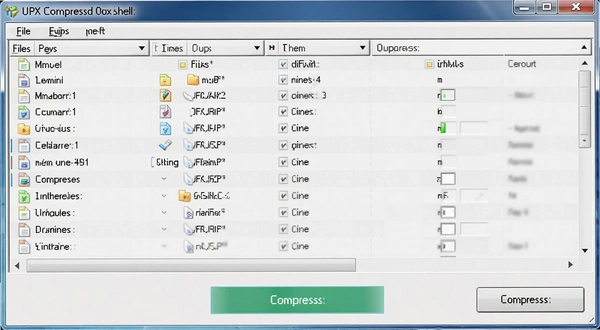
软件启动后界面很简洁,没有花里胡哨的皮肤,一眼就能看懂怎么操作。把需要压缩的exe或dll拖进主界面,点一下“开始压缩”,几秒钟就完事,压缩完会在原文件旁边生成一个带后缀的新文件,不覆盖原文件,这点很友好,方便你对比压缩前后的体积差异。
实际用下来,它对那种包含大量重复代码或者静态链接库的编译产物效果特别明显,压缩率经常能到50%左右。如果程序本身已经做了很多优化,比如用了UPX命令行手动压过,那再压的空间就不大了,这属于正常情况。另外,它对系统环境要求很低,从老旧的Win7到最新的Win11都能正常运行,没有那些乱七八糟的依赖库,拷到U盘里绿色运行也可以。
下面这张图是软件主界面的样子,左边是待压缩文件列表,右边是压缩选项,整体布局很直观。
接下来聊聊几个大家比较关心的点,我按实际使用体验一个一个说。
绝大多数情况下是没问题的,因为它用的是成熟的UPX开源压缩算法,这个算法在业界用了二十多年了,稳定性有保障。我自己拿几个不同语言编译的小工具试过,包括C++写的命令行工具和C#写的WinForm程序,压缩后都能正常打开,功能逻辑没有发现异常。
不过也得实话实说,有些特殊软件不适合压缩。比如带有数字签名的程序,压缩后签名会失效,系统会提示“未知发布者”;还有自我保护机制比较强的软件,比如某些加壳的网游客户端或杀毒软件组件,强行压缩可能导致启动时报错。所以建议压缩前先备份原文件,压缩后立刻跑一遍主要功能,确认没问题再替换正式文件。
如果你压缩的是dll文件,尤其要注意,先确认这个dll有没有被其他程序占用。如果正在被系统或杀毒软件调用,压缩时会提示文件访问被拒绝,这时候先把相关进程退出再操作就行。
这个没有固定答案,跟文件本身的构成关系很大。一般来说,包含大量常量字符串、图标资源、静态链接库代码的程序,压缩率最理想,经常能到50%甚至更高。比如我之前做一个图片批量处理工具,编译出来1.8MB,压完只有890KB,几乎没感觉到任何性能损失。
但如果你编译时已经开启了“优化大小”选项,或者程序本身用了很多压缩资源(比如把图片都转成了jpg),那压缩空间就有限了,可能只能压掉10%到20%。还有一点,UPX压缩对exe的启动速度有一点轻微影响,因为运行时需要先解压再执行,但在现在的机器上基本感觉不出来,除非是那种几十MB的大型程序。
所以我的建议是,别管能压多少,先拿一个小工具试试,看看压缩后体积变化和运行情况,再决定要不要大规模应用。
操作门槛几乎为零,但有几个细节值得注意。第一,软件支持拖拽文件到窗口,也支持点击“添加文件”按钮批量选择,如果你有几十个文件要处理,批量操作能省不少时间。第二,压缩选项里有一个“备份原文件”复选框,默认是勾选的,建议保持勾选,这样万一压缩后出问题还能快速恢复。第三,压缩过程中不要强行关闭软件或断电,虽然UPX算法很稳定,但中断操作有概率导致文件损坏。
我遇到过一种情况,就是杀毒软件拦截压缩后的文件。因为UPX加壳后的文件特征码会变化,有些杀毒软件会误报为“可疑程序”。这不是软件本身的问题,如果遇到误报,把压缩后的文件加入杀毒软件白名单就行。另外,软件本身是绿色版,不需要安装,解压就能用,也不会写注册表,这点对经常在别人电脑上临时处理文件的场景特别方便。
如果你熟悉UPX命令行,直接用命令敲也不是不行,但那个黑窗口对非技术用户不太友好,参数记不住,输出信息也不直观。UPX压缩加壳精灵相当于把UPX的核心功能包装成了一个可视化的图形界面,点几下鼠标就能完成操作,不需要记忆任何命令参数。
它还能显示压缩前后的体积对比,以及压缩耗时,这些信息在命令行里虽然也能看到,但没这么直观。另外,软件内置了多种压缩等级,默认是“标准压缩”,如果你想压得更狠,可以选“极限压缩”,但耗时会长一些,而且压缩后文件运行时占用的内存可能会略微增加。
如果你只是偶尔压一两个文件,用这个工具足够了。但如果你是那种要写脚本批量处理文件的高级玩家,那还是用命令行更合适。工具适合大多数人,但不适合所有人,这个定位很清晰。
为了让大家有个直观感受,我特意拿一个自己写的日志分析小工具做了测试。这个工具是C++写的,用到了STL和Win32 API,编译出来原始大小是2.3MB。用UPX压缩加壳精灵默认参数压缩后,体积变成了1.1MB,压缩率约52%。我把压缩后的文件放到一台配置不高的老笔记本(i3-2330M+4GB内存)上运行,启动速度和压缩前几乎没区别,功能全部正常。
下面是压缩前后的具体对比数据:
| 项目 | 压缩前 | 压缩后 |
|---|---|---|
| 文件大小 | 2.3MB | 1.1MB |
| 启动速度 | 约0.3秒 | 约0.4秒 |
| 内存占用 | 12MB | 13MB |
| 功能完整性 | 正常 | 正常 |
可以看到,压缩率非常可观,而性能损耗几乎可以忽略。如果你也有类似的体积优化需求,这个工具值得一试。
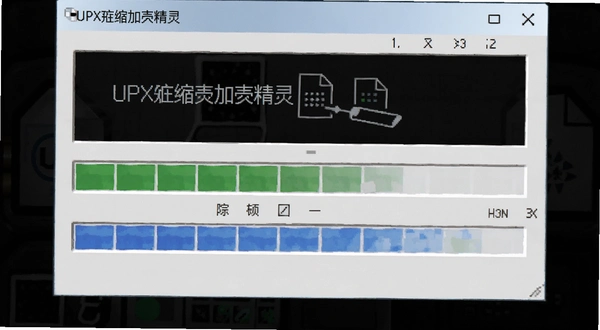
上面这张图是压缩过程中的状态截图,软件会实时显示处理进度和当前文件状态。
市面上类似的PE压缩工具其实不多,大部分开发者要么用UPX命令行,要么用一些集成开发环境自带的发布工具。下面这几款是比较常见的,各有侧重,你可以根据自己的需求挑选。
| 软件名称 | 主要特点 | 推荐指数 |
|---|---|---|
| UPX压缩加壳精灵 | 图形界面,操作简单,适合日常使用 | ★★★★★ |
| UPX命令行 | 功能强大,支持脚本批量处理 | ★★★★☆ |
| MPRESS | 免费,压缩率高,但界面简陋 | ★★★☆☆ |
| PECompact | 老牌工具,支持插件扩展 | ★★★☆☆ |
| ASPack | 经典加壳工具,压缩速度快 | ★★★☆☆ |
如果你追求极致的压缩率且不怕学习成本,MPRESS是个不错的选择,但它的界面停留在上世纪风格,操作逻辑也比较老旧。如果你只是偶尔压一两个文件,不想折腾,UPX压缩加壳精灵这种图形化工具最省心。
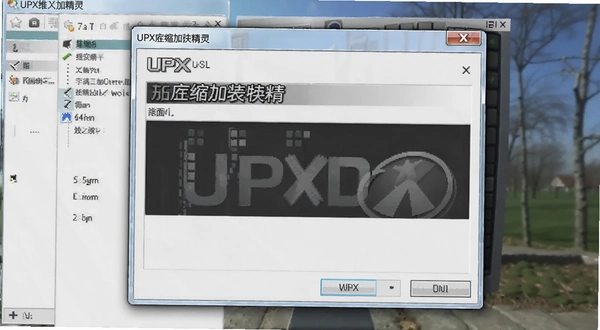
下面这张图是软件内置的“关于”窗口,可以查看版本信息和UPX内核版本。
完全不用担心,这个工具对硬件的要求可以说是零门槛。我试着在一台十几年前的老双核电脑上运行,压缩一个5MB的文件也就几秒钟,CPU占用率不高,内存占用基本在30MB以内。下面是具体的配置参考:
| 配置项 | 最低要求 | 推荐配置 |
|---|---|---|
| CPU | 任何x86/x64处理器 | 双核2.0GHz及以上 |
| 内存 | 512MB | 2GB及以上 |
| 硬盘空间 | 10MB可用空间 | 50MB以上 |
| 操作系统 | Windows XP SP3 | Windows 10/11 |
需要注意的是,压缩大文件时(比如超过100MB),内存占用会稍微高一些,但一般不会超过200MB,对现代电脑来说毫无压力。
这个软件毕竟是图形界面为主的工具,快捷键不算多,但有几个常用的能提高效率。如果你习惯键盘操作,可以参考下面的表格:
| 快捷键 | 功能 |
|---|---|
| Ctrl+O | 添加文件 |
| Ctrl+S | 开始压缩 |
| Ctrl+B | 备份原文件 |
| Ctrl+R | 清空列表 |
如果你习惯用鼠标拖拽,其实不太需要快捷键。但如果你要连续处理多个文件,用快捷键能减少鼠标切换的疲劳感。
问:压缩后杀毒软件报毒,是不是软件有问题?
这个现象很常见,因为UPX加壳会改变文件特征码,部分杀毒软件会误判为“未知病毒”或“可疑程序”。你可以先把压缩后的文件上传到VirusTotal检测一下,如果只有一两家报毒,大概率是误报,添加到信任区就行。如果报毒很多,那就别用了,说明文件本身可能有问题。
问:压缩后程序运行时报“无法启动”或“内存不足”错误怎么办?
这通常是文件本身不支持UPX压缩导致的,比如某些使用了驱动级保护的程序。解决方法是恢复备份,或者尝试用“极限压缩”以外的模式重新压一次。还有可能是压缩时杀毒软件干扰了文件写入,建议压缩前暂时关闭实时监控。
问:压缩一个超过1GB的大文件,软件卡住了正常吗?
正常,UPX压缩是CPU密集操作,大文件需要较长时间。如果文件特别大,建议等待几分钟,不要强行关闭。如果超过10分钟还没反应,可能是文件被占用或磁盘有问题,可以取消后重试。
问:这个工具有什么短板?
说几个实际体验中发现的不足吧。第一,软件不支持拖拽文件夹批量压缩,只能一个一个添加文件,处理大量文件时有点繁琐。第二,压缩选项不够丰富,比如不能自定义压缩等级(只有标准和极限两种),对高级用户来说可玩性低了点。第三,在Win7系统上偶尔会出现界面文字模糊的情况,估计是DPI适配没做好。另外,压缩后文件的图标可能丢失,需要手动重新关联图标,这个小毛病不算严重,但确实存在。
问:非开发者,只是偶尔压个大文件发送,值得用吗?
如果你经常要给客户或同事发大文件,压缩一下确实能省不少时间。比如一个30MB的安装包,压到15MB,发送速度快一倍,也更容易通过聊天软件的传输限制。这个工具不需要任何开发知识,打开就会用,值得一试。
上面这张图是软件帮助菜单里的“使用说明”弹窗,里面有一些常见问题解答。
整体看下来,UPX压缩加壳精灵是一款实用且容易上手的PE文件压缩工具,适合开发者、软件分发者,也适合普通用户处理大文件。它没有复杂的操作,没有多余的广告,就是踏踏实实帮你把文件体积减下来。如果你正在被exe或dll体积过大困扰,不妨下载下来试试,说不定正好能解决问题。
猜你喜欢
用户评论






 OnePlus_15R
最新更新

晨曦淘宝客户管理系统淘宝买家信息管理工具v10.0.0.0客户管理
 行业软件 / 1.2M / 09-21
Git版本控制工具v2.48.1.1代码托管
 开发编程 / 60.0M / 09-21

橙瓜码字橙瓜写作v3.0.4 码字工具
办公软件 / 91.0M / 09-21

SQLite Expert ProfessionalSQLite数据库可视化管理工具v5.4.2.502专业版
开发编程 / 34.0M / 09-21

Free Download ManagerFDM下载工具v6.23.0.5754下载管理
网络应用 / 38.5M / 09-21

图片工厂Picosmos Toolsv2.6.0.0全能图像处理
图形图像 / 76.7M / 09-21

伟创万能阅读器全能文档查看工具v2.0.8.20轻巧阅读
办公软件 / 6.8M / 09-21

美图秀秀电脑版美图秀秀pc端v6.5.7.0免费修图
图形图像 / 156.5M / 09-21

EP精灵成套报价软件EP精灵报价软件v2016.7.1电气报价选型
行业软件 / 1007KB / 09-21

窗口置顶辅助工具窗口置顶器v2.1.0.0窗口置顶锁定
系统工具 / 304KB / 09-21
本类排行

树叶之下电脑版下载(Under the Leaves)v2.0.1中文版
PC游戏 / 60.7M / 09-07

战争的阴影电脑版v2.0官方版
PC游戏 / 165.8M / 08-28
塞尔达传说风之杖电脑版v1.0高清重置版
PC游戏 / 1.29G / 08-30

末日卷饼餐车电脑版v2.1.0绿色版
PC游戏 / 647.2M / 08-30

双星物语:伊尔瓦德起义Zwei: The Ilvard Insurrection - 伊尔瓦德起义电脑版v1.0.0+官方版
PC游戏 / 1.78G / 08-28

开拓者冒险卡牌游戏Pathfinder Adventure Card Game电脑版v1.0单机版
PC游戏 / 1.39G / 08-10

星际迷航:舰桥船员Star Trek: Bridge Crew电脑版v1.2官方版
PC游戏 / 492M / 09-14

微小的回声Tiny Echo电脑版下载v1.0官方版
PC游戏 / 453M / 09-11

狂奔者Outrunner PC版汉化版v2.0.1绿色版
PC游戏 / 288.5M / 08-30

4K Downloader高清4K视频下载便携版v6.3.16
媒体影音 / 145KB / 06-02
热门推荐