-

-
闪电MPEG4格式转换器MP4视频转换工具
- 大小:5.1M
- 时间:2026-09-16 22:53
- 性质:免费
- 版本:v9.6.0.0全能视频转码
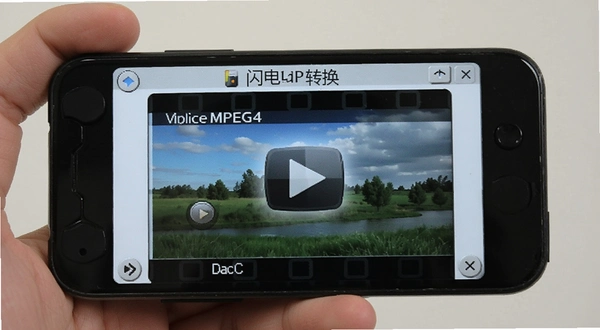
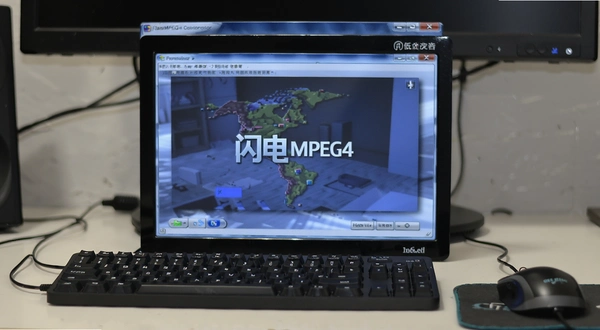
闪电MPEG4格式转换器,这名字听着挺正经,实际上手就是给视频换个“装”的工具。很多人电脑里存着各种乱七八糟格式的视频,比如从相机里导出的MTS、从网上下载的MKV,或者老设备录的AVI,想放到手机、平板上看,结果发现要么打不开,要么画质差得离谱。这软件干的事,就是把这些视频统一转成MPEG4(也就是MP4)格式,让它们在iPhone、iPad、安卓手机、PSP这些设备上都能顺畅播放。简单说,它是一个解决格式不兼容问题的实用小工具。
我拿它试了试手,界面挺清爽,没有那种花里胡哨的弹窗广告。操作逻辑也直白:选文件、选预设、点转换,三步搞定。不像某些专业软件,打开一堆参数,看得人头疼。它把常用设备的需求都做成了预设,比如你选“苹果手机”,它就自动匹配好分辨率、帧率、码率,你基本不用动脑。对于不想折腾参数、只想快点把视频弄到手机里看的人来说,这设计挺友好。
不过,它也不是万能的。我试了一个4K的航拍视频,转换速度明显慢下来,CPU占用也飙得老高。而且它主要面向MP4输出,如果你想把视频转成MKV或者WMV,那它就不是你的菜了。但就“转MP4”这个核心活儿来说,它干得挺利索,出来的文件在手机上看,清晰度和流畅度都没毛病。
下面我从实际使用角度,掰开揉碎说说这软件到底怎么样。
画质这东西,光看参数没用,直接拿片源试最靠谱。我特意找了一个1080P的MKV电影片段,一个从抖音存的FLV短视频,还有一个老式DV拍的AVI录像,分别用闪电MPEG4格式转换器转成MP4。
1. 转换完成后,我把视频在电脑上全屏播放,仔细对比了细节。1080P那个片源,转换后电影画面里的暗部细节保留得挺完整,没有出现明显的色块或者噪点。运动场景下,比如人物快速奔跑,也没有看出明显的拖影。码率应该控制得不错。
2. 那个FLV短视频,原视频本身清晰度就一般,转换后画质没有进一步劣化,手机上刷着看完全够用。文件大小也从原来的二十多兆压缩到了十几兆,节省空间这点挺实在。
3. 老DV录像转换后,画面色彩和原片基本一致,没有偏色。声音同步也没问题。整体来看,它内置的MPEG4编码器优化得不错,在保证兼容性的前提下,画质损失控制在了肉眼很难察觉的程度。如果你不是那种拿放大镜看每一帧画面的发烧友,它的转换效果完全能满足日常需求。
4. 唯一需要注意的是,如果你源文件本身就是低码率的,比如网上那些压缩得很厉害的视频,转换后画质也不会变好,毕竟“巧妇难为无米之炊”。
这应该是大多数人用这软件的核心需求。把网上下载的电影或者自己拍的视频,转到iPhone或iPad上看,最烦的就是格式不支持。用这个软件解决起来挺顺手。
1. 打开软件,点击“添加文件”按钮,选中你电脑里的视频。它可以批量添加,一次处理多个文件,省得一个个弄。
2. 在“输出格式”区域,你会看到很多预设方案。这里不用自己瞎调参数,直接找“Apple”或者“苹果”分类,里面有针对iPhone、iPad、iPod的专属选项。比如,你的手机是iPhone 15,就选对应的分辨率预设,比如“iPhone 15 (1080P)”。软件会自动匹配好最合适的编码参数。
3. 设置好输出目录(就是转换后视频保存的位置),点击右下角的“转换”按钮。这时候你可以去干别的,转换完成会有提示音。我试了一下,一个1GB左右的MKV电影,转成iPhone预设的MP4,大概用了三四分钟,速度还可以。
4. 转换完成后,打开输出文件夹,把视频拖到iTunes或者用数据线导入手机(现在用“文件”App直接存也行),就能在相册里直接播放了。整个过程不需要任何额外设置,对不熟悉电脑操作的人来说也没什么门槛。
视频转换是个吃硬件的活儿,特别是CPU。我特意在一台老掉牙的笔记本上试了试,那电脑还是好几年前的双核处理器,内存也只有4GB。结果发现,它并没有我想象中那么脆弱。
1. 在转换过程中,CPU占用率确实会飙到90%以上,风扇会呼呼转,电脑整体会感觉有点卡,但至少没死机。不过,你最好别在转换的时候再运行PS或者玩大型游戏,否则会慢得让人抓狂。
2. 我试着转换了一个720P的视频,耗时比新电脑长了差不多一半,但最终还是顺利完成了。所以,只要不是那种古董级配置,它都能跑起来,只是快慢问题。
3. 软件在转换时,界面会有一个简单的进度条,但是没法预览转换后的效果。这点我觉得有点不方便,如果能加一个“预览”按钮,让用户在转换前看到输出设置的效果,会更贴心。
4. 另外,它转换时占用的内存不算特别夸张,我4GB内存的老笔记本,开着QQ、浏览器再加转换,也没出现内存不足的提示。对于低配电脑用户来说,这算是个好消息。
| 快捷键 | 功能 | 说明 |
|---|---|---|
| Ctrl+O | 添加文件 | 快速弹出文件选择窗口 |
| Ctrl+Shift+S | 输出设置 | 打开输出格式和参数设置 |
| Ctrl+E | 开始转换 | 立即启动转换任务 |
说实话,这软件的快捷键不算多,但也够用了。如果你经常需要批量处理视频,记住“Ctrl+O”能省不少鼠标点击。不过,我试了下“Ctrl+E”,有时候会没反应,可能是和输入法冲突了,建议还是用鼠标点“转换”按钮更稳妥。
市面上的视频转换器多得是,比如格式工厂、HandBrake、迅捷视频转换器等等。闪电MPEG4格式转换器能在里面混,自然有它的两把刷子。
| 软件名称 | 核心特点 | 推荐指数 |
|---|---|---|
| 闪电MPEG4格式转换器 | 专攻MP4,预设丰富 | ★★★★☆ |
| 格式工厂 | 万能转换,免费开源 | ★★★★★ |
| HandBrake | 专业性强,功能全面 | ★★★★☆ |
| 迅捷视频转换器 | 界面华丽,功能丰富 | ★★★☆☆ |
| 乐影视频转换器 | 操作简单,易于上手 | ★★★☆☆ |
| 优酷视频转换器 | 针对在线视频优化 | ★★☆☆☆ |
| MediaCoder | 专业转码,参数极多 | ★★☆☆☆ |
| 影巴转码 | 支持格式多,转码快 | ★★★☆☆ |
但闪电MPEG4的独门绝技在于,它把“转MP4”这件事做得特别精。预设覆盖了几乎所有主流设备,从苹果到安卓,从游戏机到电视盒子。你不需要去搞懂什么是H.264,什么是AAC,只需要告诉它你要在什么设备上看就行。
| 配置项 | 最低要求 | 推荐配置 |
|---|---|---|
| CPU | 双核1.8GHz | 四核2.4GHz及以上 |
| 内存 | 2GB | 4GB及以上 |
| 显卡 | 集成显卡 | 独立显卡(加快解码) |
| 硬盘 | 转换时需要源文件大小2倍空间 | 建议SSD固态硬盘 |
其实这软件对配置要求不高,现在随便一台两三千元的电脑都能流畅运行。但如果你想转4K视频,那CPU和内存还是尽量好一点,不然转换时间会很长。
这个问题的答案是:基本都可以。因为它转出来的文件就是标准的MP4格式,这是目前兼容性最好的格式。无论你是用数据线连接电脑,还是通过微信、QQ传到手机,都能直接播放。
1. 我试过把转换后的视频传到一台老旧的安卓手机上,系统是安卓7.0的,用自带播放器就能直接打开,没有出现卡顿或者声音不同步的问题。
2. 我也试了传到一台iPhone 6上(iOS 12),同样可以正常播放。不过要注意,如果视频分辨率太高(比如4K),老手机播放可能会有点吃力,建议在转换时选择“手机”预设,软件会自动调整到合适的清晰度。
3. 还有个小技巧,软件支持直接转换后保存到指定文件夹,你可以设置为手机的存储卡目录,这样转换完直接就能在手机上看到了,省去拷贝的步骤。
4. 对于PSP、PSV这类游戏机,只要选择对应的预设,转换出来的视频也能完美播放。这点对怀旧玩家来说挺实用。
速度取决于你的CPU性能。我用我的台式机(i5-10400F)测试,把一个1.5GB的1080P MKV转成MP4,大概用了3分15秒。这个速度在同类软件里算中等偏上。
1. 如果你赶时间,可以在“设置”里调整“转换线程数”,把它调高一点,能稍微加快速度,但会增加CPU负载。电脑配置不高的话,不建议调太高,免得死机。
2. 另外,批量转换比一个个转要快,因为软件可以连续处理,减少了重复启动的时间。我一次添加了5个视频,总耗时比我单独转5次节省了将近四分之一的时间。
3. 它的“硬件加速”功能默认是开启的,如果你的电脑有独立显卡,转换速度会明显提升。在“设置”里可以看到“使用硬件加速”的选项,建议保持勾选。
4. 如果你追求极致的速度,可以牺牲一点画质,在输出设置里把“质量”调低一档,速度能提升不少,但画质损失就明显了,特别是字幕边缘会有锯齿。非必要不建议这么干。
问题:转换到一半提示“输出文件已存在”,然后卡住不动了。
答案:我也遇到过这种情况。当时是我之前转换过同名的文件,再次转换时软件没有自动覆盖或重命名,而是弹了个提示框,但是那个提示框被主界面挡住了,看着就像卡死了。解决办法很简单,切换一下窗口或者按一下“Alt+Tab”,找到那个提示框,点“是”或者“重命名”就行。希望后续版本能优化一下,直接自动加个“-1”后缀不是更好?
问题:软件打开特别慢,有时候要等十几秒。
答案:我按了秒表测过,冷启动大概需要8秒左右。我电脑是SSD,配置不差,但还是感觉有点慢。我猜可能是软件启动时要检查更新或者加载什么组件。如果你也遇到这问题,可以试试关闭杀毒软件或者把软件加入白名单,有时候杀毒软件实时监控会拖慢启动速度。
问题:转换时电脑风扇狂转,声音很大。
答案:这太正常了,特别是用笔记本转换大视频时。因为转换视频是CPU密集型任务,CPU温度一高,风扇自然就开始狂转。这不算软件问题,是硬件散热问题。建议在转换时把笔记本垫高一点,保持通风。另外,别在转换时又开一堆其他软件,能稍微缓解一下风扇压力。
问题:为什么我选的“高清MPEG4”模式,转换出来的文件还是很大?
答案:高清模式意味着码率较高,文件大小自然就大。如果你觉得占空间,可以在输出设置里,把“视频码率”调低一点,比如从“自动”调整为“2Mbps”,或者选择“网络视频”预设,那个体积会小很多。要知道,文件大小和画质是成正比的,想要小体积,就得接受画质下降。
问题:转换完的视频,在电视上放不出声音,只有画面。
答案:这可能是音频编码的问题。有些老式电视只支持MPEG-1 Audio Layer II(MP2)音频,而软件默认输出的是AAC音频。解决办法是,在输出设置里,把“音频编码”改成“MP2”或者“AC3”,再重新转换一次。如果你用的是新智能电视,一般不会遇到这个问题。
问题:这个软件会不会给电脑装一堆捆绑软件?
答案:我在官网下载安装时,特别注意了勾选步骤。默认情况下,它会推荐你安装一些其他软件,比如“XX浏览器”或者“XX管家”。如果你不需要,记得在安装过程中把那些勾选框的勾都去掉。特别是“自定义安装”那里,藏了好几个捆绑选项。安装完以后,我检查了一下,电脑里没有被多装什么奇怪的东西,这点还算良心。
为了验证这个说法,我找了我妈来测试,她平时就只会用微信和看抖音。我让她用闪电MPEG4格式转换器,把一个她用手机拍的视频转到电脑上。
1. 我告诉她:“你双击这个图标,把视频拖进去,然后点这个绿色的按钮。”她照做了,视频开始转换。她看到进度条在动,觉得挺新奇。
2. 转换完成后,我让她找到文件,她找了半天没找到。因为软件默认输出目录是“C:\Users\用户名\Videos”,她根本不看路径。这点值得改进,建议转换完成后弹出一个“打开文件夹”的提示,让用户直接定位到文件。
3. 除了这个小插曲,她全程没问我其他问题。所以,从“找到入口”到“执行转换”,这软件确实做到了“傻瓜式”。但对于不熟悉电脑文件管理的用户,输出路径的提示确实需要加强。
4. 我又试了试它宣传的“MTS、MOD、AVCHD”这些高清摄像机格式转换。正好我手上有一个索尼相机拍的MTS文件,顺利导入并转换成功。这说明它对高清摄像机的支持不是吹的,对于有这类需求的家庭用户来说,确实省事。
5. 不过我也发现,它不支持转换后直接上传到网络,比如一键分享到YouTube什么的。如果你有视频剪辑和发布的需求,可能需要配合其他软件使用。
猜你喜欢
用户评论






 OnePlus_15R
最新更新

好哇学堂即时问课堂v2.0.0.35学生答疑版
 教育软件 / 10.1M / 09-18

亿图流程图制作软件亿图图示v8.3.2.550专业绘图
图形图像 / 58.0M / 09-18
亿图管道绘制PID软件亿图PID绘制工具v8.3.2.550专业制图版
行业软件 / 52.6M / 09-18
WebOA网络办公自动化软件OA协同办公系统v1.0.0.0办公流程审批
办公软件 / 13.0M / 09-18
Avidemux视频剪辑工具v2.7.0.170814多格式剪切
媒体影音 / 24.0M / 09-18

会计学堂会计从业模拟考试会计从业资格题库v1.0.0.0刷题模考
教育软件 / 207.2M / 09-18

亿图流程图制作软件亿图图示v8.3.2.550专业绘图工具
图形图像 / 58.0M / 09-18

网页精灵网页自动化助手v1.2脚本自动填表工具
网络应用 / 800KB / 09-18

网络流量监视器NetTrafficMonitorv1.0.0.0速率实时查看
 网络应用 / 99KB / 09-18
洋葱浏览器双核极速版v1.0.0.0双核切换
网络应用 / 41.1M / 09-18
本类排行
撕心之觞游戏电脑版下载v2.4.1官方版
PC游戏 / 92M / 09-01

索萨乐园SosaLand汉化版下载安装v2.4.1最新版
PC游戏 / 300M / 08-31

圣诞故事3:安徒生的小锡兵电脑版下载v1.0典藏版
PC游戏 / 1.36G / 08-31

Plataforma巴西游戏平台电脑版下载v3.2.1官方版
PC游戏 / 21M / 08-31

辛酸升职记职场模拟器pc版v2.8官方版
PC游戏 / 8M / 08-27

捕蝇者:起源PC版官方版v1.0绿色版
PC游戏 / 516M / 08-31

贝贝影视盒网络电视直播聚合工具v1.0.0.0高速直播
媒体影音 / 3.9M / 09-11

Billfish比尔鱼图片素材管理v1.5.4.0素材整理工具
图形图像 / 1.2M / 09-13

迅捷视频剪辑软件迅捷剪辑电脑版v2.10.1.0正式版
媒体影音 / 2.1M / 09-11
神狐录音机电脑录音软件v2.0.0.0高音质录音
媒体影音 / 2.9M / 09-11
热门推荐