-

-
亿图流程图制作软件亿图图示
- 大小:58.0M
- 时间:2026-09-09 15:06
- 性质:免费
- 版本:v8.3.2.550专业绘图工具


亿图流程图制作软件在处理跨部门协作流程图时,最让人头疼的往往不是画框连线,而是版本混乱和格式不兼容。用亿图之前,我习惯用PPT硬画,但一旦节点超过20个,调整对齐线就能耗掉一下午。后来换成亿图,发现它自带智能对齐参考线和自动吸附功能,拖动任何图形时,旁边会实时出现虚线提示,松手即自动贴合,基本告别了手工微调。
更实用的是它的跨平台云储存。我在公司台式机上画到一半的方案,回家用笔记本打开,文件自动同步到最近版本,不用再拿U盘拷来拷去。团队里有人用Mac、有人用Windows,亿图都能直接打开同一份源文件,不会出现乱码或元素丢失。如果你经常被流程图排版搞到心烦,或者需要把复杂流程讲给不懂技术的领导听,这个工具能帮你省掉不少沟通成本。
关于画流程图这件事,很多人第一反应是Visio,但Visio的安装包动辄几个G,且很多模板需要额外购买。亿图安装包不到100M,内置的模板库却覆盖了项目管理、程序开发、工作审批等常见场景。打开软件后,左侧模板分类清晰,点开就能预览,不像某些工具还要去官网单独下载模板文件。对于非专业设计岗的普通办公族来说,这种即开即用的体验更友好。
第一次打开亿图,可能会被左侧的图形库数量吓到,但真正上手后会发现逻辑很直观。新建文件时,软件会弹出模板选择窗口,如果你只是临时画个简单流程,直接选“基本流程图”即可。进入画布后,左侧是分类图形库,上方是工具栏,右侧是属性面板,布局和Office系列高度相似。
1. 从左侧图形库拖出一个“流程”图形,放到画布中央;
2. 鼠标悬停在图形边缘,会出现四个方向箭头,点击任意箭头即可快速创建下一个图形;
3. 双击图形输入文字,按Enter结束编辑;
4. 选中两个图形,点击工具栏上的“对齐”按钮,选择“水平居中”或“垂直居中”;
5. 全部画完后,点击左上角“文件”→“导出”,选择PDF或PNG格式即可分享。
实际体验中,亿图的连线工具比Visio更智能。当你拖动连线靠近图形边缘时,会自动出现绿色锚点,连接后移动图形,连线会跟着弹性伸缩,不会断掉。这点在调整布局时特别重要我在Visio里经常因为移动一个框导致整条线扭曲,在亿图里基本没遇到过。
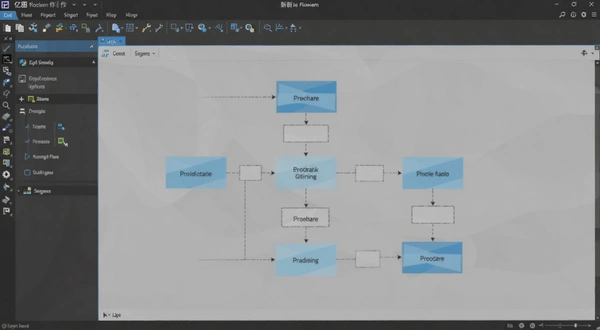
另外,亿图内置的“容器”功能很适合做泳道图。把不同部门的图形拖进对应的容器条内,容器会自动扩展高度,视觉上比用矩形框硬分隔干净得多。如果你要做跨职能流程图,这个功能能省一半时间。
用了亿图大概三个月,我总结出几个高频使用且确实好用的功能点,供你参考是否匹配自己的需求。
首先是“一键美化”功能。画完草图后,全选所有图形,点击“一键美化”,软件会自动统一字体、调整线条粗细、重新分配颜色。这个功能对审美没自信又想快速出图的人非常友好,我经常用它对草稿做二次润色。
其次是“思维导图”模式。亿图不止能画流程图,还内置了思维导图框架。在项目初期头脑风暴时,我习惯先用思维导图模式记录零散想法,再一键切换到流程图布局,把想法整理成执行步骤。这种跨图表类型的转换不需要重新绘制,工具栏里点击“页面布局”即可切换。
再者是“云模板社区”。软件右上角有个“模板社区”入口,里面是其他用户上传的原创模板,覆盖了周报流程图、故障处理流程、招聘流程等场景。遇到不熟悉的业务领域,直接搜索关键词,下载一个模板改改就能用,比自己从零开始画快很多。
最后是导出格式的丰富程度。亿图支持导出为Word、Excel、PPT、PDF、图片、SVG等格式,甚至可以直接复制到Visio中编辑。我经常把画好的流程图粘贴到Word文档里写方案,粘贴后依然是矢量图,放大也不会模糊。
导出功能是亿图的高频使用点,不少用户画完图后不知道选哪种格式最合适。根据我的实际使用经验,不同场景有不同选择。
如果你要把流程图插入到Word或PPT里,建议选择“复制”功能而不是导出图片。在亿图中选中所有图形,按Ctrl+C,然后在Word里Ctrl+V,粘贴出来的图形依然是矢量格式,可以直接在Office里二次编辑文字。这点比导出PNG图片方便得多,图片格式后期改字只能重新画。
如果是发给客户或领导审阅,PDF格式最稳妥。点击“文件”→“导出”→“PDF”,亿图会保留所有矢量细节,任何设备打开都不会乱版。PDF文件还能设置权限密码,防止别人随意修改内容。
另外,亿图支持“导出为Visio格式”。如果你公司强制要求用Visio存档,可以在亿图里画完,导出为.vsdx文件,再用Visio打开。我测试过几个复杂图形,转换后除了个别阴影效果丢失,基本框架和文字都完好。
有一点需要提醒:导出图片时,建议选择PNG格式并勾选“透明背景”,这样放在深色PPT背景上不会出现白底方块。JPG格式虽然体积小,但白色背景会显得很突兀。
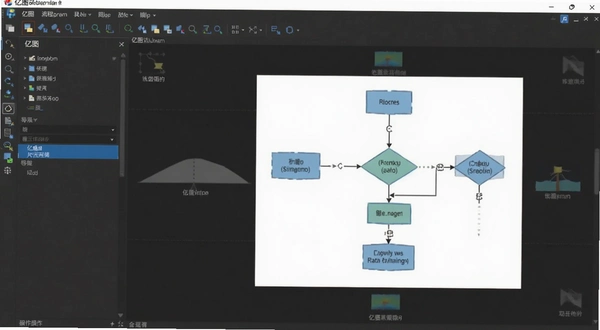
画流程图时,连线布局直接决定图的可读性。我特意对比了亿图里三种常见的连线方式,在复杂节点下的表现差异很明显。
| 连线方式 | 适用场景 | 优点 | 缺点 |
|---|---|---|---|
| 直接连线 | 节点少于10个的简单流程 | 操作最快,拖动节点时连线自动跟随 | 节点过多时容易交叉缠绕 |
| 直角连线 | 泳道图、跨部门流程 | 路径清晰,不容易跨线 | 需要手动调整拐点位置 |
| 曲线连线 | 强调流向的示意图 | 视觉柔和,适合汇报展示 | 复杂流程下容易显得杂乱 |
实测下来,我画超过15个节点的流程图时,优先选择直角连线并开启“自动路由”选项。在亿图顶部菜单“连线”里勾选“自动路由”,软件会自动避开图形区域,连线不会穿过任何节点,省去手动调整的麻烦。
模板功能是亿图最吸引新用户的地方,但很多人只是点开看一眼,没有真正利用起来。我以“项目审批流程图”为例,实际体验了从模板修改到成品输出的完整过程。
在新建文件窗口搜索“审批”,会出现多个相关模板。双击“项目审批流程图”后,软件会生成一张包含申请人、部门主管、财务审核、总经理等角色的完整流程。我只需要修改文字内容,把部门名称替换成自己公司的,再调整几个不需要的节点即可。
整个修改过程大约花了10分钟,如果从空白画布开始画,至少需要40分钟。模板中的连线、颜色、图标都已经预设好,我只需要关注业务逻辑是否正确。对于周报、月度汇报这类时间紧迫的任务,用模板改图是最快出结果的方式。
亿图的模板还支持“混搭”。我在画一个故障处理流程时,觉得“技术支持流程图”模板里的图标很合适,但布局不好看,就新建了一个空白画布,把模板图形直接拖拽过来,重新排列组合。这种灵活度比固定模板更实用。
有一点要注意:模板里的文字是示例内容,直接导出前必须全部检查一遍。我之前因为没注意,把模板里的“示例部门”直接发给了领导,闹了个小笑话。
如果你是第一次接触流程图软件,按照以下步骤操作,基本不会遇到障碍。
1. 打开亿图流程图制作软件,点击“新建”→“基本流程图”;
2. 在左侧图形库中选择“流程”分类,里面包含开始/结束框、处理框、判断框等基础图形;
3. 拖出一个“开始”图形放到画布上方,再拖出两个“处理”图形放在下方,用鼠标从第一个图形底部中心点拖到第二个图形顶部中心点,即可建立连线;
4. 双击图形输入文字,选中图形后,在右侧属性面板调整填充颜色、字体大小;
5. 画完后按Ctrl+S保存,文件默认格式为.eddx,建议同时导出一份PDF用于预览。
实际上,亿图的图形库分类非常细,除了“流程”,还有“数据”“文件”“预定义过程”等,对应不同的流程符号。如果不确定该用哪个图形,鼠标悬停在图形上会显示名称和用途说明,照着用就不会出错。
很多人觉得亿图导出的图片模糊,其实是分辨率设置的问题。在导出PNG时,右下角有一个“分辨率”选项,默认是96dpi,适合屏幕观看。如果要打印或放大展示,建议手动调整到300dpi。
另外,亿图支持“按比例导出”。如果你的流程图宽度超过一屏,直接导出会压缩变形。在导出窗口勾选“平铺”,软件会自动把长图切成多张,方便打印后拼接。
还有一个隐藏功能:在“文件”→“选项”→“常规”里,可以设置画布背景为透明网格。这样导出的图片背景是棋盘格,放到设计软件里可以叠加在其他元素上。
当流程图包含多个层次,比如同时展示系统架构、数据流向、异常处理逻辑时,把所有内容放在同一图层会非常混乱。亿图的“图层”功能可以解决这个问题。
在右侧面板找到“图层”标签,点击“新建图层”,可以创建“业务层”“数据层”“异常层”等。选中图形后,右键点击“移动到图层”,选择目标图层即可。图层可以单独设置显示/隐藏,也能锁定防止误操作。
我画系统架构图时,会把底层服务器图标放在“基础设施层”,把业务模块放在“应用层”,把用户操作放在“交互层”。调整时只显示当前图层,避免视觉干扰。这个功能在Visio里需要额外购买插件才能实现,亿图自带确实良心。
很多人在选择流程图软件时,都会在亿图和Visio之间纠结。我两款都用过,说说实际感受。
| 对比项 | 亿图流程图制作软件 | Microsoft Visio |
|---|---|---|
| 安装包大小 | 约89MB | 约4.5GB |
| 模板数量 | 内置2600+,社区模板持续更新 | 内置约200+,部分需购买 |
| 导出格式 | 支持导出Word、Excel、PPT、Visio等 | 主要导出为图片或PDF |
| 价格 | 有免费版,付费版一年约298元 | 订阅制,一年约588元 |
从性价比角度看,亿图更适合个人用户和小型团队。Visio的优势在于和Office套件的深度整合,但如果你只是画流程图,不涉及复杂的数据库建模,亿图完全够用。
另外,亿图的中文模板更接地气,很多模板直接就是国内企业的审批流程,不像Visio的模板很多是英文场景,还要自己翻译。
如果你在找其他流程图工具做对比,以下几款软件口碑不错,可以按需求选择。
| 软件名称 | 介绍 | 评分 |
|---|---|---|
| Microsoft Visio | 微软老牌流程图软件,Office集成度高 | ★★★★ |
| ProcessOn | 在线协作流程图,支持多人实时编辑 | ★★★★ |
| draw.io | 免费开源,支持本地和云端存储 | ★★★★ |
| Edraw Max | 亿图国际版,支持更多图表类型 | ★★★★★ |
| XMind | 思维导图工具,适合整理思路 | ★★★★ |
| WPS Office | 内置简单流程图功能,适合轻量使用 | ★★★ |
亿图流程图制作软件不是大型3D软件,对硬件要求不算高。但如果你处理超大画布或高清导出,配置还是有一定要求。以下是我实测的配置参考。
| 配置项 | 最低配置 | 推荐配置 |
|---|---|---|
| 操作系统 | Windows 7 64位 | Windows 10/11 64位 |
| CPU | 双核1.6GHz | Intel i5或AMD锐龙5以上 |
| 内存 | 4GB | 8GB及以上 |
| 显卡 | 集成显卡即可 | 独立显卡,2GB显存 |
| 硬盘空间 | 500MB可用空间 | 1GB以上SSD空间 |
实际测试中,我用一台2015年的老笔记本(4GB内存,机械硬盘)运行亿图,打开中等复杂度的流程图(约50个节点)还算流畅,但切换模板和导出大图时会有明显卡顿。如果要用云同步和在线协作功能,建议至少8GB内存。
另外,亿图在Win11上运行偶尔会出现界面字体模糊的问题,这是高分屏缩放导致的。右键软件快捷方式→属性→兼容性→更改高DPI设置,勾选“替代高DPI缩放行为”即可修复。
快捷键能明显提升绘图效率,以下是亿图实际支持的快捷键,我整理成表格方便你查阅。
| 快捷键 | 功能 |
|---|---|
| Ctrl+C / Ctrl+V | 复制粘贴选中图形 |
| Ctrl+Z / Ctrl+Y | 撤销 / 重做 |
| Ctrl+A | 全选当前页所有图形 |
| Ctrl+鼠标滚轮 | 缩放画布 |
| 空格键 | 按住可临时切换抓手工具 |
| F2 | 快速编辑文字 |
| Shift+方向键 | 微调图形位置 |
| Ctrl+D | 快速复制图形 |
使用Ctrl+D复制图形是效率最高的操作。当你需要创建多个相同样式的节点时,选中图形按Ctrl+D,复制出来的图形会自动排列,省去重复设置样式的步骤。
用了亿图一段时间,也遇到一些让人不太舒服的地方。作为参考,我如实说出来,让你有心理准备。
首先,软件启动速度不算快。冷启动时大约需要5-8秒,比WPS自带的流程图功能慢一些。不过一旦打开,后续操作都很流畅。
其次,云同步偶尔延迟。在公司电脑保存文件后,回家打开笔记本,有时需要手动点击“同步”按钮才会刷新到最新版,不是完全实时。
另外,部分高级模板需要VIP才能使用。虽然基础模板够用,但看到一些好看的商务模板被锁住,还是有点不爽。
最后,亿图没有Linux版本。如果你用的是Linux系统,只能通过网页版临时使用,功能不如桌面版完整。
问:亿图流程图制作软件打开后一直转圈卡在加载界面怎么办?
答:这种问题多半是绘图缓存文件损坏了。可以尝试关闭软件,找到安装目录下的Cache文件夹(通常在C:\Users\你的用户名\AppData\Local\EdrawSoft\EdrawMax\Cache),删除里面的临时文件后重启软件。如果还不行,检查一下显卡驱动是否需要更新。
问:亿图编辑好的文件,发给同事打不开怎么办?
答:检查一下同事的亿图版本是否过低。老版本无法打开新版本创建的文件,建议让同事升级到较新版本。另外,在保存文件时,可以在“文件”→“另存为”中选择“保存类型”为“Edraw Max 旧版”,这样兼容性更好。
问:亿图流程图能不能导出为高清大图?
答:可以。在导出PNG时,把分辨率调整到300dpi以上,同时关闭“压缩图片”选项。如果你的流程图特别长,建议先调整画布大小,让内容充满整个画布,再导出。
问:亿图流程图制作软件占内存大吗?会不会很卡?
答:实测打开一个100个节点的复杂流程图,亿图占用内存约800MB,在可接受范围内。但如果你同时打开多个大文件,内存占用会超过2GB。建议画大图时关闭其他不用的程序,避免卡顿。
问:亿图有没有手机版?手机上看图方便吗?
答:亿图有iOS和Android版本,可以免费下载。手机版主要用于查看和轻量编辑,打开云文件很方便,但在手机上画复杂流程图体验一般,屏幕太小,拖拽图形不精准。建议在电脑上画完后用手机展示。
猜你喜欢
用户评论





最新更新

9秀直播九秀视频聊天交友v1.0.0电脑版
 媒体影音 / 52.3M / 09-09
Dism++系统优化清理工具v10.1.1001.10正式版
 系统工具 / 3.5M / 09-09

Verse印象Verse知识库v1.0.10办公协作版
办公软件 / 101.0M / 09-09
UninstallView卸载视图工具v1.33卸载管理工具
系统工具 / 108KB / 09-09

线刷宝线刷宝刷机工具v1.0.7救砖刷机
系统工具 / 75.4M / 09-09

扫票宝快速开票助手v1.0.0.28开票工具
行业软件 / 72.7M / 09-09

Simba+ Pro星巴Pro协同通信平台v9.20.318.2640企业通信套件
聊天通讯 / 57.9M / 09-09

迅捷屏幕录像工具迅捷录屏助手v4.0.0.0全功能录屏版
媒体影音 / 2.5M / 09-09

拆包工具拆包助手v1.2文件夹拆分
系统工具 / 13.1M / 09-09

守护童年未成年人上网保护软件v1.1.608.1200家长管控版
安全软件 / 22.1M / 09-09
本类排行

层层恐惧pc版下载v2026完整版
PC游戏 / 1.86G / 07-20

美国职篮NBA Live 2003英文免安装版v1.0 绿色版
PC游戏 / 241.5M / 07-18

FIFA15 国际足联15 官方中文破解版v1.3纯净版
PC游戏 / 12.50G / 07-15

真三国无双5免安装中文版电脑版v1.0绿色版
PC游戏 / 2.86G / 07-25

NBA Live2004硬盘版 经典篮球游戏v1.0 免安装版
PC游戏 / 160.0M / 07-25
花园公司白手致富免安装版v1.2.0绿色版
PC游戏 / 275.5M / 07-23
心跳回忆永远属于你免安装版v1.0+绿色版
PC游戏 / 567M / 07-30
恐惧专卖11怀特霍尔的诅咒典藏版电脑版v1.0.0PC版
PC游戏 / 1.20G / 07-17
轩辕剑2pc下载v1.0.0 官方版
PC游戏 / 2.4M / 07-24
超级街霸4街机版简体中文免安装版v1.0.3格斗整合版
PC游戏 / 6.09G / 08-02
热门推荐