-

-
FreeMind自由心智思维导图编辑器
- 大小:27.4M
- 时间:2026-09-08 18:16
- 性质:免费
- 版本:v1.0.1思维导图工具
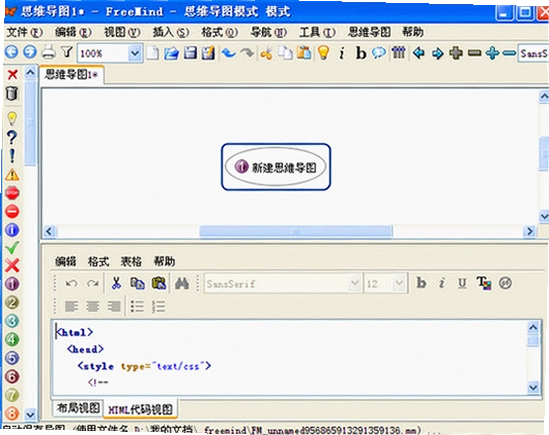
FreeMind是一款老牌的开源思维导图工具,很多办公族和学生党用它来梳理项目流程、整理课堂笔记、做读书拆解。它跟市面上那些花哨的导图软件不太一样,界面很朴素,但胜在轻快、稳定。如果你经常被一堆杂乱的信息搞得心烦,想找个工具把思路像树枝一样慢慢铺开,那它确实能帮上忙。软件核心机制是把想法变成一个个节点,通过连线建立逻辑关系,支持一键折叠展开,方便你在宏观和细节之间来回切换。
实际用起来,FreeMind的交互逻辑跟现在的软件比略显复古,但胜在反应快。打开一个几百个节点的大文件,滚动和缩放依然流畅,这点比不少基于Electron框架的同类工具要强。操作上,双击空白处就能新建节点,按Insert键快速添加子节点,回车键创造同级节点,习惯以后基本可以脱离鼠标。对于需要大量头脑风暴的场景,这种纯键盘操作流能明显提升整理速度。
不过要提醒一下,这软件是用Java写的,运行前必须装好Java环境,否则双击图标没反应。第一次配置环境可能稍微折腾,但装好后基本一劳永逸。如果你在找一个不占资源、能专注内容本身、又不用付费的导图工具,FreeMind值得花点时间适应。
下面从实际使用角度,把它的文件兼容性、操作逻辑和一些隐藏小技巧拆开聊聊,方便你判断它适不适合自己的工作流。
Freemind保存的文件默认后缀是.mm,这个格式在思维导图圈子里其实挺通用的。很多人第一次拿到.mm文件会懵,不知道怎么打开,其实有几种路径可以走。
最直接的办法就是装FreeMind本身,文件关联做好后双击就能打开。不过如果你不想为了看个文件特意装软件,也可以用支持.mm格式的在线工具或者别的桌面软件。
实测下来,目前兼容性比较好的是XMind和MindMaster,它们都能直接导入.mm文件。需要注意,导入后部分复杂的图标、颜色和超链接可能会丢失或错位,因为FreeMind的样式系统跟它们不完全一样。另外,用纯文本编辑器强行打开.mm文件也能看到里面内容,但全是XML标记语言,可读性很差,不推荐这么干。
有个小技巧:FreeMind可以把文件导出成图片或PDF,如果你只是想把导图发给别人看,直接在软件里选文件→导出→导出为PNG或PDF,对方不用装任何软件也能看。日常工作中,我一般用FreeMind做初步整理,再用XMind做美化和汇报,两边文件互通基本没遇到大问题。
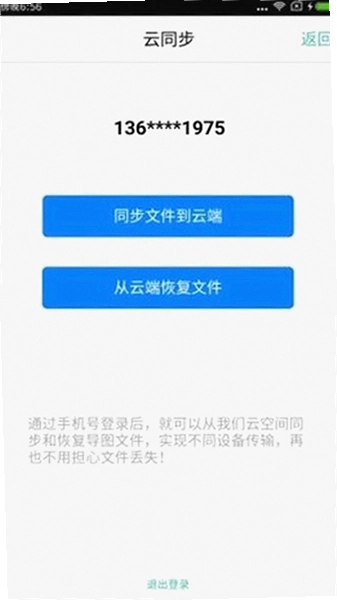
严格来说,FreeMind官方并没有推出手机App,你在应用商店里搜到的那些同名软件大多是第三方开发的兼容查看器,比如FreeMind Mobile之类的。这些App能打开.mm文件,但编辑功能很弱,甚至只能看不能改。如果你主要是在手机上浏览导图,可以试试用WPS或XMind的手机版导入.mm文件,只要文件不是特别大,渲染效果都还不错。
但我个人的体验是,手机屏幕太小,操作节点、拖拽连线都挺费劲的,只适合应急查看,不适合深度编辑。真正做复杂导图,还是在电脑上更顺手。FreeMind本身的设计逻辑也是面向键鼠操作的,手机上很难复刻那种流畅的节点折叠体验。
所以我的建议是:电脑上装FreeMind做主力,手机端装个XMind或MindMaster当查看器。把文件存到网盘或同步文件夹里,两边随时能看,这样组合用起来比较舒服。
说了这么多,不如直接上手感受一下。打开FreeMind,跟着下面步骤走一遍,很快就能摸清它的脾气。
第一步,双击桌面图标启动软件,默认会新建一张空白图。界面上方是工具栏,左边是图标面板,中间一大块空白区域就是画布。在画布上双击鼠标左键,会出现一个带虚线的节点框,直接打字输入“周末计划”,按回车确认。
第二步,选中这个中心节点,按键盘上的Insert键,会自动生成一个子节点,输入“打扫卫生”。接着按回车,又会出现一个同级节点,输入“买菜做饭”。这样反复操作,把想到的事情都列出来。
第三步,选中“打扫卫生”节点,按Ins键添加子节点,输入“擦窗户”,再按回车添加“拖地”。想调整节点顺序,用鼠标拖住节点上下移动就行,或者按Alt+方向键也能微调。折叠子节点就点节点左侧的圆圈减号,展开就点加号。
第四步,给节点加上图标或颜色,方便标记优先级。右键点击节点,选择“图标”可以插入比如红旗、对号、叉号等标记;在“格式”菜单里可以改节点背景色和文字样式。完成之后按Ctrl+S保存,文件默认存成.mm格式。
整个过程比想象中简单,核心操作就是双击建节点、Ins加子节点、回车加同级节点。用熟练了,一分钟就能拉出一张几十个节点的框架图。
| 操作目的 | 具体动作 | 快捷键 |
|---|---|---|
| 新建中心节点 | 双击画布空白处 | 无 |
| 添加子节点 | 选中节点后按键 | Insert |
| 添加同级节点 | 选中节点后按键 | 回车 |
| 删除节点 | 选中节点后按键 | Delete |
| 折叠/展开子节点 | 点击节点左侧圆圈 | 空格键 |
除了FreeMind,PC上还有不少好用的思维导图工具,各有各的侧重点。下面按不同需求挑几款常见的,方便你对比挑选。
| 软件名称 | 适用场景 | 评分 |
|---|---|---|
| XMind | 界面美观,适合汇报展示 | ★★★★★ |
| MindMaster | 跨平台协作,云同步方便 | ★★★★ |
| MindManager | 专业项目管理,功能全面 | ★★★★ |
| 百度脑图 | 在线免安装,轻量快速 | ★★★ |
| 幕布 | 大纲笔记与导图结合 | ★★★★ |
| ProcessOn | 流程图和导图都支持 | ★★★★ |
| GitMind | 免费模板丰富,颜值高 | ★★★ |
如果你是重度用户,需要处理复杂的项目逻辑,MindManager功能最全但收费较高。XMind和MindMaster在免费版里已经提供不错的体验,导出无水印。百度脑图和幕布适合轻量记录,打开浏览器就能用。FreeMind的优势是开源免费、启动快、不联网也能用,适合对隐私敏感或电脑配置不高的用户。
FreeMind本身对硬件要求非常低,因为它核心操作都是基于Java虚拟机运行的,不涉及复杂的3D渲染。但Java运行时本身会占用一定内存,所以建议内存不低于2G,否则打开大文件时可能有点卡。下面是参考配置,大家可以对照一下自己的电脑。
| 配置项 | 最低要求 | 推荐配置 |
|---|---|---|
| 操作系统 | Windows7/10/11,macOS,Linux | Windows10/11 64位 |
| CPU | 1GHz以上 | 双核2.0GHz及以上 |
| 内存 | 512MB | 4GB及以上 |
| 显卡 | 无特殊要求 | 集成显卡即可 |
| 硬盘空间 | 50MB以上 | 100MB以上 |
| Java环境 | JRE8及以上 | JRE11及以上 |
老笔记本跑FreeMind基本毫无压力,我试过一台2012年的赛扬处理器+2G内存的机器,打开一个几百节点的导图也就等两三秒。但如果你同时开着浏览器十几个标签页再跑FreeMind,内存可能吃紧,建议关掉一些不用的程序。
用了几年FreeMind,说点真实感受。优点很多:免费、开源、跨平台、启动快,节点折叠动画虽然简陋但很跟手。但缺点也明显,首先界面风格停留在十年前,没有现代软件那种圆角和毛玻璃效果,视觉上不够精致。其次,中文输入偶尔会遇到光标错位问题,尤其在快速输入长句时,字会跑到别的地方去。
还有一个硬伤是协作功能几乎为零,没有云端实时协同,想多人同时编辑一张图得靠文件传来传去。虽然可以通过SVN或Git进行版本管理,但对普通用户来说门槛太高。另外,导出到PPT或Word时,版式需要手动调整,不能直接套用模板。
总的来说,如果你自己一个人用,不做复杂美化,FreeMind完全够用。但如果需要团队协作、云端同步、精美导出,那它可能不是最佳选择。
在权限方面,FreeMind因为是开源软件,安装时不会索要额外系统权限,也不需要联网注册,隐私方面让人放心。不过启动时依赖Java环境,有时Java更新后会导致软件菜单字体变小,需要在FreeMind启动脚本里加参数调整,比较麻烦。
FreeMind的快捷键设计得比较合理,掌握几个常用的能大幅提高操作效率。下面按功能分类列出常用快捷键,方便大家查阅。
| 功能分类 | 快捷键 | 说明 |
|---|---|---|
| 节点操作 | Insert | 添加子节点 |
| 节点操作 | Enter | 添加同级节点 |
| 节点操作 | F2 | 编辑节点文字 |
| 节点操作 | Space | 折叠/展开子节点 |
| 导航 | 方向键 | 在节点间移动 |
| 导航 | Ctrl+Home | 跳转到中心节点 |
| 编辑 | Ctrl+D | 复制节点样式 |
| 编辑 | Ctrl+Shift+C | 复制节点及其子树 |
| 文件 | Ctrl+S | 快速保存 |
| 文件 | Ctrl+P | 打印导图 |
快捷键熟记后,配合鼠标操作,制作导图的速度会明显加快。我习惯左手放在键盘上,右手握鼠标,基本不用去点工具栏。
关于字体和样式,可以在“工具→偏好设置→节点”里修改默认字体和颜色。如果你喜欢简洁风格,可以把节点边框去掉,设置成纯文本模式,这样导图看起来更清爽。
最后提醒一下,FreeMind的“帮助”菜单里自带一个教程文档,对新手很友好,遇到不懂的可以先按F1查看。
这个问题最常见的原因就是电脑没装Java或者版本太老。FreeMind需要Java运行时环境(JRE)才能运行,建议去Oracle官网下载最新的JRE安装包,安装时注意勾选“更改目标文件夹”避免路径有中文。装好后,在FreeMind的启动文件(freemind.bat)上右键编辑,检查里面是否有“java”这个命令,如果没有需要手动指定Java安装路径。
另一种情况是装了Java但系统变量没配置好。在Windows搜索栏输入“环境变量”,打开系统属性→高级→环境变量,在系统变量里新建“JAVA_HOME”,变量值为你的Java安装路径,比如C:\Program Files\Java\jre1.8.0_281。然后在Path变量里添加“%JAVA_HOME%\bin”,确定保存。重新打开FreeMind一般就能正常启动了。
如果还不行,可能是FreeMind版本和Java版本不匹配。比如新版FreeMind可能需要Java11以上,而旧版只支持Java8。建议下载FreeMind时看清楚说明,选择对应版本。我遇到过老电脑装Java17后FreeMind启动报错,换回Java8就好了。
实在不行就试试免安装的便携版,有些网站提供集成Java的绿色版,解压就能用,省去配置的麻烦。
问题:FreeMind能打开XMind生成的文件吗?
不能直接打开,XMind默认保存格式是.xmind,FreeMind无法识别。但XMind可以导出成.mm格式,在XMind里选“文件→导出→FreeMind”,保存后就能在FreeMind里打开。不过导出后部分样式和图标会丢失,复杂的图表可能显示不全。
问题:FreeMind文件可以导出成Word或PPT吗?
可以,但导出的效果比较简陋。在FreeMind里选“文件→导出”,可以选择导出为HTML、PDF、PNG、SVG等格式。如果要放到Word里,建议先导出为PNG图片,然后插入Word。导出为PDF适合打印或分享,但无法编辑文字。
问题:FreeMind支持手绘或涂鸦吗?
不支持。FreeMind定位是结构化思维整理工具,不是绘图软件。它没有自由画笔功能,不能像手绘白板那样随意画线。如果你需要结合手绘和导图,可以考虑用OneNote或Concepts,但那不属于FreeMind的范畴。
问题:FreeMind卡顿或崩溃怎么办?
首先确保导图文件没有损坏,可以尝试另存为新文件。其次,关闭多余的视图窗口,比如左侧的图标面板和属性面板,减少内存占用。如果文件特别大,比如超过5000个节点,建议拆分成多个子图。另外,及时更新Java版本也能减少崩溃概率。
问题:FreeMind有没有云端同步功能?
官方没有提供云服务,但你可以把.mm文件放在OneDrive、百度网盘等同步文件夹里,实现多设备间的文件同步。不过要注意文件冲突问题,编辑完记得手动保存,同步时不要多端同时修改同一个文件。
问题:FreeMind能保存为图片吗?导出的图片清晰度如何?
可以,导出为PNG时可以选择分辨率,最高支持300dpi,打印基本够用。但导出的图片默认背景是白色,如果你想透明背景,需要在偏好设置里修改画布颜色为透明。
关于实际短板,我发现FreeMind在低分辨率屏幕上显示会有锯齿,字体渲染不如现代软件平滑。另外,软件不支持高DPI缩放,在4K屏幕上图标会变得很小,需要调整系统缩放比例才能看得清。还有一点,FreeMind的撤销功能只支持一层,误操作后很难恢复,建议养成经常Ctrl+S的习惯。
猜你喜欢
用户评论





最新更新
埃达拉游戏PC端安装包v26.09.04高自由度动作
 PC游戏 / 1.15G / 09-08
红色沙漠增强版v20100开放世界动作
PC游戏 / 75G / 09-08

救援行动2013:全职英雄Rescue Mission 2013v1.0中文完整版
PC游戏 / 1.53G / 09-08
僵尸毁灭工程MOD菜单中文版v42131高配版
 PC游戏 / 11.90G / 09-08
最终幻想9Final Fantasy IX电脑版v1.0.6中文版
PC游戏 / 1.53G / 09-08
贝壳收音机乐贝收音机v1.01.8全球电台收听
媒体影音 / 7.3M / 09-08

QTTabBar多标签资源管理器增强工具v1.0多标签文件管理
系统工具 / 561KB / 09-08
Boilsoft Video Joiner视频合并工具v5.3.2.1 多格式视频拼接
媒体影音 / 7.5M / 09-08
SolveigMM Video Splitter视频分割合并工具v3.2.1206.9无损切割版
媒体影音 / 20.5M / 09-08

Ultra Video Joiner视频合并工具v1.0.0.1无损合并
媒体影音 / 10.1M / 09-08
本类排行
细胞生存战Microcosmum: survival of cells游戏下载v2.0.0绿色版
PC游戏 / 25.7M / 07-22

一见钟情Love at First Sight游戏电脑版下载v1.0 官方版
PC游戏 / 148.3M / 07-21

Autodesk AutoCAD 2023珊瑚海精简版v2023.1.4 免费版
办公软件 / 443.7M / 07-18

Autodesk AutoCAD2024精简版中文版v2024.1.3 直装版
办公软件 / 474.6M / 07-16

AutoCAD Electrical 2025电气版中文版v22.0.54.0 免费版
办公软件 / 4.31G / 08-16

autodesk autocad 2021精简中文版R.47.0.0 珊瑚海版本
 办公软件 / 316.6M / 07-16

Autodesk AutoCAD2020中文免费版(附激活教程)Q.47.0.0 破解版
办公软件 / 1.54G / 07-21

Adobe Camera Raw 18 中文版下载v18.2.1 免费版
办公软件 / 1.69G / 07-16

叠叠社互动桌面pc版3.8.0 最新版
桌面壁纸 / 77.8M / 07-17

Seelen UI(桌面自定义工具)官方版v2.7.1
桌面壁纸 / 42.4M / 07-17
热门推荐