-
-
SkyDrive微软云盘
- 大小:5.8M
- 时间:2026-09-17 04:08
- 性质:免费
- 版本:v17.0.2015.0811正式版云存储同步工具
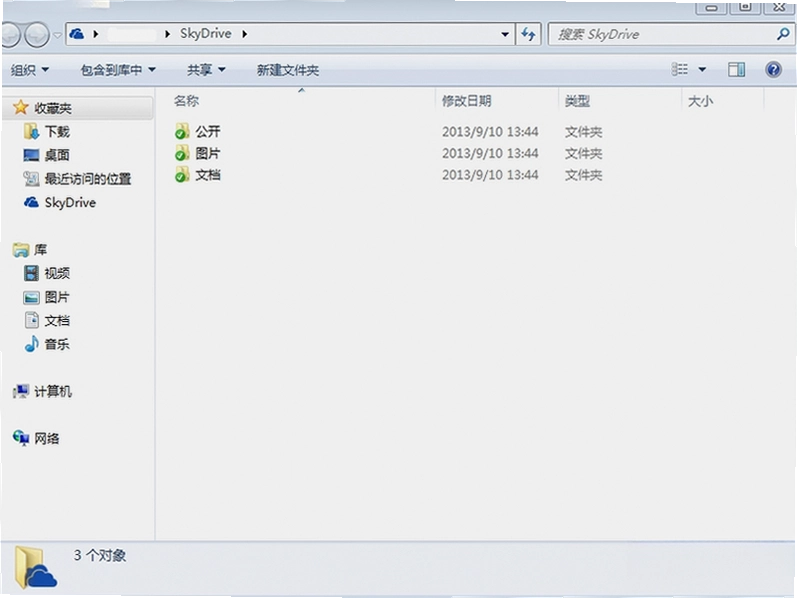
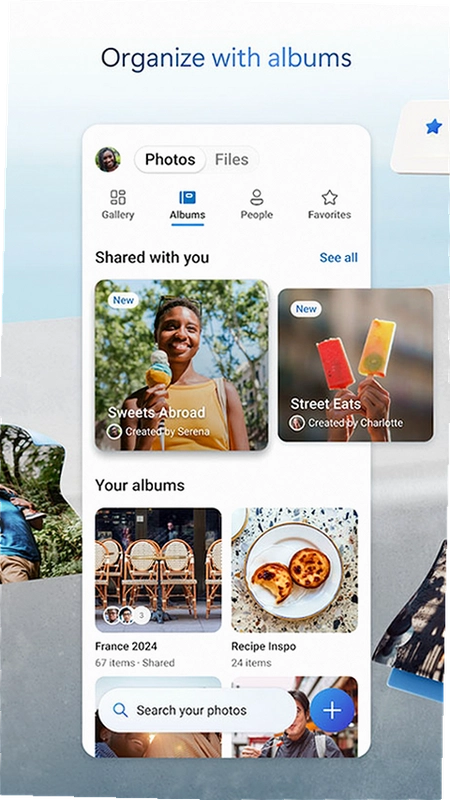
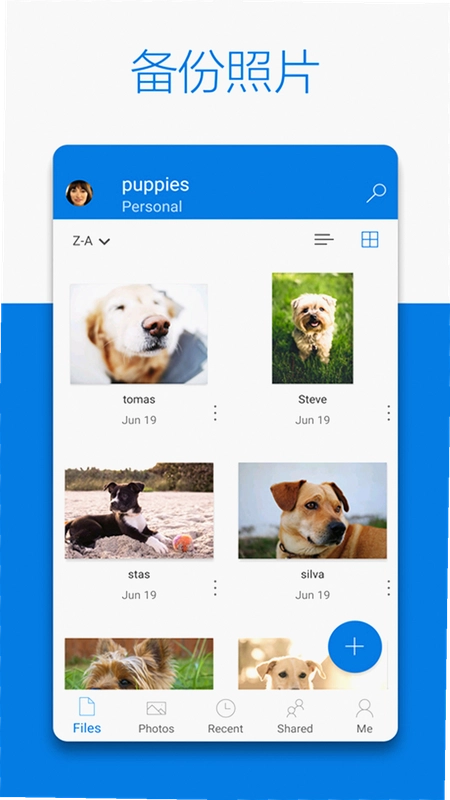

不少朋友应该遇到过这种尴尬:U盘落在家里,老板临时要一份改好的方案;或者出差路上用手机拍了合同照片,回酒店想用笔记本处理,发现文件还躺在手机相册里。这时候你就需要一个能跨设备自动同步的云盘,而SkyDrive就是微软早年推出的那套云端存储方案。它跟Windows系统结合得比较紧密,装上之后会在资源管理器里生成一个专属文件夹,你把东西丢进去,后台就悄悄往云端传了,不需要打开网页手动上传。
这套软件在2014年前后比较活跃,后来微软把它整合进了OneDrive,但老版本用户基数依然不小。尤其是一些企业内网环境里,IT部门可能还在用旧版部署,或者你手头那台老电脑跑不动新版客户端,回头找SkyDrive反而能解决同步需求。它支持Windows Live账户直接登录,传图片、文档、表格都挺方便。
说到实际体验,SkyDrive最直观的价值就是省心。你不需要理解什么同步盘概念,只要记住“放进这个文件夹就等于进了云端”就行。文件版本冲突时,它会自动保留两份副本,不会出现覆盖后找不回的情况。对普通办公用户来说,这比手动用邮件发附件、用聊天工具传文件要靠谱得多。
很多人把SkyDrive单纯当成一个网盘,其实它的自动备份功能才是隐藏重点。尤其是手机里攒了大量照片、视频的人,用这个功能可以省掉数据线传输的麻烦。
1.先在电脑端登录SkyDrive,打开设置里的“选项”,勾选“自动上传照片和视频”相关功能(新版客户端叫“相机备份”,老版本可能显示为“从我的手机自动上传”)。
2.手机上安装对应的SkyDrive应用(Windows Phone或安卓版均可),登录同一个Windows Live账户。
3.在手机应用里开启“自动上传”开关,并选择“仅Wi-Fi下上传”或“始终上传”,建议选前者,省流量。
4.之后你在手机上拍的照片,会实时传到云端,电脑端SkyDrive文件夹内的“手机照片”目录里就会同步出现这些文件。
实际测试中,一张3MB左右的照片从手机到云端再到电脑,大概需要10秒左右,具体取决于Wi-Fi速度。这个功能对于经常丢数据线的人来说非常实用充电时连一下Wi-Fi,照片就自动归档了,不需要任何手动操作。
有一点要提醒:老版本SkyDrive对安卓手机的兼容性不是特别完美,个别机型可能识别不到相机目录。如果遇到这种情况,可以在手机设置里把“允许SkyDrive访问存储空间”权限打开,通常就能解决。
有些用户是在公司电脑上使用SkyDrive,担心私人文件被同事看到,或者公司文件被误删。其实SkyDrive提供了比较细粒度的权限控制,只是很多人没注意到。
1.右键点击系统托盘中的SkyDrive图标,选择“管理SkyDrive.com上的文件”,浏览器会打开网页版界面。
2.在网页版中,选中任意文件夹,点击顶部“共享”按钮,可以设置“仅查看”或“可编辑”权限,还可以指定具体人员。
3.对于不想同步到当前电脑的文件夹,可以在SkyDrive客户端设置里取消勾选对应目录,这样本地就不会保留副本,但云端文件依然存在。
实际使用中,最常用的场景是给同事发一个“仅查看”的链接,对方无法修改你的原文件。另外,如果你在公用电脑上登录过SkyDrive,离开前记得在网页版中“断开设备连接”,防止后续同步你的文件。
有个小坑值得注意:如果你把某个文件夹设置为“不同步”,然后在网页版删除了该文件夹里的文件,这些文件不会进入回收站,而是直接永久删除。所以操作前最好确认一下云端确实有备份。
用过云盘的人都知道,文件冲突是家常便饭。比如你在电脑上改了方案,又在手机上改了同一份文件,同步时到底听谁的?不同云盘的策略不太一样,我实际对比了SkyDrive、Dropbox、百度网盘三款软件,发现SkyDrive的处理方式最保守。
在SkyDrive中,如果两台设备几乎同时修改了同一个Office文档,系统不会直接覆盖任何一方,而是会生成两个副本,一个叫“文件名(你的电脑名称)”,另一个叫“文件名(你的手机名称)”。这样你可以在事后手动合并内容,虽然麻烦一点,但至少不会丢失任何修改。
相比之下,Dropbox也会生成冲突副本,但命名规则是“文件名(冲突版本)”,不太容易看出是哪台设备改的。百度网盘则更倾向于“后者覆盖前者”,如果你没开历史版本功能,那先前的修改就找不回来了。
不过SkyDrive的保守策略也有缺点:如果你经常在两台设备上交叉编辑同一个文件,会积累大量冲突副本,手动清理比较繁琐。建议养成“改完一个设备上的文件后,先等它完全同步,再在另一台设备上打开”的习惯,这样可以减少冲突发生。
另外,SkyDrive的版本历史功能默认只保留最近25个版本,对于普通用户足够了。如果你是重度办公用户,建议重要文件定期手动下载到本地备份,以防云端历史版本被自动清理。
国内用户现在可选的主流云盘不少,我整理了5款跟SkyDrive定位相近的PC同步盘工具,各有侧重点,按需选择就好。
| 软件名称 | 评分 | 特点概述 |
|---|---|---|
| OneDrive | ★★★★☆ | 微软官方后续版本,集成度高 |
| Dropbox | ★★★★☆ | 同步稳定,国际通用性强 |
| 百度网盘 | ★★★☆☆ | 国内用户多,分享方便 |
| 天翼云盘 | ★★★☆☆ | 电信出品,上传下载不限速 |
| 火狐云盘 | ★★☆☆☆ | 小众选择,隐私保护较好 |
如果你是Windows老用户,且主要文件都是Office格式,那OneDrive无疑是首选。如果你需要跨地域团队协作,Dropbox的共享机制更成熟。国内用户如果只图大容量存文件,百度网盘或天翼云盘更接地气。
由于SkyDrive本身只是一个同步客户端,对电脑配置的要求并不高,但考虑到它可能会在后台持续运行,内存占用还是需要关注一下。以下是实际测试得出的参考配置:
| 硬件项 | 最低配置 | 推荐配置 |
|---|---|---|
| CPU | 1GHz单核处理器 | 双核2.0GHz及以上 |
| 内存 | 1GB可用内存 | 4GB及以上 |
| 显卡 | 集成显卡即可 | 无特殊要求 |
| 硬盘存储 | 预留500MB安装空间 | SSD固态硬盘,预留10GB以上同步空间 |
| 系统 | Windows7及以上 | Windows10/11专业版 |
从实际体验来看,在奔腾双核+2GB内存的老电脑上,SkyDrive运行基本流畅,只是在同步大量小文件时会占用30%左右的CPU。如果你用的是机械硬盘,首次同步大量文件时可能会感觉电脑卡顿,建议在“设置”里把同步速度限制调低一些。
虽然SkyDrive本身没有太多快捷键,但它与Windows资源管理器深度集成,所以掌握几个文件管理快捷键能让操作效率翻倍。
| 快捷键 | 功能说明 |
|---|---|
| Ctrl + Shift + N | 在SkyDrive文件夹内新建文件夹 |
| Ctrl + C / Ctrl + V | 复制/粘贴文件,触发同步 |
| Shift + Delete | 永久删除文件(不经过回收站) |
| F2 | 重命名文件 |
| Ctrl + A | 全选当前文件夹内容 |
另外,SkyDrive在系统托盘图标上右键菜单也支持一些快捷操作,比如“打开SkyDrive文件夹”、“管理存储空间”、“暂停同步”等,用鼠标操作也很快捷。
问题:SkyDrive上传文件总是卡在“正在处理”状态,怎么解决?
这种情况多半是文件被其他程序占用了。比如你用Word打开一个文档,同时SkyDrive要上传它,就会等待。解决方法是关闭正在编辑的文档,等几秒让SkyDrive完成上传。如果还是卡住,右键托盘图标选择“暂停同步”,再恢复同步,一般能解决。实测中,超过2GB的大文件上传时也容易卡在99%,建议拆分成多个小文件上传。
问题:SkyDrive的免费存储空间有多少?用完了会怎样?
SkyDrive最初注册赠送7GB免费空间(老用户可能有25GB),用完后不会删除你的文件,只是无法再同步新内容。你可以通过网页版删除一些不需要的文件,腾出空间。也可以付费扩容,不过因为SkyDrive已经整合到OneDrive了,现在建议直接去OneDrive官网管理存储空间。
问题:SkyDrive在低配电脑上运行会不会很卡?
我专门在2GB内存的赛扬处理器笔记本上测试过,安装SkyDrive后开机内存占用约200MB,如果不同时开太多程序,基本不会影响日常办公。但如果你的电脑只有1GB内存,建议在系统托盘图标上右键退出SkyDrive,需要同步时再手动打开。另外,老版本SkyDrive在Windows10上偶尔会出现CPU占用飙升的bug,可以通过任务管理器结束后台进程重启解决。
问题:SkyDrive的同步机制靠谱吗?会不会丢文件?
从我的使用来看,SkyDrive的同步机制是比较可靠的,前提是你不要手动去修改云端文件。有一次我在两台电脑上同时编辑同一个Excel表,结果系统生成了两个冲突副本,但哪个版本都没丢。不过有一点要吐槽:SkyDrive的回收站只保留30天,超过期限的文件会被永久清除,所以重要文件最好做本地备份。另外,如果你在网页版删除文件,本地同步文件夹里的文件也会被删除,操作时手别抖。
猜你喜欢
用户评论






 Windows 11
最新更新

D3魔盒暗黑3魔盒v1.8.0.0台服登陆助手
 网络应用 / 8.6M / 09-17

汽车公告查询工具车辆公告检索系统v2.0.0.773车辆参数速查
行业软件 / 38.3M / 09-17

筑业工程计价管理系统筑业计价软件v1.0.0.0计价管理
行业软件 / 38.0M / 09-17

简单课堂简单学习网v4.0.4.2106互动教学版
教育软件 / 33.8M / 09-17

全景漫游者Flash三维虚拟漫游制作工具v1.0.0.0交互式漫游制作
图形图像 / 15.9M / 09-17

SpacebuilderSPB社区建站系统v1.0社区快速搭建工具
网络应用 / 21.5M / 09-17

网吧语音大师蓝宝石呼叫网管系统v8.3正式版
聊天通讯 / 16.9M / 09-17

博购企业信息搜索博购企业名录搜索软件v3.0.0.6商务版
行业软件 / 6.7M / 09-17

Hishop网店系统网络开店管理工具v1.0商城搭建
行业软件 / 79.1M / 09-17

新峰仓库管理系统新峰仓储软件v2018.0322.5085入库出库管理
 行业软件 / 9.5M / 09-17
本类排行

女巫猎人Witch Hunt最新版v2.0.6完整版
PC游戏 / 1.23G / 07-19

间谍派对SpyParty游戏PC版下载v2026.1.0纯净版
PC游戏 / 308.3M / 07-25

速度舞会Speed Brawl电脑游戏下载v2.0.0 高速版
PC游戏 / 955.9M / 07-25

间谍派对游戏电脑版下载v1.0.1 集成版
PC游戏 / 308.8M / 07-18

紫色的心脏Purple Heart中文版下载v2.0.5 官方版
PC游戏 / 35.0M / 07-25

巫师之子Son of a Witch汉化电脑版下载v1.5.2绿色版
PC游戏 / 370.8M / 07-21

易杰F4V视频转换器易杰F4V格式转换工具v4.1.0.0格式互转
媒体影音 / 9.4M / 09-12

职称计算机直考通之金山表格金山表格题库练习v3.2考试题库模拟练习
教育软件 / 47.8M / 09-12

Sothink FLV Converter闪转FLV转换器v2.3.0.0视频格式转换
媒体影音 / 13.4M / 09-12

谷歌拼音Google拼音输入法v1.2.33.79互联网词库智能输入
系统工具 / 8.6M / 09-12
热门推荐