-

-
逍遥笔手写输入法逍遥笔输入法
- 大小:5.4M
- 时间:2026-09-17 06:26
- 性质:免费
- 版本:v8.4.0.2手写识别版


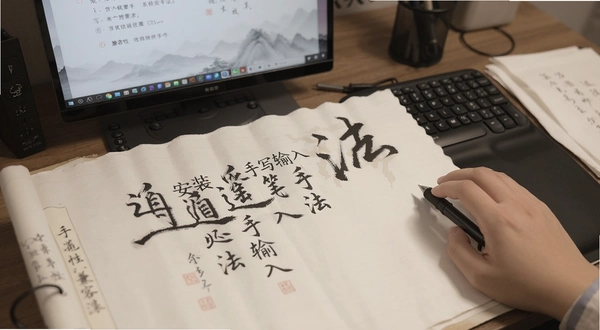
逍遥笔手写输入法解决的是不会拼音、或者打字费劲那拨人的实际麻烦。家里长辈用电脑,键盘上找字母半天,更别提双拼五笔了;有时候一个字就在嘴边,拼音拼出来却是错的,越急越打不出来。装上逍遥笔,拿鼠标直接写,字写上去就出来,那种卡壳的感觉一下没了。这软件自带识别引擎,不是拿现成库凑合的,写快了、笔画连起来也能认个八九不离十。
这一版对繁体、生僻字的支持比一般输入法强不少,GB18030字符集里那些不常见的字也能写出来。搞古籍整理、文字研究的人,或者平时要录入日文、韩文名字的,能省不少事。它的全屏手写模式,整个屏幕当写字板,鼠标划拉起来不受输入框限制,写长句子也比在框里舒服。
逍遥笔这名字老用户都熟,早些年用在手写板上多,现在纯鼠标操作一样顺。软件不大,装完不占地方,后台也不乱跑东西,对老电脑挺友好。下面把下载安装、实际用起来啥感觉、还有那些常见的小毛病一次说清楚。
下载逍遥笔手写输入法电脑版,别去那种满屏广告的站点,找靠谱的下载站或者官方渠道。装的时候有几个地方留意一下:
1.安装包下完是个exe文件,双击运行。Windows弹UAC提示的话,点“是”就行。
2.选安装路径时,默认在C盘Program Files里,不想占系统盘可以改成D盘,路径里别带中文。
3.装完会提示添加输入法,勾选上,然后去系统托盘或者设置里把“逍遥笔”启用。如果没自动添加,去控制面板的“语言”→“高级设置”里手动加一下。
4.切换输入法用Shift+Ctrl,或者点任务栏的语言图标选逍遥笔。
装的时候顺手把“开机自启”那个勾去掉,这软件用的时候再开就行,省得占内存。要是之前装过旧版,建议先卸载干净再装新的,不然可能出怪问题。
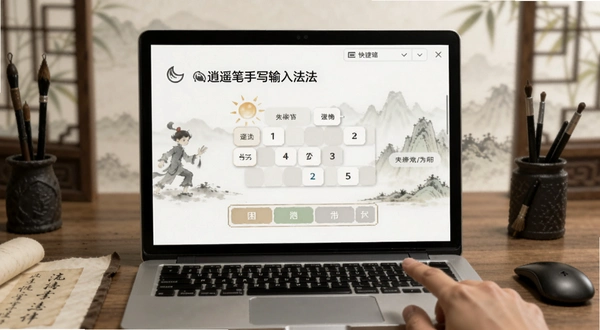
逍遥笔手写输入法分两种写字方式:一种是输入框里写,另一种是全屏手写。输入框手写适合随手写几个字,鼠标在框里划拉,识别完自动上屏。全屏手写更像是拿屏幕当纸,鼠标点到哪儿写到哪儿,适合连续写一句话,写快了也不用担心笔画出框。
日常聊微信、写邮件,用输入框手写就够了。但要是写一段文字,或者写那些笔画多的字,全屏模式明显更跟手。切换方式也简单:点输入法状态栏上的“全屏”按钮,或者按快捷键F6(默认设置,可以改),屏幕就变成写字板了,再按一下返回。
识别速度上,正常书写速度基本感觉不到延迟,写一个字出来一个字。识别率方面,正楷字基本没问题,连笔字只要不是太潦草也能认,但那种草书或者笔画乱成一团的,还是得改一下。它还带词语联想,写一个字,后面可能的词就列出来,点一下就行,不用每个字都写。
逍遥笔手写输入法的设置面板里,有几个选项对识别体验影响很大,尤其配置不高的机器,调对了能明显感觉更流畅。点输入法状态栏的“菜单”→“设置”,各项功能如下:
| 设置项 | 推荐值 | 作用说明 |
|---|---|---|
| 识别范围 | 全屏 | 全屏书写空间大,笔画不易出界,识别更准 |
| 笔迹颜色 | 黑色或深蓝 | 深色笔迹更清晰,减少识别干扰 |
| 笔迹粗细 | 中等 | 太细可能断笔,太粗容易糊成一团 |
| 识别等待时间 | 0.3秒 | 停顿多久后自动识别,写字慢的可以调长点 |
| 候选词数量 | 5个 | 候选词太多反而眼花,5个够用 |
调完设置,记得点“应用”再“确定”。老电脑的话,把“动画效果”关掉,界面响应会更快一点。另外,如果鼠标是有线老鼠标,回报率低导致笔画断线,可以把“笔迹平滑”开大些。
还有个实用技巧:在“词语联想”里勾选“自动上屏”,写一个词后自动上屏,不用每次点候选,效率高很多。但刚开始用可能不习惯,等熟悉了再开也行。
市面上能替代逍遥笔的软件不多,但各有侧重。挑出几个常见的,按实际体验打分(满分5星),方便你按需选:
| 软件名称 | 评分 | 简介 |
|---|---|---|
| 谢非手写输入法 | ★★★☆☆ | 功能单一,轻量但识别率一般 |
| 百度手写输入法 | ★★★★☆ | 识别准但需联网,隐私有顾虑 |
| 品胜手写输入法 | ★★★☆☆ | 老牌软件,支持繁体,界面老旧 |
| 谷歌手写输入法 | ★★★★☆ | 离线识别好,但中文支持有限 |
| 微信手写输入 | ★★☆☆☆ | 仅限微信内使用,不通用 |
| 雅诗手写输入法 | ★★★☆☆ | 支持日文韩文,但更新慢 |
| 汉王手写输入法 | ★★★★☆ | 硬件厂商出品,识别技术强 |
逍遥笔的优势在于离线识别、支持字符集全、对老硬件兼容好。缺点是没有云词库,新词热词可能得自己造词。但手写输入这场景,本来就不是为了打热梗,所以影响不大。
逍遥笔手写输入法对配置要求很低,毕竟就是个输入法,不搞花哨动画。但为了全屏手写流畅,还是给个参考:
| 配置项 | 最低要求 | 推荐配置 |
|---|---|---|
| CPU | 1GHz单核 | 2GHz双核及以上 |
| 内存 | 512MB | 2GB及以上 |
| 显卡 | 集成显卡 | 无特殊要求 |
| 硬盘空间 | 50MB可用 | 100MB以上 |
| 操作系统 | WindowsXP SP3 | Windows7及以上 |
实际用下来,十年前的老笔记本跑Win7,装这个输入法开机内存占用多了不到80MB,基本感觉不到卡顿。全屏手写时,如果屏幕分辨率高(比如2K屏),鼠标轨迹可能会有点飘,把显示缩放调回100%就好了。
逍遥笔手写输入法大部分操作靠鼠标,但几个快捷键能提升效率,记一下:
| 快捷键 | 功能 |
|---|---|
| F6 | 切换全屏手写/输入框模式 |
| Esc | 清除当前笔迹 |
| Ctrl+Shift | 切换输入法 |
| Enter | 上屏当前候选字 |
| 空格 | 选择第一个候选词 |
这些快捷键在设置里都能改。比如习惯左手用鼠标的,可以把F6改成别的键。另外,在候选词窗口上,按数字键1-9能直接选词,别傻傻用鼠标点。
问题:逍遥笔手写输入法在Win10/11上装不上或者打不开界面,怎么处理?
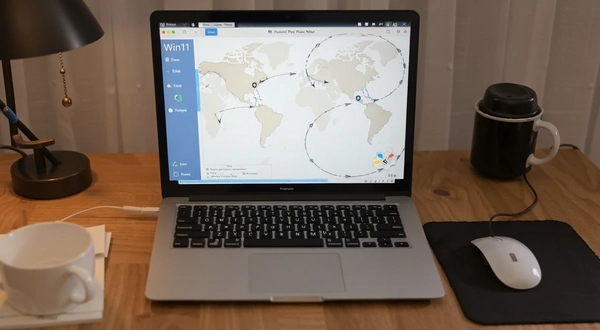
这情况多半是权限不够。右键安装包选“以管理员身份运行”,装完再右键桌面快捷方式,同样用管理员身份打开。还不行的话,去控制面板→程序→启用或关闭Windows功能,把“.NET Framework 3.5”勾上并确定,系统会自动下载安装。这软件是老代码,新系统需要兼容模式:右键exe属性→兼容性→勾选“以兼容模式运行这个程序”,下拉选Windows7。实测Win11 22H2以上版本,按这步骤基本都能跑起来。
问题:写出来的字识别不对,或者写不上去,笔画乱跳,怎么办?
先排除硬件问题:鼠标垫太花、鼠标传感器脏都会导致轨迹漂移。软件方面,打开设置,把“笔迹平滑”调到最高,识别等待时间调长到0.5秒,再试试。另外,写的时候尽量一笔一画,别连笔太夸张,这软件对行书识别还行,但草书就吃力了。如果是在某些老软件里(比如IE浏览器),可能因为兼容性问题写不上去,换个浏览器或者用全屏手写模式。
问题:逍遥笔手写输入法能识别繁体字和生僻字吗?识别范围到底多大?
能,这恰恰是它的强项。它支持GB-L1、GB2312、GBK、GB18030、ExtB字符集,总共能认七万多个汉字,包括Unicode扩展B区那些极生僻的字。写繁体的时候,只要按照繁体笔画写,候选区会出繁体字,也可以直接在设置里把“输出字符集”改成“繁体优先”。日文汉字和韩文汉字也能识别,但需要手动切换识别语言模式,在状态栏上选“日文”或“韩文”就行。
问题:这软件会自动联网,有隐私问题吗?
逍遥笔手写输入法主打离线识别,手写数据默认不联网上传,关掉“检查更新”和“联网词库”后,防火墙可以完全禁止它联网。但要注意,如果开了“云联想”功能,部分词语会联网匹配,建议在隐私设置里关掉。日常使用基本不依赖网络,断网也能正常手写识别。
问题:用逍遥笔全屏手写时,误触到屏幕边缘,导致窗口切换或者弹出其他东西,很烦,怎么解决?
全屏手写模式默认会屏蔽鼠标点击事件,但偶尔还是会触发边缘手势(比如Win10的侧边栏)。可以把系统“任务视图”和“通知中心”的边缘手势关掉:设置→系统→多任务处理→关闭“沿屏幕边缘轻扫”。另外,逍遥笔的全屏模式不支持多显示器,如果接了双屏,最好把鼠标限制在主屏内,不然拖到副屏就写不了。
问题:逍遥笔手写输入法能记住我常写的词吗?不想每次重复写同一个长词。
可以。在候选词上右键,选择“添加到词典”,这个词就被记住了。下次写第一个字,后面的词会出现在联想列表里。但词典容量不大,最多存几百条,而且重装系统会清空。重要的词建议用系统自带的“用户自定义短语”功能,在输入法设置里能找到。
问题:这软件支持WindowsServer系统吗?单位服务器的远程桌面里能用吗?
实测Server2012/2016/2019上可以安装运行,但在远程桌面会话里,全屏手写模式会失效,只能使用输入框手写。因为远程桌面协议对鼠标轨迹处理有延迟,笔画会不跟手。如果必须在远程桌面里手写,建议把识别等待时间调长,或者用本地电脑写好了复制过去。
问题:逍遥笔手写输入法占内存大不大?对老电脑友好吗?
正常待机时内存占用约30-50MB,写一个字识别时峰值能到80MB左右。比起搜狗输入法动辄几百MB,这已经算轻量了。在赛扬处理器+2GB内存的老电脑上,同时开浏览器和Office,再开逍遥笔,流畅度没问题。就是全屏手写时如果开着高分辨率视频,鼠标会稍微有点延迟,关掉视频就好了。
问题:怎么在游戏里用逍遥笔打字?游戏里弹不出输入法界面。
大部分游戏默认锁定了输入法,需要先切到窗口模式或无边框窗口模式。如果还是不行,试试用全屏手写,然后按Ctrl+Shift切到逍遥笔,在游戏聊天框里点一下,直接写。但有些反作弊系统会拦截模拟输入,那就没办法了,只能切出去打完再复制进去。
问题:逍遥笔手写输入法的词库能导入导出吗?想备份自己加的词。
在设置里找到“词库管理”,可以导出用户词典为txt文件,重装后导入就行。但注意,导入的词库格式要一行一个词,别带标点。另外,逍遥笔的“数字墨水”功能,可以在屏幕上用鼠标画图或做标注,但保存格式只有它自家的格式,别指望能导出成图片。
猜你喜欢
电脑输入法软件大全
用户评论






 Poco_F7_Ultra
最新更新

e群超市管理系统超群erpv9.7进销存收银一体
 行业软件 / 20.0M / 09-23

Easy全文朗读TextReader在线朗读v1.2.6.0多语种文本发声器
媒体影音 / 9.4M / 09-23

格鲁伯网络学堂格鲁伯儿童大学在线学习平台v1.0.0.3在线课堂版
教育软件 / 1.4M / 09-23
Smart Cutter无损视频剪辑工具v1.4.0.1795无损剪辑版
媒体影音 / 5.2M / 09-23

Xilisoft Video Editor4Media Video Editor升级版v2.1.1.901视频剪辑工具
媒体影音 / 33.4M / 09-23

装饰造价系统装修预算软件v1.16.0.8免费家装算量版
行业软件 / 7.3M / 09-23

贝壳收音机乐贝收音机v1.01.8全球电台收听
媒体影音 / 7.3M / 09-23

傲越音乐刻录傲越光盘刻录专家v1.2.0.0音乐刻录管理
媒体影音 / 6.9M / 09-23

MP3 CD 刻录大师光盘刻录帮手v1.0.0.1音乐CD刻录版
媒体影音 / 499KB / 09-23

金昌Ex9000印花电脑设计分色系统金昌印花分色软件v1.0.0.0印染分色处理
行业软件 / 1.5M / 09-23
本类排行

TimeCube桌面时钟立方体v1.0桌面时钟
 系统工具 / 519KB / 09-13

EffectiveFileSearch文件检索工具v1.0正式版内容检索工具
系统工具 / 1.1M / 09-13

超易ktv管理系统超易KTV会所管理软件v3.38 会所管理工具
行业软件 / 17.4M / 09-13

新星mpg视频格式转换器新星MPG转换器v1.8.0.0格式转换工具
媒体影音 / 6.2M / 09-13

Exportizer数据库导出助手v5.2多格式数据导出工具
办公软件 / 1.7M / 09-13

Ease MP3 WAV Converter易音频转换器v1.0.0.1双向转档音质标准化
媒体影音 / 10.7M / 09-13

昵图网素材昵图素材助手v1.0.0.0设计师素材获取工具
图形图像 / 831KB / 09-13

自由风汽修软件自由风汽配管理v6.28汽修财务一体化
行业软件 / 36.5M / 09-20

西语助手西班牙语词典v2.01三解有声词典
教育软件 / 18.3M / 09-13

EZ-Pix易图网v8.0图片整理上传
图形图像 / 1.1M / 09-13







热门推荐