-
-
百度输入法荣耀版2026最新版
- 大小:88.5M
- 时间:2026-09-10 18:47
- 性质:免费
- 版本:v8.2.510.250
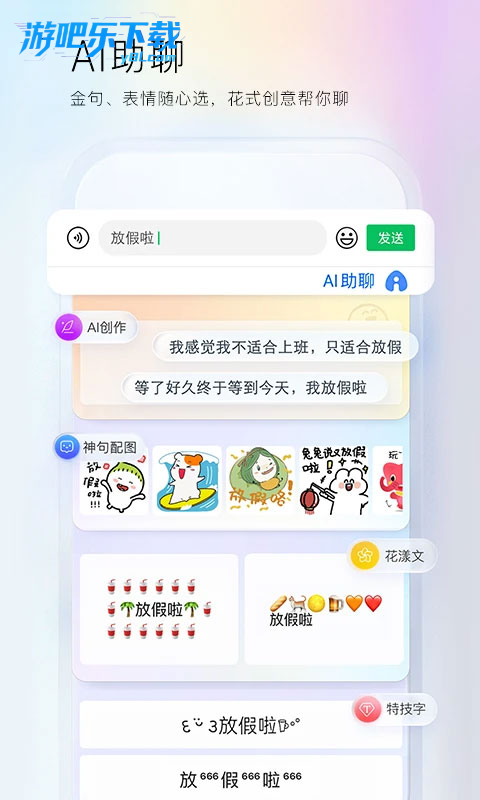
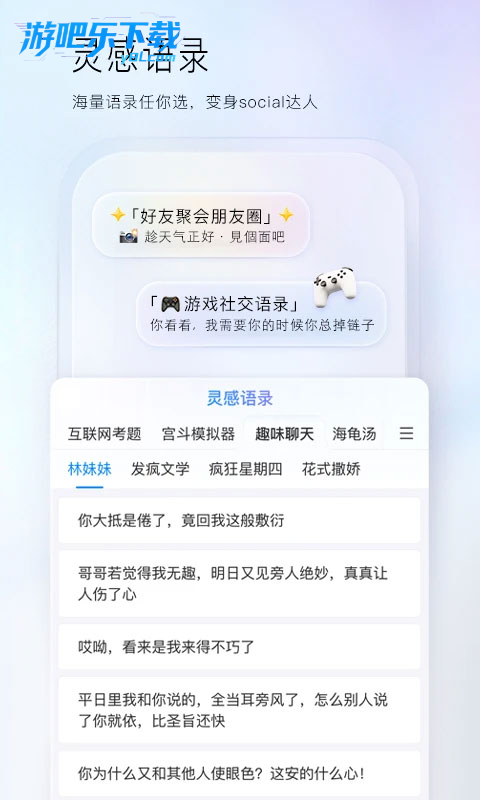
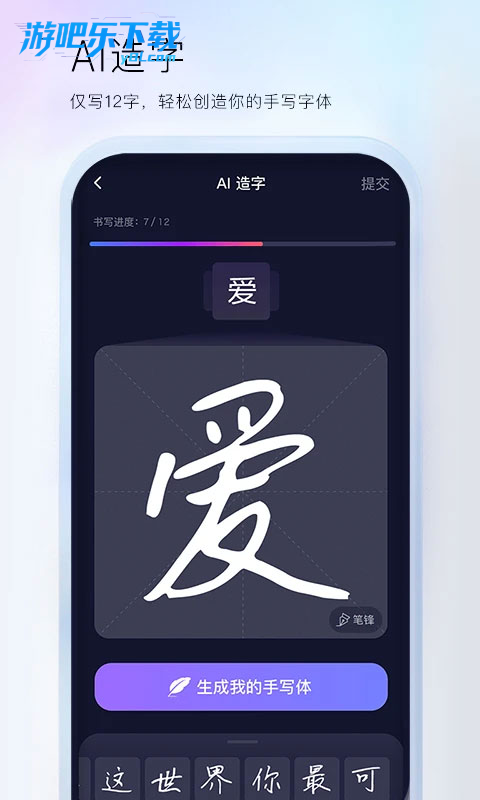
百度输入法荣耀版2026最新版是百度与荣耀联合开发的定制化输入工具,专为荣耀手机、平板等设备打造,它既延续了百度输入法的智能核心能力,又针对荣耀的MagicUI系统、硬件特性和用户习惯做了专项优化,兼顾输入效率与个性化体验!
一、设置入口
1. 系统级设置(推荐)
设置 → 系统和更新 → 语言和输入法 → 百度输入法荣耀版
适用场景:全局设置输入法功能、切换默认输入法
2. 键盘内快捷设置
在任意输入界面点击键盘左上角四宫格图标(≡),进入功能菜单,即可访问各项设置
二、基础设置
1. 切换输入方式(必学)
方法一:长按左下角中英文切换键,选择拼音 26 键 / 9 键、手写、五笔等
方法二:点击四宫格图标 → 输入方式,选择所需模式
2. 开启手写输入
四宫格图标 → 输入方式 → 手写
手写进阶设置:
四宫格图标 → 更多设置 → 输入设置 → 手写设置
调整笔迹粗细(1-10 级)、识别速度(快速 / 标准 / 精准)、中英文混写等
3. 启用语音输入
基础使用:长按空格键进入语音输入,说话即可转文字
高级设置:点击语音界面设置图标,可选择输入语言或翻译功能
三、界面个性化设置
1. 更换输入法皮肤
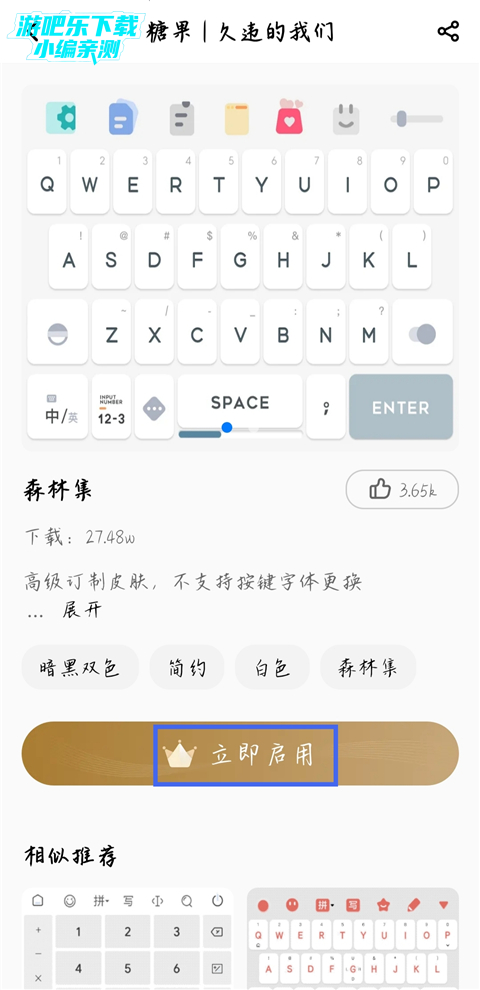
四宫格图标 → 超级皮肤 → 本地/精品 → 选择喜欢的皮肤 → 立即启用
注意:部分机型仅支持默认皮肤,以实际为准
2. 设置按键音 / 震动反馈
四宫格图标 → 更多设置 → 界面设置 → 按键反馈(按键音/震动)
可调整音量、震动强度,甚至下载特色音效包
3. 开启悬浮键盘(大屏手机必备)
四宫格图标 → 更多设置 → 界面设置 → 悬浮键盘 → 勾选开启
开启后可自由拖动键盘位置,调整透明度,提升单手操作体验
4. 自定义键盘布局(高级)
四宫格图标 → 更多设置 → 界面设置 → 按键布局
可交换中英键和数字键位置,适应个人习惯
四、实用功能设置(强烈推荐)
1. 短信验证码自动填充(必备)
四宫格图标 → 更多设置 → 界面设置 → 候选区短信验证码自动填充 → 开启
效果:收到短信验证码时,自动显示在候选词中,一键点击即可填充,无需手动复制
2. 单手模式(大屏手机福音)
四宫格图标 → 更多设置 → 界面设置 → 单手模式设置
开启后:键盘缩小并偏移至屏幕一侧,支持左右切换,单手持握操作更轻松
3. 键盘抬高功能(全面屏手机适用)
设置 → 系统和更新 → 语言和输入法 → 键盘抬高 → 开启
注意:仅支持手势导航模式,三键导航时此功能不可用
4. 键盘手写(不切换输入方式直接手写)
四宫格图标 → 更多设置 → 输入设置 → 键盘手写
选择键盘内部起笔或键盘外部起笔,直接在键盘区域手写输入,无需切换模式
五、词库与快捷短语设置
1. 同步通讯录词库
设置 → 系统和更新 → 语言和输入法 → 百度输入法荣耀版 → 输入设置 → 通讯录词库 → 开启自动同步
效果:输入联系人姓名时自动联想电话号码,方便拨号
2. 添加自定义短语(提高输入效率)
四宫格图标 → 懒人短语 → 自定义短语 → 添加
示例:设置 "qg" 对应 "请假一天",输入 "qg" 时自动联想完整短语,大幅提升输入速度
3. 下载专业词库
四宫格图标 → 超级皮肤 → 我的 → 词库 → 下载专业分类词库
可添加专业术语、游戏用语等,提升输入精准度
六、系统级输入法管理
1. 设置为默认输入法
设置 → 系统和更新 → 语言和输入法 → 默认 → 勾选"百度输入法荣耀版"
注意:如安装第三方输入法并想设为默认,同样路径操作即可
2. 开启悬浮窗权限(部分功能需要)
设置 → 应用管理 → 百度输入法荣耀版 → 权限 → 悬浮窗 → 开启
适用场景:部分版本的剪贴板功能、快捷搜索等需要此权限
七、实用技巧
1. 快速切换键盘布局
临时切换:长按左下角中英文键,选择所需布局
长期设置:在输入法设置中调整默认键盘布局
2. 调整手写面板大小
手写模式下点击右上角设置图标,可选择全屏或半屏手写模式,适应不同场景
3. 自定义工具栏(高级)
四宫格图标 → 点击工具栏右侧三横按钮(≡) → 自定义排序工具栏
可添加 / 移除常用功能,如剪切板、表情、AR 表情等,优化操作路径
输入文本
当您需要输入文本时,点击文本框,手机会自动弹出输入键盘。
键盘默认采用拼音9键布局,依次点击拼音字母,上方词条会出现联想词,点击即可输入。
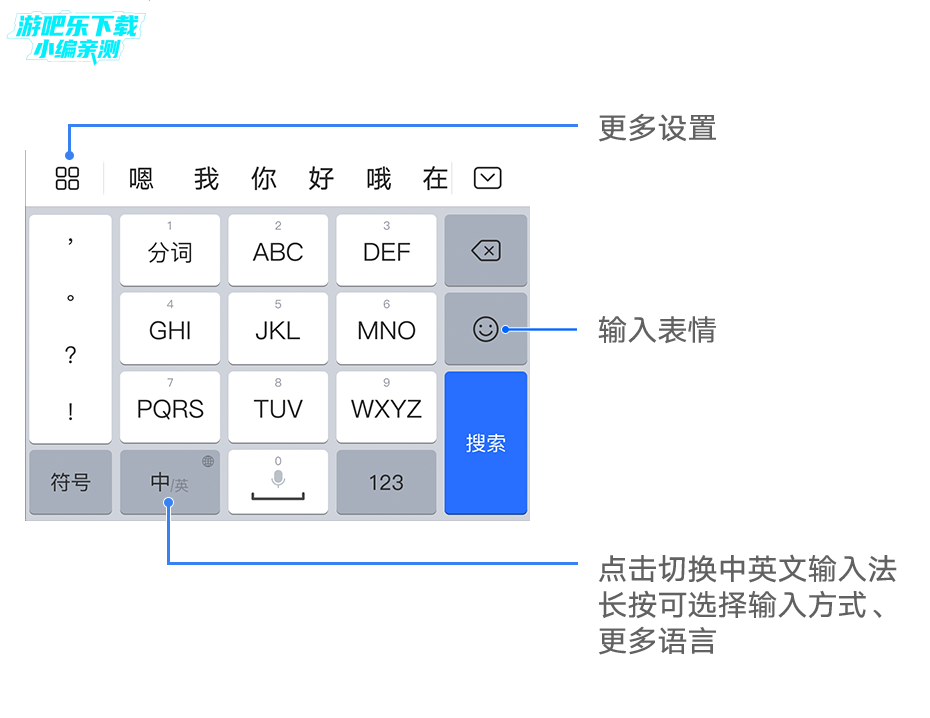
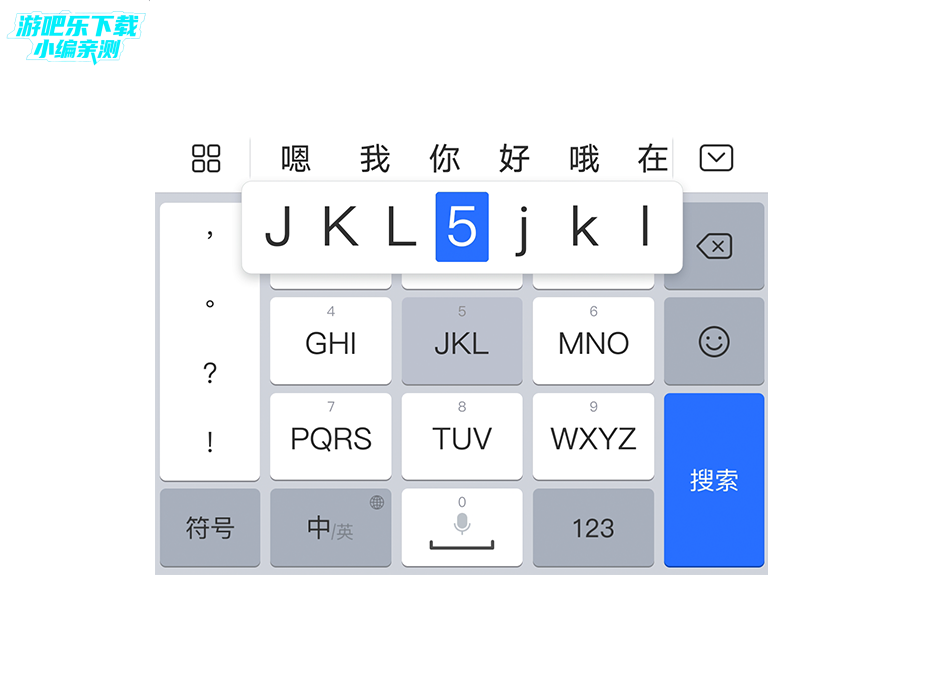
按住字母键,上滑可输入数字,向左或向右滑动,可以输入字母。
如您习惯 26 键布局,长按左下角的中英文切换键,然后选择“拼音26键”。
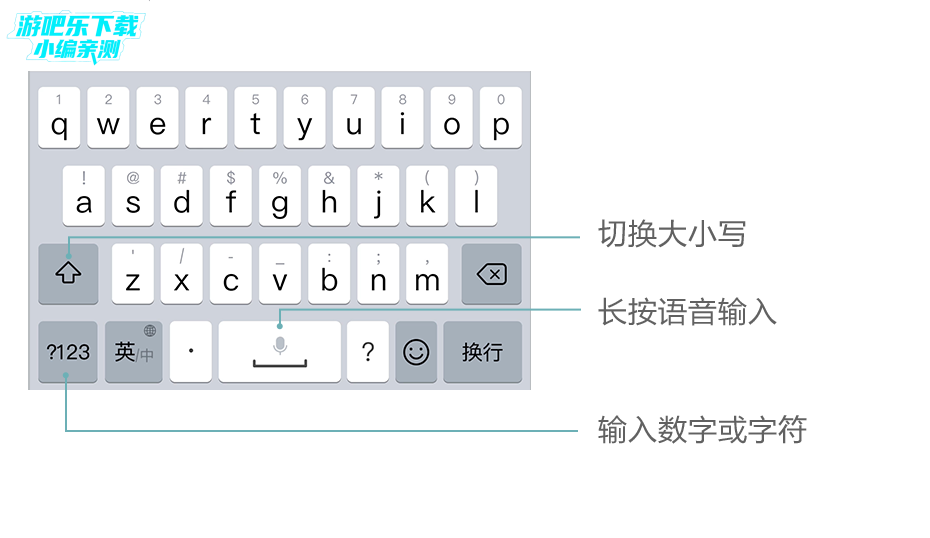
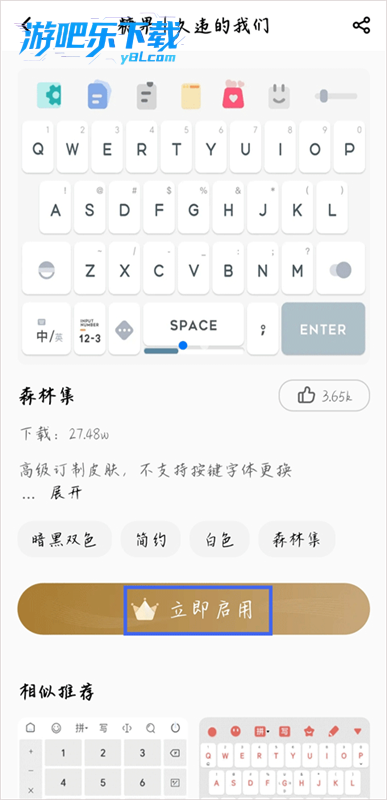
1、打开输入法面板,点击四个正方形图标。
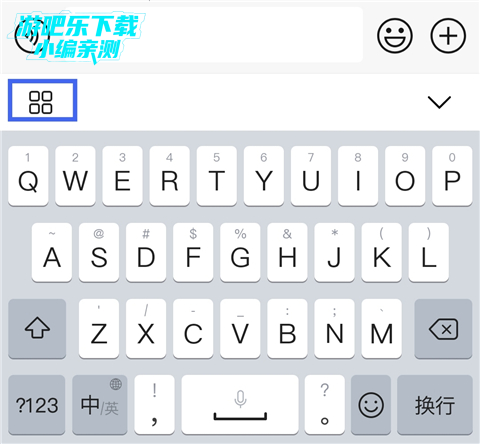
2、点击【超级皮肤】。
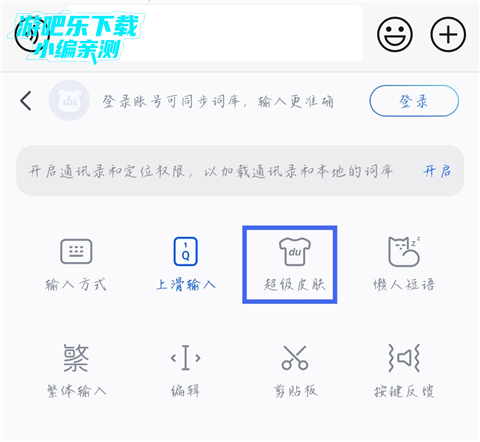
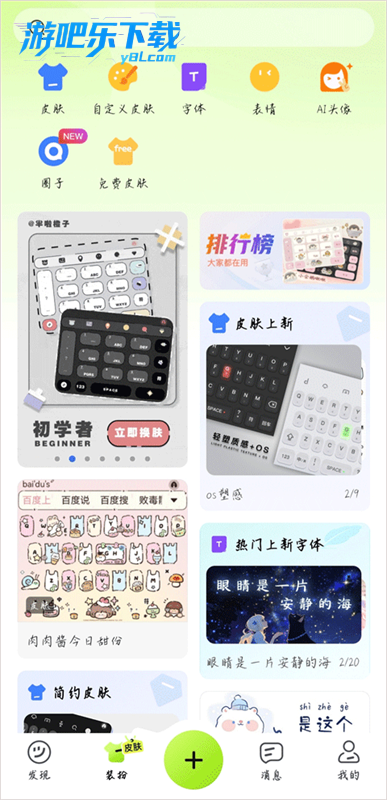
3、进入皮肤页面,大家可在此寻找自己喜欢的皮肤。
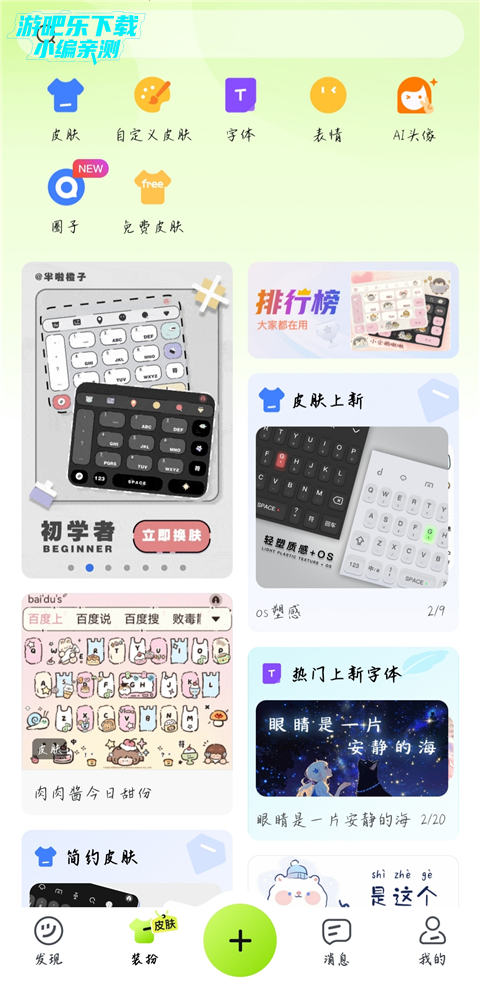
4、然后点进皮肤详情页,点击【立即启用】即可。
长按左下角的中英文切换键,选择手写。
在手写面板内书写文字,点击上方的文字联想确认您要输入的文字。
您还可以点击,选择全屏或半屏作为手写面板。
1. 打开方式很简单,你可以在手机桌面找到“百度输入法荣耀版”的图标,点击即可启动输入法界面。如果找不到图标,可以进入系统设置,在“语言与输入法”中选择百度输入法荣耀版作为默认输入法,然后在任意输入框内长按,选择“输入法”切换即可。
2. 如果你已经安装了该版本但无法弹出键盘,可以检查一下系统权限中是否授予了“显示在其他应用上层”的权限,有时候权限被关闭会导致无法正常打开。
3. 部分荣耀手机预装了百度输入法,你可以在“设置→系统和更新→语言和输入法→当前输入法”中看到百度输入法荣耀版,直接勾选就能在输入时自动唤起。
4. 如果遇到打开后闪退或卡顿,建议先清理一下输入法缓存:进入手机设置→应用管理→百度输入法荣耀版→存储→清除缓存数据,再重新打开。
5. 另外,你也可以在百度输入法荣耀版App内直接调出设置界面,点击右上角“三点”菜单或齿轮图标,就能看到所有功能开关,包括键盘切换、语音输入等。
1. 品牌适配不同:荣耀版专门针对荣耀手机系统优化,比如Magic UI的悬浮键盘、多屏协同等特性;华为版则适配EMUI或HarmonyOS,两者在系统层面的融合深度有差异。
2. 预置主题与皮肤:荣耀版会随系统主题自动适配荣耀的UI风格,而华为版更偏向华为的视觉体系。部分荣耀专属的皮肤在华为版上无法显示。
3. 功能定制差异:荣耀版支持荣耀笔记、荣耀分享等生态功能的快捷输入;华为版则集成华为云空间、畅连等服务的快捷词条。
4. 更新频率与渠道:荣耀版的更新通常通过荣耀应用市场推送,华为版则通过华为应用市场或系统更新推送,两个版本的版本号可能不同步。
5. 兼容性表现:荣耀版在荣耀手机上运行更稳定,但刷入其他品牌的设备可能无法使用部分特权功能;华为版同理。如果你使用的是荣耀手机,官方推荐安装荣耀版以获得最佳体验。
1. 自动更新一般是因为你在应用商店开启了“自动更新应用”的开关,或者输入法本身设置了静默更新。荣耀手机默认会在连接WiFi时更新系统应用,包括输入法。
2. 如果你想关闭自动更新,可以进入荣耀应用市场→我的→设置→关闭“自动更新应用”;同时,在百度输入法荣耀版App内找到“关于”→“更新设置”,取消勾选“自动检查更新”。
3. 某些系统版本会强制推送安全补丁,自动更新可能是为了修复已知漏洞或适配新系统,属于正常维护行为。
4. 更新后如果出现功能异常,比如皮肤失效或按键布局变化,可以尝试回退版本:在荣耀应用市场搜索百度输入法荣耀版,点击历史版本(部分市场支持),安装之前的稳定版。
5. 另外,自动更新不会清除你的个人词库和设置,但如果你担心云同步问题,建议在更新前手动备份词库到百度账号。
1. 安装失败最常见的原因是存储空间不足。请进入手机设置→存储,检查剩余空间是否大于500MB,清理不常用的应用或缓存后再尝试安装。
2. 如果提示“安装包解析错误”,说明下载的APK文件损坏。建议从荣耀应用市场或百度输入法官网重新下载,不要使用第三方不明来源的安装包。
3. 部分荣耀手机开启了“纯净模式”或“安全守护”,会拦截非官方商店的应用安装。你可以在设置→安全→更多安全设置中关闭“纯净模式”或暂时允许安装未知来源应用。
4. 系统版本过低也可能导致不兼容。百度输入法荣耀版要求系统不低于Android 9.0,如果你使用的是老旧荣耀手机,可以尝试升级系统后再安装。
5. 另外,如果手机上已经安装过其他版本的百度输入法(如华为版或通用版),需要先卸载旧版本,再安装荣耀版,否则会出现签名冲突导致失败。
1. 调整键盘高度与布局:进入“设置→键盘高度”,你可以拖动滑块改变键盘上下留白,或在“键盘布局”中切换26键、9键或手写模式,适配不同打字习惯。
2. 开启云联想与智能纠错:在“输入设置”中打开“智能云输入”和“自动纠错”,能根据你的常用词自动补全句子,并修正按键误触。
3. 设置快捷短语与剪贴板:在“工具栏”中可添加常用短语(如地址、身份证号等),同时开启“剪贴板历史”,方便重复粘贴内容。
4. 调节震动与声音反馈:在“按键反馈”里可以关闭震动、调整按键音量,或者开启“越按越准”功能,让键盘反馈更符合你的手感。
5. 数据备份与恢复:登录百度账号后,在“账号与同步”中开启“词库同步”,这样换机或重装后你的个人词库和皮肤设置都能一键恢复。
1. 先打开百度输入法荣耀版,点击键盘左上角的“百度”图标或长按键盘上的“中/英”切换键,在弹出的菜单中选择“皮肤”或“个性皮肤”。
2. 进入皮肤商店后,你可以看到“热门”“分类”“精选”等栏目。直接点击喜欢的皮肤,再点击“下载使用”即可瞬间换肤。
3. 如果你更喜欢自定义,可以在皮肤商店右上角点击“我的皮肤”或“DIY制作”,自己修改键盘背景、按键颜色、字体大小等。
4. 注意:部分荣耀专属皮肤需要登录百度账号才能下载。另外,如果换肤后键盘变模糊或错位,可以尝试重启输入法或清理皮肤缓存。
5. 论坛和社区里也有大量用户分享的免费皮肤,你可以将下载的皮肤文件(通常为.bdskin格式)放到手机存储的BaiduInput/skins文件夹内,然后在“我的皮肤”中手动导入。
百度输入法荣耀版 用户隐私条款说明
完整官方隐私协议文档可前往厂商官方平台查阅
用户评论






 Windows 11

 Xiaomi_15_Ultra
OnePlus_13R
Xiaomi_15_Ultra
OnePlus_13R
 OnePlus_13R
Poco_X7_Pro
Oppo_Find_X7_Pro
Windows 11
OnePlus_13R
Poco_X7_Pro
Oppo_Find_X7_Pro
Windows 11最新更新

binance现货交易所app下载v3.20.1
 金融理财 / 307.1M / 09-10

安交易所官方版v3.20.1
金融理财 / 307.1M / 09-10

坚果控(坚果控智能设备操控)手机版v5.0.3.002
生活工具 / 166.5M / 09-10
土巴兔装修平台官方最新版v11.24.1
 生活工具 / 85.1M / 09-10

万师傅维修平台appv1.42.0
生活工具 / 80.7M / 09-10

农夫山泉送水到府appvv6.4.6
网络购物 / 41.9M / 09-10

多点app下载最新版本2026v7.0.1
网络购物 / 145.6M / 09-10

唐山12345官方最新版本2026v3.3.9
新闻资讯 / 44.9M / 09-10

测测星座APP最新版v10.56.1
娱乐软件 / 208.9M / 09-10
口袋对战宝典app最新官方版v15.0.0
 娱乐软件 / 122.0M / 09-10
本类排行

蛋蛋分享库最新游戏版v1.1.5
 娱乐软件 / 6.9M / 09-03

deepseek智能助手下载v2.1.5
娱乐软件 / 12.3M / 06-08

抖音国际版海外版下载(TikTok)v46.6.1
视频软件 / 568.4M / 08-21

豆包app下载安装新版本v15.0.0
娱乐软件 / 373.5M / 09-09

豚豚剧2026最新版本下载v1.0.3
视频软件 / 72.5M / 09-07

囧次元app正版下载免费版v1.0.8
图书杂志 / 67.7M / 09-09

囧次元无广告版下载安装最新版2026v1.5.8.0(84)
图书杂志 / 36.7M / 08-17

omofun动漫下载最新版v1.1.74
视频软件 / 143.0M / 08-10

动漫共和国app免费下载最新版v1.0.8
图书杂志 / 117.6M / 08-26

追番达人软件下载v6.2.1
视频软件 / 59.2M / 07-25


















热门推荐
4399游戏盒安装官方正版v9.6.0.54
夸克app官方正版下载最新版本v10.17.5.1150
多闪app官方版下载最新版v40.5.0_40500100
华为运动健康免费版下载安装v17.0.7.320
age动漫官方正版下载安卓v1.0.4
webtoon漫画中文版下载v3.9.12
阿里巴巴采购批发平台1688v12.19.0.0
包裹自提邮政最新版本2026(中邮E通)v3.1.4.1