-

-
荣耀系统管家安装原版
- 大小:10.4M
- 时间:2026-10-09 11:16
- 性质:免费
- 版本:v17.0.0.302
已知问题修复
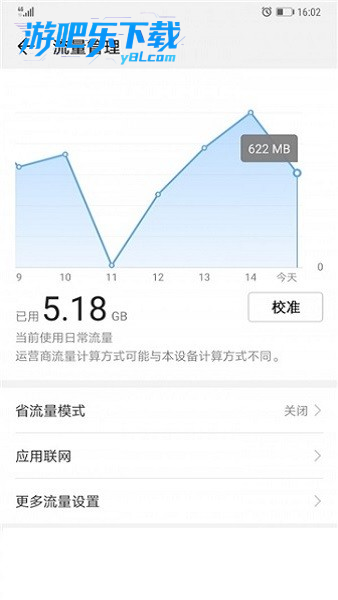
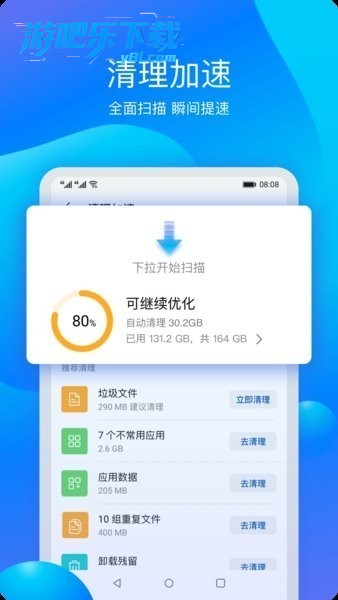
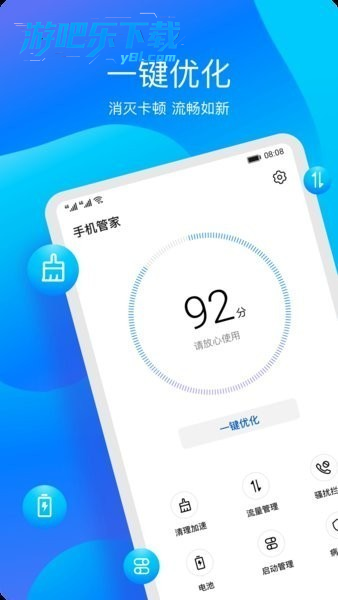
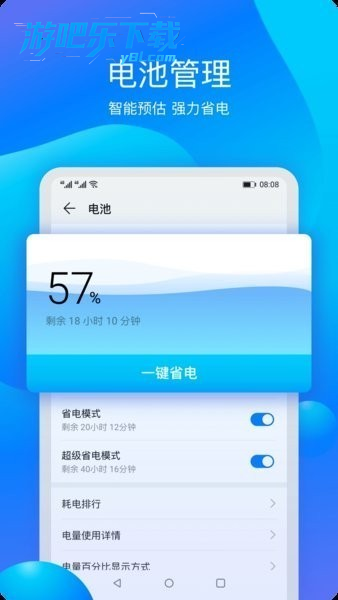
荣耀系统管家安装原版是荣耀手机预装的官方系统级管理工具。图标多为护盾样式,常位于 YOYO 建议文件夹中,它集设备性能优化、安全防护、隐私管控等功能于一体,是保障手机流畅运行和使用安全的核心应用!
荣耀系统管家的管控主要分为风险应用管控、家长 / 家庭空间管控、企业管控三类,核心解除入口在系统管家→病毒查杀→风险管控中心(针对风险应用),其他类型需通过对应设置入口操作。不同 MagicOS 版本界面略有差异,但核心流程一致。
一、风险应用管控(最常见):系统管家解除步骤
1. 通用操作流程(MagicOS 7.0/8.0 + 通用)
打开荣耀手机桌面的系统管家(部分版本叫 "手机管家")
进入病毒查杀模块(底部导航栏常见选项)
下滑找到已管控风险应用列表,点击进入
选择需要解除管控的应用,进入风险详情页
关键操作(分版本):
MagicOS 7.0 及以下:直接点击解除管控按钮,确认风险提示后完成
MagicOS 8.0 及以上:先开启连接网络、隐私权限、后台弹窗、通知四个基础权限开关,让应用恢复正常功能;若需完全关闭风险提示,可关闭页面中的风险提示开关(关闭后角标消失)
2. 无 "解除管控" 按钮的处理方法
如果找不到直接的 "解除管控" 选项,可通过以下方式操作:
打开上述四个权限开关,应用即可正常使用(仅保留风险角标提醒)
若确认应用安全,可在风险详情页勾选信任此应用选项
MagicOS 8.0 + 可通过关闭风险提示开关,彻底移除风险标记
二、其他类型管控的解除方法
1. 家长 / 家庭空间管控(儿童模式 / 健康使用手机)
进入设置 → 健康使用手机(部分版本在 "数字健康与家人守护" 中)
若为家长模式,输入家长密码进入管理界面
选择关闭健康使用手机或调整限制规则
家庭空间管控额外步骤:
打开荣耀智慧空间APP → 家庭空间
点击被守护人头像 → 进入详情页
点击移除家人或解除绑定完成操作
2. 企业管控(工作手机 / MDM 管理)
联系企业管理员申请解除管控(最直接有效)
若无法联系管理员,可尝试:
进入设置 → 安全 → 更多安全设置
查找设备管理或MDM 管理选项
移除已注册的企业管理账号
注意:企业管控通常有强制策略,自行解除可能导致设备无法正常使用
3. 流量 / 权限管控(系统管家其他限制)
流量管控:系统管家→流量管理→套餐限额 / 应用联网管理,调整对应限制
权限管控:系统管家→应用管理→选择应用→权限管理,修改具体权限设置
恢复管控需进入系统管家→病毒查杀→风险管控中心,在未管控的风险应用列表中找到目标应用,点击管控按钮即可重新加入管控;若找不到该应用,可重新扫描或手动添加。
一、标准恢复管控步骤(全版本通用)
1. 基础操作流程
打开荣耀手机桌面的系统管家(部分版本叫 "手机管家")
点击病毒查杀选项(通常在首页显眼位置)
滑动页面找到并点击风险管控中心(部分版本显示为 "已管控 / 未管控风险应用")
在未管控的风险应用列表中找到需要恢复管控的应用
点击该应用,选择管控(或 "重新管控"/"加入管控")按钮
在弹出的确认框中点击确定,完成恢复
2. MagicOS 8.0 + 版本优化操作
系统管家→病毒查杀→风险管控中心
切换到 "未管控" 标签页
长按目标应用,可批量选择多个应用进行恢复管控
点击底部 "批量管控" 按钮,一次性完成多个应用的管控设置
3. 快捷恢复技巧
桌面长按已解除管控的风险应用图标
选择 "更多设置"→"应用信息"
滑动页面找到 "风险管控" 选项,点击进入
选择 "加入管控",完成恢复
二、特殊情况处理(找不到应用 / 无法恢复)
1. 未管控列表中找不到目标应用
回到系统管家首页,点击全面扫描(或 "病毒扫描")
扫描完成后,系统会重新识别风险应用并加入未管控列表
若仍未出现,可手动添加:
风险管控中心→右上角 "+" 号(部分版本支持)
选择需要管控的应用,点击 "确定"
2. 恢复后应用仍显示 "未管控"
检查系统管家是否为最新版本(设置→应用→系统管家→检查更新)
重启手机后重新操作
进入设置→安全→应用管控中心,手动将应用标记为风险应用
3. 第三方应用恢复管控失败
确保应用未被设置为 "信任此应用"(设置→安全→应用管控中心→找到应用→关闭" 信任此应用 ")
卸载应用后重新安装,系统会自动扫描并加入管控列表
联系荣耀客服,确认该应用是否被官方列入风险应用库
三、高级恢复方法(系统级管控)
1. 应用管控中心深度设置
打开手机设置→安全(或 "安全与隐私")
点击应用管控中心(部分版本在 "更多安全设置" 中)
找到目标应用,关闭 "信任此应用" 开关
开启 "风险管控" 选项,系统会自动将应用加入管控中心
2. 强制恢复管控(顽固应用)
系统管家→病毒查杀→风险管控中心
点击右上角 "设置"(齿轮图标)
开启 "自动管控新安装风险应用" 开关
卸载并重新安装目标应用,系统会自动管控
四、常见问题排查
1. 恢复管控后应用功能受限
这是正常现象,风险管控会限制应用的网络连接、隐私权限等
如需临时使用,可在风险管控中心打开应用的网络 / 权限开关(不影响管控状态)
2. 找不到 "风险管控中心" 入口
检查系统管家版本,旧版本可能显示为 "已隔离应用" 或 "风险应用管理"
更新系统管家到最新版本(应用市场搜索 "系统管家")
进入设置→应用→系统管家→存储→清除缓存后重试
3. 批量恢复管控方法
风险管控中心→未管控列表
点击左上角 "编辑"(或" 选择 ")按钮
勾选多个需要恢复管控的应用
点击底部 "管控" 按钮,完成批量操作
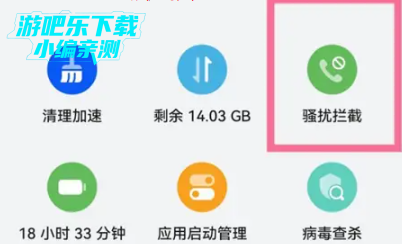
1.首先,请打开手机管家应用。在主界面中找到并点击【骚扰拦截】选项。
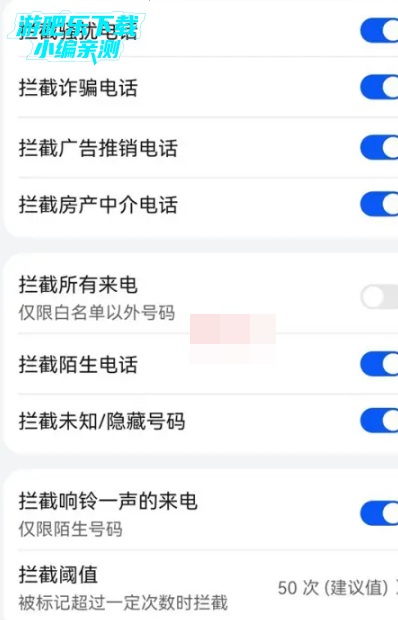
2.接着,转到屏幕底部并点击【拦截规则】。
3.根据您的需要选择【电话拦截规则】或【短信拦截规则】。最后,在所选的规则页面上关闭相应的拦截开关即可完成设置。
1.首先点击手机管家进入;
2.进入病毒查杀找到风险管控中心;
3.最后选择该应用点击“解除管控”,将选中应用解除管控即可。
1.打开华为荣耀手机,点击桌面上的“手机管家”。
2.在手机管家中选择“启动管理”并进入。
3.开启需要加入白名单应用旁的开关,完成设置。
1. 打开荣耀系统管家,进入“骚扰拦截”功能页面,这里会列出所有被拦截的来电、短信和应用通知。点击“拦截记录”就能看到详细列表。
2. 找到被拦截的软件,点击右侧的“允许”或“解除拦截”按钮。如果是误拦,系统会给出“不再拦截”的选项,确认后即可恢复正常使用。
3. 如果拦截的是安装包或未知来源应用,建议先检查该软件是否来自官方渠道。在“安装检测”模块中,可以手动将信任的安装包加入白名单,避免再次被拦截。
1. 荣耀系统管家属于系统级应用,普通卸载通常只能“停用”而非彻底删除。进入“设置”→“应用管理”,搜索“系统管家”,点击“启用”即可恢复。
2. 如果已被彻底卸载(如通过ADB或root工具),需要前往荣耀官网下载对应机型的系统管家安装包,文件名为“SystemManager.apk”,安装后重启手机。
3. 另一种快捷方式:在桌面下拉智慧搜索,输入“系统管家”,如果显示灰色图标,点击后选择“恢复”同样能还原。注意不要通过第三方应用市场下载,避免安全隐患。
1. 最常见的原因是误将图标隐藏或移到了文件夹中。在桌面双指捏合进入隐藏应用页面,检查是否有“系统管家”图标,如果有就取消隐藏。
2. 进入“设置”→“应用管理”→“应用列表”,找到“系统管家”并点击“打开”按钮,会自动跳转到该应用界面。建议同时点击“创建桌面快捷方式”以便后续使用。
3. 部分荣耀机型更新后,系统管家默认整合在“手机管家”或“荣耀管家”中,注意区分。直接在设置顶部的搜索栏输入“管家”,就能定位到所有相关入口。
1. 荣耀系统管家自带的“清理加速”功能会删除缓存和缩略图,但不会删除原始照片文件。删除的照片一般进入“最近删除”相册,保留30天,可直接还原。
2. 如果通过“深度清理”或“微信专清”等模块删除了原图,恢复难度会增加。可以尝试使用荣耀云服务中的“云端回收站”,登录云账号查看是否有备份。
3. 第三方数据恢复工具对系统管家的删除记录效果有限,因为管家删除时通常会对文件碎片进行覆盖。建议立即停止使用手机,避免新数据写入,然后通过荣耀官方客服协助找回。
1. 进入荣耀系统管家,点击右上角“设置”图标,找到“通知管理”或“提醒设置”。将“服务提醒”、“安全播报”、“网络检测”等开关全部关闭即可。
2. 如果只针对特定项目(如流量超限提醒),在管家首页进入“流量管理”,点击右上角设置,关闭“流量提醒”和“锁屏提醒”。省电提醒可以在“电池管理”中单独禁用。
3. 对于顽固的系统级推送,进入“设置”→“通知”→“系统管家”,将通知类别设置为“静默通知”或直接关闭所有通知权限。此操作不影响管家后台核心功能,仅去掉弹窗。
荣耀系统管家 用户隐私条款说明
完整官方隐私协议文档可前往厂商官方平台查阅
用户评论






 Windows 7
 Meizu_M5
Xiaomi_Mi 10
Meizu_M5
Xiaomi_Mi 10最新更新
荣耀系统管家安装原版v17.0.0.302
 系统工具 / 10.4M / 10-09

荣耀系统管家服务安装包下载安装v17.0.0.452最新版
安全中心 / 111.0M / 10-09

荣耀视频播放器手机官方版下载v110.0.0.15
视频软件 / 17.2M / 10-09

荣耀图库app官方版下载最新版v153.0.0.445智能相册管理
拍照美图 / 166.5M / 10-09

小米笔记app最新版下载安装v3.2.7.9
生活工具 / 81.5M / 10-09

小米浏览器官方下载手机版本v21.0.40918
网络应用 / 244.8M / 10-09

云喵星盒APP下载安卓版v2.6.1
娱乐软件 / 13.3M / 10-09

一个木函官网版下载v7.18.0-normal
 系统工具 / 14.2M / 10-09
ai抖音原抖音搜索app官方版v40.7.0_40709900
娱乐软件 / 235.4M / 10-09

oppo软件商店官方版下载安装v26.10.0_CN
娱乐软件 / 89.2M / 10-09
本类排行

蛋蛋分享库最新游戏版v1.1.5
 娱乐软件 / 6.9M / 09-03

抖音国际版海外版下载(TikTok)v47.0.3
视频软件 / 446.8M / 09-20

deepseek智能助手下载v2.1.5
娱乐软件 / 12.3M / 06-08

豆包app下载安装新版本v15.2.0
娱乐软件 / 373.5M / 09-22

豚豚剧2026最新版本下载v1.0.3
视频软件 / 72.5M / 09-07

囧次元app正版下载免费版v1.0.11
图书杂志 / 126.5M / 09-28

囧次元无广告版下载安装最新版2026v1.0.11
图书杂志 / 71.2M / 09-28

omofun动漫下载最新版v1.1.77
视频软件 / 141.3M / 09-14

动漫共和国app免费下载最新版v1.0.11
图书杂志 / 118.2M / 09-28

追番达人软件下载v6.2.1
视频软件 / 59.2M / 07-25





















热门推荐
抖音极速版正版官方下载红包软件v40.7.0_40709900
多闪app官方版下载最新版v40.7.0_40709900
今日头条极速版下载安装2026v18.7.0.0
微信app下载安装官方版2026v8.0.79_28004f30_1
必安app官方免费下载安装2026年最新版v3.21.6
喵趣漫画app下载小说免费安装v5.8.0
omofuntv官方app下载v1.1.0
jmcomic3最新安装包v2.1.11