-

-
荣耀视频播放器手机官方版下载
- 大小:17.2M
- 时间:2026-10-09 11:14
- 性质:免费
- 版本:v110.0.0.15


荣耀视频播放器手机官方版下载是荣耀联合优酷打造的视频播放平台。同时也具备出色的本地视频播放能力,兼顾在线影视观赏与本地视频管理。涵盖热门电影、经典电视剧、爆款综艺、美剧等多种类型。
本地视频播放
打开相册或文件管理应用,选择待播放的视频。
点击视频右下角“更多”按钮,选择“在荣耀视频中打开”。
在线视频观看
打开荣耀视频应用,进入首页即可浏览推荐内容。
支持优酷等平台资源绑定,通过搜索或分类查找影片。

主屏幕应用列表:在主屏幕或应用抽屉中查找名为“荣耀视频”或“视频”的应用图标。
通过文件管理访问:打开“文件管理”或“相册”,选择视频文件播放时,在弹出菜单中选择“在视频播放器中打开”,即可使用自带播放器。
从应用商店下载:如果未找到,可进入“华为应用市场”或“荣耀应用市场”,搜索“华为视频”或“荣耀视频”进行下载安装。
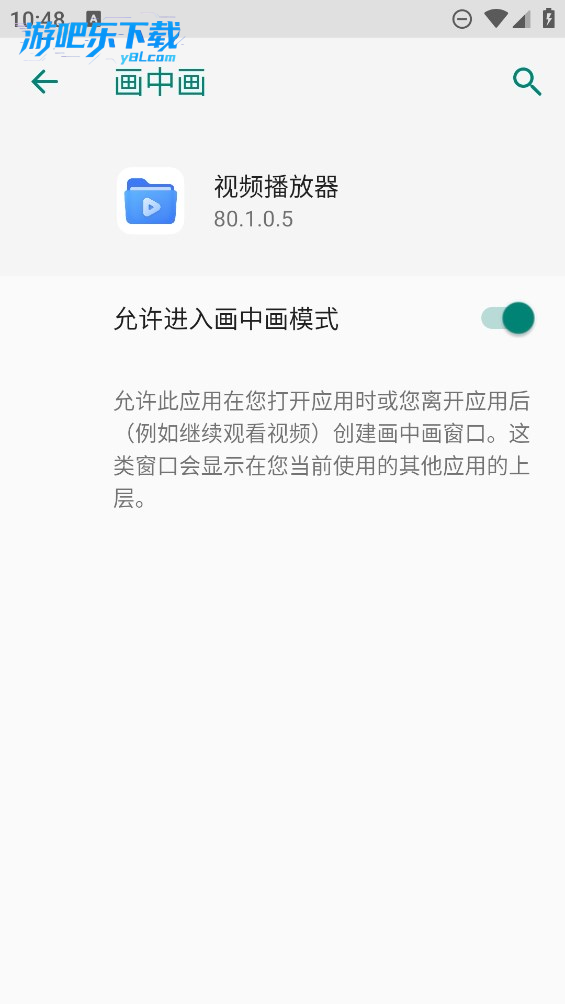
在线播放优化:采用先进技术保障高清画质,播放过程流畅无卡顿。同时支持弹幕互动功能,用户可实时发表看法与其他观众交流,还能发表剧评并分享好剧。而且有视频悬浮窗设计,用户可一边聊天一边看剧,多任务并行不冲突。
本地播放强大:兼容性极强,支持 3GP、AVI、MKV、MP4 等多种主流视频格式播放。还具备逐帧播放、记忆播放位置等实用功能,方便用户精细观看视频;也能给视频文件添加书签备注,还可将私密视频设置为隐私文件,保护个人隐私。另外支持视频翻转、放大等操作,满足用户个性化观看需求。
1. 荣耀手机的视频播放器设置入口通常隐藏在系统“设置”应用的“应用管理”中,需要先进入“设置”>“应用”>“应用管理”,找到“视频”或“媒体播放器”图标点击进入,才能看到播放器专属的硬件解码、缩放模式、字幕设置等选项。
2. 如果你是指视频播放过程中的快捷设置,那么在播放任意本地视频时,点击屏幕中央会弹出底部菜单,其中包含“设置”齿轮图标,可调整显示比例、音轨、字幕、播放速度等,无需退出视频。
3. 荣耀手机自带的“荣耀视频”APP内也有独立的设置模块,打开该应用后点击右下角“我的”或侧边栏,选择“设置”即可调整缓存目录、自动播放、清晰度偏好等参数,与系统级播放器设置互相独立。
4. 部分荣耀机型(如荣耀30系列)在“设置”>“辅助功能”>“无障碍”中提供了“视频增强”开关,开启后可以自动优化画质和声音,这实际上也是一种播放器高级设置,并非每个用户都能轻易找到。
5. 若你使用的是第三方文件管理器打开的本地视频,播放器设置会调用系统默认播放器界面,此时设置项较少;如需更多控制,建议直接打开“荣耀视频”APP,在播放页的长按菜单里能找到“播放设置”子选项。
1. 荣耀手机中,使用自带视频播放器播放过的本地视频文件,默认存储在内部存储的“Movies”文件夹下,路径为“内部存储/DCIM/Camera”虽是相机照片,但视频也常混在其中,需要仔细区分。
2. 通过“荣耀视频”APP下载的缓存在线视频或离线缓存文件,通常存放在“Android/data/com.huawei.video/files/cache”目录下,但该文件夹在安卓11及以上系统中被限制访问,需使用文件管理器开启“显示隐藏文件”才能看到。
3. 你从微信、QQ接收的视频文件,默认存储在“内部存储/tencent/MicroMsg/Download”或“内部存储/Android/data/com.tencent.mm/MicroMsg/Download”路径下,荣耀自带播放器可以扫描到这些文件夹,但手动查找时需注意文件名往往是一串乱码。
4. 荣耀手机系统自带的“文件管理”APP中,进入“分类”>“视频”即可列出所有视频文件,点击任意视频后选择“详情”就能看到其所在实际文件夹路径,这是最直观的定位方法。
5. 如果你使用蓝牙或OTA传输接收的视频,文件会出现在“内部存储/Bluetooth”或“内部存储/Download”文件夹下,荣耀视频播放器会自动索引这些目录,但手动清理时建议不要误删系统关键文件。
1. 荣耀手机出厂预装的“荣耀视频”应用就是自带视频播放器,一般位于桌面应用列表的最后一页或“工具”文件夹中,图标是一个彩色的播放按钮,点击即可启动。
2. 你还可以在“设置”>“应用管理”>“默认应用”中看到“视频播放器”选项,如果当前默认播放器不是“荣耀视频”,可以在此处修改,修改后所有视频链接都会默认用荣耀自带播放器打开。
3. 除了独立的APP,荣耀手机系统内置了一个轻量级的“媒体播放器”组件,当你从文件管理器或浏览器中点击一个视频文件时,系统会弹出选择框,其中“视频”或“播放视频”选项就是调用该组件,它没有独立桌面图标。
4. 在荣耀手机的下拉快捷开关面板中,部分定制系统版本(Magic UI 6.0以上)提供了“视频播放”快捷卡片,点击后可直接跳转到最近播放的视频,相当于一个快速入口,但并非所有机型都支持。
5. 如果你找不到任何播放器图标,可以打开手机自带的“文件管理”APP,随便点击一个.mp4文件,系统会提示选择打开方式,列表中的“视频”或“荣耀视频”就是你要找的自带播放器,选择后还可以勾选“始终使用此应用”。
1. 视频文件本身损坏或不完整:下载中断、传输错误或编码损坏都会导致荣耀自带播放器无法解析,尝试用其他播放器(如MX Player)测试,如果同样无法播放则说明文件有问题,需要重新下载。
2. 视频格式不兼容:荣耀视频播放器主要支持MP4、MKV、AVI、FLV、MOV等主流格式,对于过于冷门的编码格式(如HEVC 10bit、VP9、AV1)或特殊封装(如WTV、VOB)可能无法解码,此时需要安装第三方解码包或转换格式。
3. 硬件解码器异常:荣耀手机部分机型在系统更新后,自带的硬件解码器可能与新版本驱动冲突,表现为视频只有声音没有画面,或画面花屏,建议在播放器设置中切换为“软件解码”模式重新尝试。
4. 文件路径权限限制:安卓11及以上系统对“Android/data”目录访问受限,如果视频文件位于该目录下,荣耀视频播放器可能因权限拒绝而无法读取,需要将文件移动到“Movies”或“Download”等公共文件夹中。
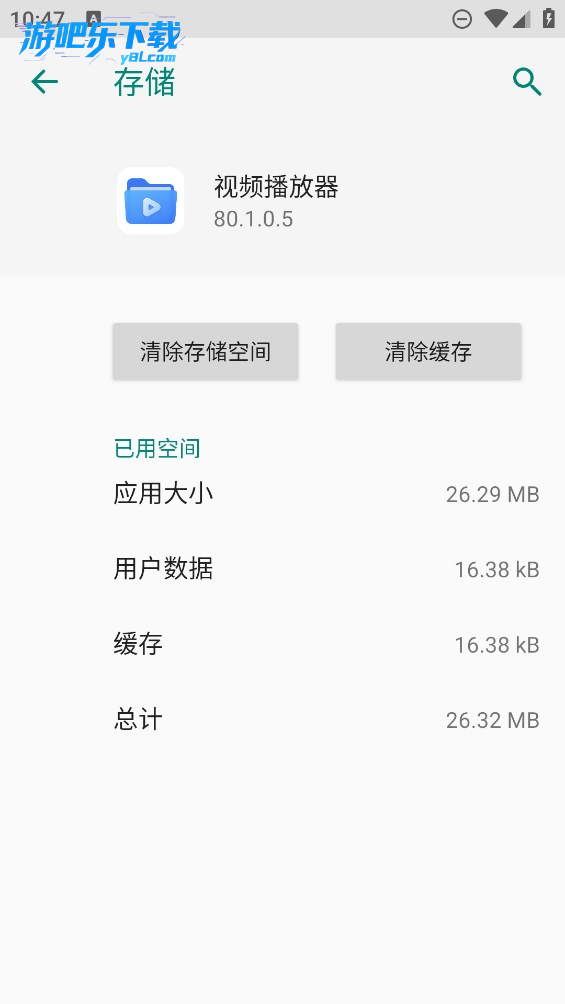
5. 系统缓存或后台进程冲突:长时间使用后播放器缓存过多或后台有视频优化服务(如视频画质增强)卡住,导致播放崩溃或卡死,可以尝试清除“荣耀视频”应用数据(设置>应用管理>存储>清除数据),重启手机后再播放。
1. 荣耀自带视频播放器原生支持常见的容器格式:包括MP4(最通用)、MKV(多字幕多音轨)、AVI(老旧但广泛)、FLV(流媒体)、3GP(旧手机拍摄)、MOV(苹果设备导出的视频)、WMV(微软格式)等,基本覆盖日常使用场景。
2. 视频编码方面,内置解码器支持H.264(AVC)、H.265(HEVC)主流编码,最高可解码4K分辨率视频;对于VP9(主要用于YouTube)、AV1(新兴编码)则可能仅支持部分机型或需软件解码,流畅度会下降。
3. 音频编码支持AAC、MP3、AC3、EAC3、FLAC、PCM、WMA等,但DTS(数字影院系统)格式由于版权原因在部分荣耀机型上无法直通解码,播放时可能没有声音,需要切换音轨或使用第三方播放器。
4. 字幕格式方面,荣耀视频播放器支持内嵌字幕(MKV封装内的PGS、VOBSUB等)以及外挂字幕文件(SRT、ASS、SSA格式),但对外挂字幕的编码兼容性有限,建议将字幕文件另存为UTF-8编码以避免乱码。
5. 实际测试中,荣耀30系列手机对4K 60fps的高码率H.265视频播放流畅,但遇到10bit色深视频(如蓝光原盘转制)时会出现色块或卡顿,属于软硬件解码瓶颈,建议降低分辨率或转码为8bit格式后再播放。
荣耀视频播放器 用户隐私条款说明
完整官方隐私协议文档可前往厂商官方平台查阅
用户评论






 Windows 7
 samsung_SM-N9500
Windows 10
samsung_SM-N9500
Windows 10最新更新
荣耀视频播放器手机官方版下载v110.0.0.15
 视频软件 / 17.2M / 10-09
荣耀图库app官方版下载最新版v153.0.0.445智能相册管理
拍照美图 / 166.5M / 10-09

小米笔记app最新版下载安装v3.2.7.9
生活工具 / 81.5M / 10-09

小米浏览器官方下载手机版本v21.0.40918
网络应用 / 244.8M / 10-09

云喵星盒APP下载安卓版v2.6.1
娱乐软件 / 13.3M / 10-09

一个木函官网版下载v7.18.0-normal
 系统工具 / 14.2M / 10-09
ai抖音原抖音搜索app官方版v40.7.0_40709900
娱乐软件 / 235.4M / 10-09

oppo软件商店官方版下载安装v26.10.0_CN
娱乐软件 / 89.2M / 10-09

微信测试版App下载安装v8.0.79_28004f30_1
社区交友 / 272.1M / 10-09
movetoios安卓版下载(转移到 iOS)v4.0.5
系统工具 / 10.1M / 10-09
本类排行

蛋蛋分享库最新游戏版v1.1.5
 娱乐软件 / 6.9M / 09-03

deepseek智能助手下载v2.1.5
娱乐软件 / 12.3M / 06-08

抖音国际版海外版下载(TikTok)v47.0.3
视频软件 / 446.8M / 09-20

豆包app下载安装新版本v15.2.0
娱乐软件 / 373.5M / 09-22

豚豚剧2026最新版本下载v1.0.3
视频软件 / 72.5M / 09-07

囧次元app正版下载免费版v1.0.11
图书杂志 / 126.5M / 09-28

囧次元无广告版下载安装最新版2026v1.0.11
图书杂志 / 71.2M / 09-28

omofun动漫下载最新版v1.1.77
视频软件 / 141.3M / 09-14

动漫共和国app免费下载最新版v1.0.11
图书杂志 / 118.2M / 09-28

追番达人软件下载v6.2.1
视频软件 / 59.2M / 07-25























热门推荐
抖音极速版正版官方下载红包软件v40.7.0_40709900
多闪app官方版下载最新版v40.7.0_40709900
今日头条极速版下载安装2026v18.7.0.0
微信app下载安装官方版2026v8.0.79_28004f30_1
必安app官方免费下载安装2026年最新版v3.21.6
喵趣漫画app下载小说免费安装v5.8.0
omofuntv官方app下载v1.1.0
jmcomic3最新安装包v2.1.11