-

-
天行浏览器绿色极速版
- 大小:62.8M
- 时间:2026-09-17 12:51
- 性质:免费
- 版本:v4.0.5全能上网工具

天行浏览器在PC端打开网页的速度确实让人印象深刻。之前用某数字浏览器打开五六个电商页面,内存占用动不动就飙到1.5G,风扇呼呼转。换了天行浏览器之后,同样开七八个标签页,内存占用基本稳定在700M左右,整个系统明显轻快不少。这软件主打的是体积小和绿色免安装,解压就能用,不往注册表里塞东西,也不会有全家桶捆绑的烦恼。
很多人平时上网最烦的就是弹窗广告和后台偷偷跑流量的行为。天行浏览器自带广告过滤规则,像那种视频前的长广告、网页里飘来飘去的浮层,基本都能拦下来。而且它的启动速度是真的快,冷启动基本在一秒内,点开即用,没有多余的欢迎页和推荐位。如果你受够了现在那些越来越臃肿的浏览器,想找个纯粹的上网工具,这个值得试试。
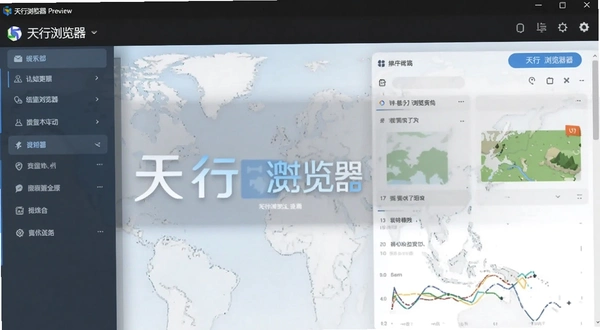
实际用下来,天行浏览器的界面就是极简风格,没有杂七杂八的按钮,地址栏和标签栏都很清爽,对电脑配置不高的老机器尤其友好。我特意在公司的老旧双核办公机上跑了一下,打开多个文档页面没有明显卡顿,操作响应也比较跟手。下面把详细功能体验和设置技巧分享出来。
1. 鼠标手势:按住右键往右滑是前进,往左滑是后退,往上滑是刷新,往下滑是关闭当前标签。设置路径在“工具→鼠标手势”,勾选启用后就能直接用,手势轨迹还有颜色和粗细可以调。
2. 超级拖拽:选中网页里的文字或链接,直接往右拖动,就会自动用新标签页打开搜索或者链接。这个功能默认是开启的,在“设置→标签页”里可以关闭,拖拽时还能选择前台打开还是后台打开。
3. 广告过滤:天行浏览器内置了拦截规则,但如果你觉得某些网站广告还漏网,可以去“工具→广告过滤”里手动添加自定义规则,或者订阅第三方规则列表,比如EasyList China。
4. 小号窗口:按Ctrl+Shift+N可以打开一个无痕小号窗口,登录多个账号互不干扰,适合同时管理几个店铺后台或者测试网页用。
5. 网页截图:自带整个页面截图功能,在页面空白处右键选择“网页截图”,可以框选区域也可以截取整个滚动页面,截图后还能简单标注箭头和文字。
有时候用着用着感觉页面加载变慢,或者标签页突然无响应,先别急着关浏览器。天行浏览器提供了“任务管理器”,按Shift+Esc就能打开,可以看到每个标签页占用的内存和CPU,找到占用特别高的那个标签页,选中后点“结束进程”,这个标签页会关闭,但其他页面不受影响。
如果整个浏览器出现假死,可以尝试在任务管理器里结束天行浏览器进程,然后重新打开,它会提示是否恢复之前的浏览会话,选恢复就行。另外,天行浏览器的缓存目录默认在安装文件夹下的Cache里,如果长期使用感到越来越卡,可以把这个目录下的文件清空,但注意会退出登录状态。
天行浏览器基于Chromium内核开发,所以绝大多数Chrome商店里的扩展都能直接安装。操作方法是:先下载.crx格式的扩展文件,然后在浏览器地址栏输入chrome://extensions,把开发者模式打开,把.crx文件拖进去就能安装。如果遇到“只支持从Chrome应用商店添加”的提示,可以把.crx文件后缀改成.zip,解压后选择“加载已解压的扩展程序”,选中解压出来的文件夹就搞定了。
我自己常用的一些密码管理、翻译、截图类扩展都测试过,没出现兼容性问题。但要注意,有些依赖Chrome特定API的扩展可能无法正常运行,建议优先安装轻量级的扩展,毕竟天行浏览器本身追求的就是轻快,装太多扩展会影响启动速度。
设置方法很简单,点击右上角菜单图标,选择“设置”,在“默认浏览器”一栏点击“设为默认”按钮。如果系统没有自动跳转,可以打开Windows的“设置→应用→默认应用”,在Web浏览器那里把天行浏览器选中。设置成功后,以后点击QQ或者微信里的链接,就会直接用天行浏览器打开了。
如果设置后还是没生效,可能是系统注册表权限被某些安全软件锁定了。可以尝试用管理员身份运行天行浏览器再次设置,或者检查一下360安全卫士这类软件里的“默认浏览器锁定”功能,把天行浏览器加入信任列表。
为了看看天行浏览器到底有多轻量,我特意找了一台2015年的老笔记本,4GB内存,机械硬盘,处理器是赛扬N2840。在这台电脑上,天行浏览器安装包只有不到60M,解压后占用的磁盘空间也很小,比那些动辄几百M的浏览器良心多了。实际打开新浪首页,加载完成大约需要3秒,和其他浏览器差不太多,但内存占用优势明显,整个浏览器加上两个标签页,内存占用控制在500M以内。
不过也要说点实话,天行浏览器的界面渲染在低分辨率下稍显粗糙,字体边缘有点发虚,这可能和它的精简策略有关。另外,由于是绿色版,它不会自动创建桌面快捷方式和开始菜单图标,第一次使用需要自己去解压目录找exe文件发送快捷方式,对电脑小白不算太友好。
为了直观展示天行浏览器的资源占用情况,我做了个简单测试,对比了开启相同三个网页时的内存占用:
| 浏览器 | 内存占用(MB) | CPU占用(%) |
|---|---|---|
| 天行浏览器 | 约450 | 5 |
| Chrome | 约900 | 12 |
| Edge | 约800 | 10 |
从数据上看,天行浏览器的确更省资源,尤其在内存吃紧的老电脑上,多开几个页面不容易卡死。但它的功能相对精简,像Chrome那样的跨设备同步、内置翻译等功能它并不完整,更适合追求极致速度的用户。
| 软件名称 | 推荐理由 | 评分 |
|---|---|---|
| Chrome | 全球最流行,扩展丰富 | ★★★★★ |
| Firefox | 注重隐私,开源定制 | ★★★★☆ |
| Edge | 系统自带,兼容性好 | ★★★★ |
| 百分浏览器 | 国产优化,双核切换 | ★★★★☆ |
| 世界之窗 | 老牌经典,轻巧快速 | ★★★★ |
天行浏览器的官方定位就是低功耗、低占用,所以它对硬件的要求非常亲民。只要你的电脑能装Windows7以上系统,基本都能流畅运行。不过如果想获得更好的浏览体验,尤其是多开大量标签页或者看高清视频,还是建议配置稍微好一点。
| 配置项 | 最低配置 | 推荐配置 |
|---|---|---|
| CPU | 1.0GHz以上单核 | Intel酷睿i3或同级别 |
| 内存 | 1GB | 4GB及以上 |
| 显卡 | 集成显卡 | 独立显卡或支持硬件加速 |
| 硬盘空间 | 100MB可用空间 | 512MB以上可用空间 |
如果你的电脑是近几年买的,哪怕是入门级,跑天行浏览器都绰绰有余。它不像某些浏览器那样动不动就占满内存,用起来还是相当省心的。
快捷键能显著提升操作效率,下面整理了一些天行浏览器常用的快捷键,熟练使用后会顺手很多。
| 快捷键 | 功能说明 |
|---|---|
| Ctrl+T | 打开新标签页 |
| Ctrl+W | 关闭当前标签页 |
| Ctrl+Shift+T | 重新打开关闭的标签页 |
| Ctrl+D | 收藏当前页面 |
| Ctrl+J | 打开下载列表 |
| Ctrl+H | 打开历史记录 |
| Ctrl+F | 页面内查找 |
| Ctrl+加号/减号 | 页面缩放 |
| Alt+左箭头 | 后退 |
| Alt+右箭头 | 前进 |
| Shift+Esc | 打开浏览器任务管理器 |
问:天行浏览器会不会有捆绑安装或者弹窗广告?
答:从我实际安装和使用的过程来看,天行浏览器没有强制捆绑任何第三方软件,也没有发现后台静默安装的情况。它的安装包就是解压即用,连安装向导都省了。不过要注意,下载的时候一定要认准官网或者可信的下载站,避免下到二次打包的恶意版本。
问:天行浏览器的隐私安全性能怎么样?
答:它提供了无痕模式,开启后不会记录浏览历史、下载记录和表单信息。另外,它还内置了防跟踪功能,可以在“设置→隐私设置”里开启“不跟踪”请求。不过我实测发现,某些国内网站仍会通过第三方脚本收集信息,这属于行业通病,单靠浏览器很难完全杜绝。
问:天行浏览器怎么导入旧浏览器的收藏夹?
答:在“设置→书签”里有一个“导入书签”选项,支持从Chrome、Firefox等浏览器直接导入。也可以先从旧浏览器里导出HTML格式的书签文件,再在天行浏览器里选择“导入HTML文件”。操作起来比较傻瓜化,跟着提示走就行。
问:天行浏览器占用内存真的很低吗?和Edge比怎么样?
答:就我测试的版本来看,天行浏览器的内存占用确实比Edge低不少,尤其是刚启动的时候。但如果你开启大量标签页,差距会缩小。天行浏览器的优势在于它没有后台进程常驻,关闭所有窗口后基本不会残留进程,这点对老电脑很友好。
问:天行浏览器适合用来办公吗?
答:日常办公够用的,比如看网页版邮箱、打开在线文档、查资料之类都很流畅。但如果你是重度办公用户,经常需要同时开几十个标签页并且依赖各种扩展,那可能会觉得它的标签管理功能比较基础。另外,它的同步功能较弱,不支持账号云端同步书签和密码,换设备时迁移稍微麻烦一点。
以上都是实际测试中的真实感受,有好有坏,不吹不黑。天行浏览器适合那些追求清爽、快速、不折腾的用户,如果你喜欢玩扩展、需要跨设备同步,那还是考虑Chrome或者Edge更合适。
猜你喜欢
用户评论





最新更新
天行浏览器绿色极速版v4.0.5全能上网工具
 网络应用 / 62.8M / 09-17

Source Insight代码导航与阅读器v4.0.102.0代码分析
开发编程 / 20.3M / 09-17

天翼宽带客户端天翼客户端v2.1.0.0网络接入管理
网络应用 / 15.6M / 09-17

歌木斯阿语词典阿拉伯语翻译工具v2.1三语互译
教育软件 / 24.8M / 09-17

SoMudP2P下载工具v1.3.1.0多功能共享
网络应用 / 12.4M / 09-17

火星文输入法火星文转换器v2.9.6.1000聊天整蛊
聊天通讯 / 5.4M / 09-17

花生壳动态域名内网穿透客户端v6.0.6.18876正式版
网络应用 / 3.0M / 09-17

瑞影浏览器瑞影娱乐浏览器v3.3.0.0全能娱乐版
媒体影音 / 1.2M / 09-17

服装报价通服装报价软件v1.0报价单管理
行业软件 / 75.6M / 09-17

115浏览器115生活PC客户端v125.0.6422.61正式版
网络应用 / 92.6M / 09-17
本类排行

taptap电脑端下载v2026.8.25-rel.4
行业软件 / 105.5M / 09-04

蝙蝠电脑版官方下载v3.7.3
聊天通讯 / 139.2M / 08-21

腾讯QClaw官方下载免费2026最新版v0.2.22
行业软件 / 2.8M / 07-08

小白羊云盘官方版v5.0.2
网络应用 / 99.0M / 07-17

Adobe XD破解版免费下载v61.0.12.1
办公软件 / 7.3M / 08-06

楼月鼠标连点器免费版v3.0
系统工具 / 317KB / 07-07

UltraISO软碟通绿色完美破解版下载v9.7.6.3860
系统工具 / 5.3M / 07-11

动漫共和国电脑端下载v1.4.4
媒体影音 / 27.1M / 07-03

wps office2026专业版破解版下载v12.8.2.21555
办公软件 / 355.7M / 08-15

蛋播星球pc端下载(蛋蛋不语电脑版)v1.0.2(08-20)
媒体影音 / 37.1M / 09-09
热门推荐