-

-
IP自动更换大师ADSL自动换IP工具
- 大小:2.0M
- 时间:2026-09-17 15:25
- 性质:免费
- 版本:v1.5.9.5自动换IP
IP自动更换大师最核心的价值,就是帮那些需要频繁切换网络身份的人省下手工拨号、等待、重连的时间。比如做网络推广的、挂机跑任务的、或者需要多账号登录同一平台的用户,每天可能要在不同IP之间来回切换几十次。手动操作一次大概需要一分钟,而这工具能把这个过程压缩到几秒钟,而且能按设定好的间隔自动循环,不用人一直盯着。
很多人第一次用这类工具会担心设置复杂,其实上手逻辑挺直观的。它不搞那些虚头巴脑的界面,主要就是围绕宽带连接方式来做文章。你只要选对上网类型,填好宽带账号密码,剩下的交给它就行。下面这篇内容就结合我实际用下来的感受,分几个方面聊聊它的具体表现,也把一些容易踩坑的地方指出来。
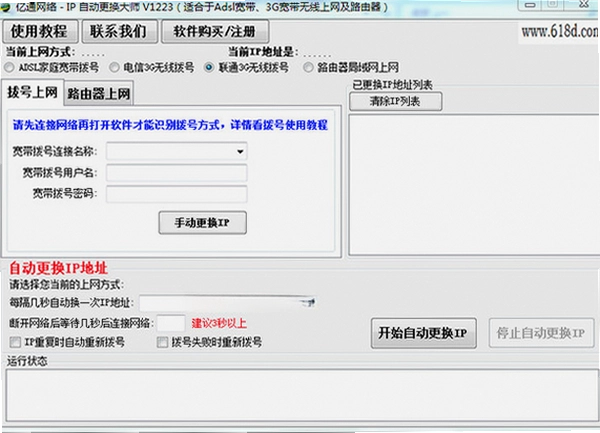
拿到软件第一步,别急着点“开始”。先确认自己的网络属于哪一种。如果你家宽带是那种需要输入账号密码才能上网的ADSL,那操作路径就是:主界面→选择“ADSL拨号”标签页→把宽带账号和密码填进对应输入框→点击“保存配置”。
1.这里有个细节容易被忽略:操作系统里自带的“宽带连接”如果已经处于连上状态,软件反而会报错。需要先断开系统自带的拨号,让软件完全接管这个连接过程。
2.设置好之后,可以先把切换间隔调成最短试试水,比如30秒。点一下“手动测试”按钮,观察右下角状态栏显示的IP地址是否变化。如果变了,说明配置没问题,再改回自己实际需要的间隔时间。
3.关于间隔时间,官方建议不要低于20秒。我试过把间隔调到5秒,结果运营商那边直接报错,提示“账号已在别处登录”,等了一分多钟才缓过来。所以这个时间阈值还是得遵守,不然容易被宽带服务商临时限制。
4.软件跑起来之后,会有一个“当前IP”的实时显示区域。如果发现切换了好几次IP都没变,大概率是宽带账号被运营商限制为“同IP在线”,这种情况只能找客服解绑,软件本身是没法绕过的。
整体逻辑不复杂,但前提是电脑得是直连光猫或者调制解调器的状态。如果中间隔着一个路由器,而且路由器里也填了宽带账号密码,那ADSL拨号功能就失效了,得换用下面的方式。
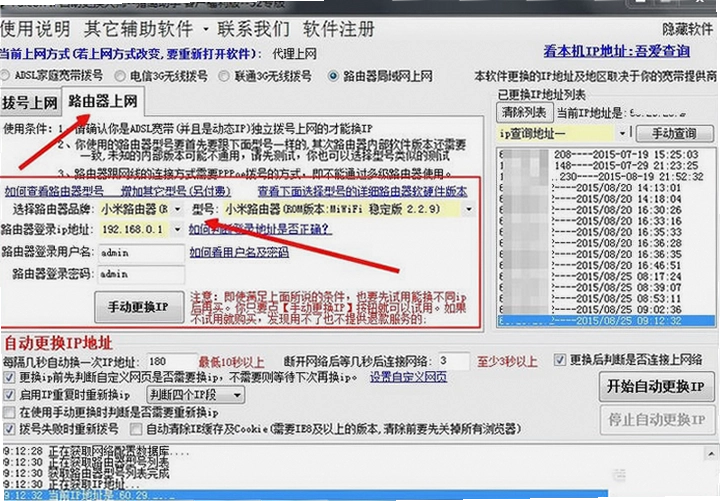
软件简介里提到支持路由器自动换IP,这个功能限制比较多,不是随便拿个路由器就能用的。它要求路由器本身支持“断线重拨”功能,并且工作模式得是“PPPoE拨号”。
1.判断方法很简单:登录路由器管理后台,找到“WAN口设置”或者“上网方式”这一栏,看看是不是选的“宽带拨号”。如果是“动态IP”或者“静态IP”,那软件就没法和路由器通信。
2.确认路由器支持后,需要在软件里切换到“路由器模式”标签,然后填上路由器的管理IP地址(通常是192.168.1.1或192.168.0.1)、管理员账号和密码。软件是通过后台发指令让路由器重新拨号的,所以路由器管理密码必须填对。
3.我手头有一台老款TP-LINK和一台小米路由器,实测TP-LINK能正常触发重拨,小米路由器就经常没反应。后来查了下,一些新版路由器把远程管理接口给锁了,软件发不出指令。买之前最好先问问店家支不支持,或者看看软件官方说明里有没有列出兼容型号。
4.至于电信和联通的3G无线宽带上网卡,那属于比较老的方案了。现在用的人少,主要是那些还在用USB上网卡设备跑业务的。设置方式跟ADSL差不多,选择对应的运营商选项卡,把上网卡自带的拨号号码填进去就行。
所以,在动手设置前,先搞清楚自己属于哪种网络接入方式,能少走很多弯路。不然软件提示“操作失败”,你都不知道是该检查网线还是该检查账号。
对于需要长时间挂机的用户,比如半夜要跑数据或者抢资源,人不可能一直守在电脑前。软件的定时切换功能就是干这个用的。
1.在主界面找到“切换间隔”设置项,默认单位是分钟。你可以直接输入数字,比如输入“10”,意思就是每10分钟强制断开重连一次。
2.除了固定间隔,它还有一个“时段限定”功能。点开“高级设置”菜单,能看到“只在此时间段内运行”的选项。比如你可以设定凌晨2点到早上7点这个时间段才自动切换,其他时间保持稳定连接,这样能减少不必要的断网次数。
3.这里要提醒一下,每次切换IP都会导致当前网络瞬间断开。如果你正在下载大文件,或者正在跟服务器保持长连接(比如挂机游戏),这个断线可能导致任务中断。建议在设置里勾选“切换前关闭指定程序”,它可以在重拨前帮你把指定软件退出,重连后再自动拉起来。
4.当切换过程中遇到“重复IP”时,软件会按照设置里的“重复IP处理策略”自动重新拨一次。这个逻辑很实用,因为运营商分配的IP地址池是有限的,有时候连着拨三四次都可能拿到同一个IP。有了这个自动重试机制,就不用担心切了半天IP没变了。
这项功能对于跑店铺流量或者做数据采集的人来说,确实能省下不少精力。但也要注意,频繁断网对电脑网卡的寿命有一定损耗,这个属于物理层面的消耗,软件没法避免。
为了验证这款软件的实际表现,我在一台Windows10系统电脑上进行了完整测试。测试环境为电信ADSL宽带,直连光猫,没有经过路由器。下面用表格把操作过程和遇到的问题记录下来。
| 操作步骤 | 具体动作 | 结果反馈 |
| 第一步 | 解压安装包,以管理员身份运行主程序 | 杀毒软件未报毒,界面正常加载 |
| 第二步 | 填写宽带账号密码,点击“应用” | 提示保存成功 |
| 第三步 | 设置间隔为60秒,点击“开始” | 右下角状态栏开始闪烁,提示“正在断开” |
| 第四步 | 观察IP变化 | 第一次切换成功,IP由59.42.*.*变为119.146.*.* |
| 第五步 | 连续运行2小时 | 共切换约110次,出现2次重复IP,软件自动完成重拨 |
从测试来看,软件的拨号效率比较高,一次断线重连大概需要5到8秒。这个速度比手动操作要快得多,而且稳定。
同时测试了软件在后台运行时对系统资源的占用情况。在任务管理器里看,静态内存占用大概在15MB左右,CPU占用几乎为0。只有当切换IP的那一瞬间,CPU会短暂跳到5%左右,属于正常范围。对于绝大多数配置不高的办公电脑,运行它不会造成卡顿影响。
| 软件名称 | 核心特点 | 星级 | 推荐场景 |
| IP自动更换大师 | 支持ADSL与特定路由器 | ★★★★☆ | 直连光猫拨号用户 |
| 菜鸟IP替换器 | 操作界面更简单 | ★★★☆☆ | 新手入门尝试 |
| 快捷IP换皮工具 | 侧重游戏路由加速 | ★★☆☆☆ | 游戏工作室多开 |
| 迅捷换IP器 | 支持动态域名绑定 | ★★★☆☆ | 需要固定域名访问 |
| 金山IP切换助手 | 带有网络测速功能 | ★★★☆☆ | 切换前检查线路质量 |
| ADSL拨号切换器 | 纯绿色免安装 | ★★☆☆☆ | 临时应急使用 |
| 网司IP软件 | 支持多线路混合切换 | ★★★★☆ | 有多条宽带接入 |
上面列的几款工具各有侧重。如果只是单纯为了挂机刷网页,可能免费的路由器定时重启功能就够了。但如果需要高频率、可控制的切换,专门用软件来管理确实要省心很多。
这款软件属于轻量级工具,对硬件要求不高,但系统环境有一些需要注意的地方。
| 配置项 | 最低要求 | 推荐配置 |
| 操作系统 | Windows7 SP1 | Windows10/11 64位 |
| CPU | 单核1.0GHz | 双核2.0GHz及以上 |
| 内存 | 512MB | 2GB及以上 |
| 硬盘空间 | 20MB可用空间 | 50MB以上空闲 |
| 网络接口 | 有线以太网口 | 千兆网卡 |
需要特别说明的是,该软件不支持Windows XP系统。另外,在Windows7系统下运行需要开启“Telnet Client”服务,否则无法向路由器发送指令。开启路径为:控制面板→程序和功能→启用或关闭Windows功能→勾选Telnet客户端。
在Windows11系统上测试时,如果开启了系统自带的安全中心“内核隔离”功能,软件访问网络时会弹出提示。需要手动点击“允许”,不然切换功能会被系统拦截,导致拨号失败。
软件本身没有提供全局热键功能,但在主界面窗口激活状态下,可以通过键盘快速完成部分操作。
| 快捷键 | 功能说明 |
| Alt+S | 快速启动/停止切换任务 |
| Alt+T | 立即执行一次IP切换 |
| Ctrl+1 | 切换到ADSL设置页面 |
| Ctrl+2 | 切换到路由器设置页面 |
这些快捷键主要方便在设置不同页面时快速跳转,不用鼠标点来点去。不过没有提供自定义快捷键的功能,如果你习惯用别的键位组合,需要借助第三方按键映射工具来实现。
问:为什么软件提示“拨号失败”或者“错误691”
答:这个问题大概率是宽带账号密码输错了,或者账号处于欠费停机状态。建议先打开系统自带的宽带连接,手动拨一次号试试。如果手动拨号能成功而上软件里拨不成功,可以检查一下软件设置里是否勾选了“使用系统拨号方式”,把那个选项取消再试。另外,如果电脑上安装了多个拨号软件,可能会产生冲突,建议只保留一个。
问:软件能不能保证每次切换到的IP都是不同的城市?
答:不能。这款软件只是触发宽带重新拨号,最终拿到什么IP取决于你所在地区运营商的IP池分配情况。很多中小城市运营商只分配同城IP,甚至连续几次都是同一个IP。如果业务必须使用特定地区的IP,那得买专门的三方IP代理服务,这不是拨号工具能解决的。
问:用这个软件频繁换IP,会不会导致宽带被封号?
答:有这个风险。运营商后台会记录拨号日志,如果检测到短时间内的拨号次数异常频繁(比如一分钟内拨了10次),可能会触发风控机制,轻则要求手机验证码解锁,重则限制宽带账号24小时不能上网。建议把切换间隔设置在60秒以上,不要低于软件默认的最小值。另外,每次重拨之间留出几秒缓冲时间,让运营商服务器能正确处理断开请求。
问:软件在切换IP时,为什么会造成电脑桌面短暂卡顿?
答:这是因为在断开和重连网卡的瞬间,系统需要重新获取网络配置,同时一些正在后台尝试连接网络的程序(比如微信、浏览器)会受阻而进行等待重试,导致CPU短暂飙升。如果你的电脑配置比较低(比如只有2GB内存),卡顿感会更明显。可以尝试在“高级设置”里勾选“切换前清理系统缓存”,能稍微缓解一点。
问:使用路由器模式时,软件总是提示“路由器连接超时”怎么排查?
答:先确认电脑能正常打开路由器管理页面。如果能打开但软件提示超时,说明软件和路由器之间的通信协议不匹配。部分路由器默认关闭了“远程管理”和“Telnet”功能,需要在路由器的“安全设置”里开启。另外,如果路由器开启了“双WAN口”或者“智能负载均衡”功能,也会干扰软件的指令发送,需要暂时关闭这些高级功能。
问:这个软件有后台进程常驻吗?不想用的时候怎么彻底退出?
答:软件在点击主界面右上角的“X”关闭按钮时,会默认最小化到系统托盘,后台进程依然在运行。如果想彻底退出,需要在托盘图标上点击右键,选择“退出”才行。这一点有点隐蔽,不知道的人会以为关掉了窗口就停了,结果还在自动换IP。建议在不用的时候检查一下托盘区域。
猜你喜欢
用户评论






 Samsung_Galaxy_S25_Ultra
最新更新
IP自动更换大师ADSL自动换IP工具v1.5.9.5自动换IP
 系统工具 / 2.0M / 09-17

WeFiWiFi共享精灵v4.0.1.0无线搜索共享
网络应用 / 11.6M / 09-17

NetBeans IDEJava集成开发环境v7.4.0.0开发编程
开发编程 / 83.5M / 09-17

YoWindow动态天气壁纸v4.0.108实景天气
媒体影音 / 16.2M / 09-17

影子个体户进销存系统个体商户管家v2.4.2.14实用版
行业软件 / 4.0M / 09-17

迷你CAD图纸查看器迷你CAD看图v3.3.2.0极速看图
图形图像 / 20.3M / 09-17

wecode程序员云笔记源代码管理工具v1.0.0.0代码收藏管理
开发编程 / 2.6M / 09-17

9哥桌面快捷工具条桌面工具栏v1.0.0.1209正式版桌面整理工具
系统工具 / 2.3M / 09-17

Win10优化大师Windows10优化工具v1.0.0.8系统瘦身利器
系统工具 / 5.9M / 09-17

Adobe Photoshop2024破解版中文版v25.12.4免费版
图形图像 / 4.87G / 09-17
本类排行

未来搁浅Stranded Future电脑版下载v1.2.0纯净版
PC游戏 / 280M / 08-31

卢米诺之城电脑版下载v1.0绿色版
PC游戏 / 914M / 07-29

金书江湖2JinShuJiangHu2电脑版下载v2.01完整版
PC游戏 / 346M / 09-04

友尽足球联机对战版下载电脑版v1.0.2绿色版
PC游戏 / 76.5M / 08-31

独立游戏模拟IndieGameSim电脑版下载v1.2.5官方版
PC游戏 / 88M / 09-04

早矢香Sayaka电脑版下载v1.03官方版
PC游戏 / 1.58G / 08-25

史诗小鸡Epic Chicken游戏电脑版下载v1.0.0绿色版
PC游戏 / 25.3M / 08-30

努力停车游戏PC端下载v1.0绿色版
PC游戏 / 184M / 08-31

炉火与避难所Hearthfire Sanctuary电脑版下载v1.2纯净版
PC游戏 / 42.5M / 08-30

曼达宫ManDaGong电脑版下载v2.0绿色版
PC游戏 / 48M / 09-03
热门推荐