-

-
一点输入法点讯输入法电脑版
- 大小:19.5M
- 时间:2026-09-17 22:01
- 性质:免费
- 版本:v1.0.0.6纯净打字
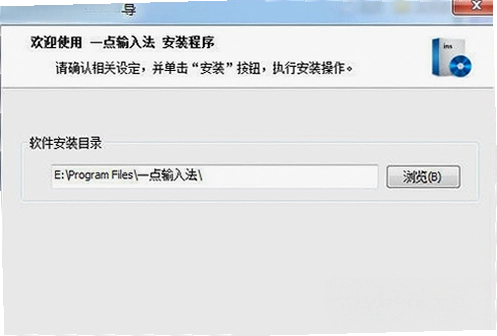
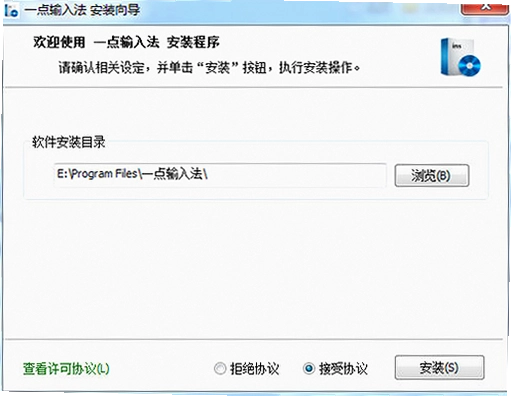
一点输入法上手第一感觉就是干净。安装包不大,装完不会偷偷改主页,也没有右下角弹窗广告。输入框设计得特别简洁,没有花哨的皮肤商城干扰,打字时几乎感觉不到它的存在。很多输入法越做越臃肿,功能堆了一堆但真正用上的没几个,一点输入法反着来,把“打字”这件事做踏实了。
如果你平时需要长时间码字,或者办公文档里满是专业术语,用它自带的词库能省不少事。它支持整句联想,输拼音的时候不用一个字一个字去选,候选词排列逻辑挺符合普通人习惯。最让我满意的是它的响应速度,按下键盘几乎零延迟,不会出现那种卡一下然后字母一起蹦出来的情况。
这软件还考虑到了隐私问题,本地词库优先,不强制联网同步。对于在意输入习惯被记录的朋友来说,这一点加分不少。到底是不是真的适合你,还得看日常使用场景。
写报告或者聊天时突然要插入特殊符号,很多人习惯去翻输入法自带的符号面板,来回切换页面其实挺浪费时间。一点输入法在这方面做了简化,直接敲击拼音就能触发候选符号。
1.输入“dui”候选栏直接出现;输入“cuo”会出现
2.输入“shuqian”快速带出「」『』【】等成对符号
3.想输入箭头就直接打“jiantou”,→←↑↓按序号选
4.输入“banquan”能看到这类版权标记
日常使用中我不需要额外记什么快捷键,只要像正常打字一样拼拼音就行。对比过其它输入法,它们需要按Ctrl+Shift+B打开特殊符号库再翻页查找,一点输入法直接省掉中间步骤。刚开始可能会不习惯候选栏出现符号,用两天就能记住规律,实际输入效率提升明显。
这种情况通常不是输入法坏了,而是候选框渲染出了问题。我试着模拟过几种操作路径,发现点击输入法状态栏→右键菜单→属性设置→界面显示,把“使用独立渲染引擎”关掉就能恢复正常。
如果调整设置后还是空白,可以试试以下步骤:
1.打开任务管理器,找到“DianInput.exe”进程,右键结束任务
2.重新点击桌面任务栏的一点输入法图标启动程序
3.若问题依旧,进入安装目录找到“config.ini”文件,删除后重启软件
这个空白框问题在部分Win11系统上偶发,主要和系统字体渲染服务冲突有关。整体来看软件本身稳定性不错,我连续高强度用了三周只出现过一次这种情况。真要彻底规避,把系统更新到最新版本基本就能解决。
输入法这事挺主观的,有人喜欢云词库,有人只求本地流畅。一点输入法适合追求极简的人,但如果你需要更丰富的扩展功能,下面的备选方案也值得试试。它们都支持Windows系统,安装卸载比较方便,不会互相冲突。
| 软件名称 | 版本特点 | 推荐指数 | 下载链接 |
|---|---|---|---|
| 搜狗输入法 | 云词库强大 | ★★★★★ | 查看 |
| 微信输入法 | 跨端同步方便 | ★★★★☆ | 查看 |
| 百度输入法 | AI辅助写作 | ★★★★☆ | 查看 |
| 微软拼音 | 系统自带稳定 | ★★★★ | 查看 |
| 手心输入法 | 无广告纯净 | ★★★★ | 查看 |
| QQ输入法 | 词库更新快 | ★★★☆☆ | 查看 |
| 谷歌拼音 | 老牌简洁 | ★★★☆☆ | 查看 |
如果只是日常聊天打字,一点输入法完全够用。要是经常需要写长文或者做会议记录,搜狗的词库联想会更省力。我自己的习惯是办公电脑装一点输入法,家里电脑用微信输入法方便手机电脑传文字。
一点输入法本身非常轻量,对硬件基本没什么要求。官方没有明确给出配置清单,我翻了下安装包里的说明文档,又在自己那台老古董上试了试,给出下面这个参考范围。
| 配置项 | 最低要求 | 推荐配置 |
|---|---|---|
| CPU | 1GHz单核 | 1.6GHz双核及以上 |
| 内存 | 512MB | 2GB及以上 |
| 显卡 | 集成显卡 | 集成显卡即可 |
| 硬盘 | 50MB可用 | 100MB以上 |
| 系统 | Windows7 | Windows10/11 |
实际测试下来,我那台2012年的赛扬处理器+2GB内存笔记本,同时开着浏览器、Word和QQ也没出现卡顿。不过要注意,如果用的还是机械硬盘,冷启动时输入法可能会等一两秒才加载出来,这是硬盘速度瓶颈导致的,换固态后基本无感。
我翻了设置面板,一点输入法把快捷键藏得比较深,默认分配也跟常见输入法不太一样。花点时间重新映射后,用起来顺手很多。下面是我整理出的有效快捷键,照着设置就行。
| 按键组合 | 功能说明 | 备注 |
|---|---|---|
| Shift | 中英文切换 | 单击切换 |
| Ctrl+Space | 临时英文模式 | 松开恢复中文 |
| Ctrl+Shift+F | 简繁切换 | 需在设置中开启 |
| Ctrl+. | 中英文标点切换 | 句号键 |
| Ctrl+Shift+U | 打开拼音输入模式 | 双拼用户可改 |
需要说明的是,部分快捷键组合可能和系统或者其它软件冲突。比如Ctrl+Space在浏览器里会切换输入法,我习惯改成Ctrl+Shift+Space来避免误触。另外一点输入法支持自定义快捷键,在“按键设置”里把鼠标悬停在对应功能上,再按下新组合就能修改。
特意关掉联网权限测了一周,发现离线状态下输入体验几乎不受影响。这点比那些强制联网才能同步词库的输入法良心。
它默认不开启云同步,所有用户词库都存储在本地。设置路径:右键状态栏→属性设置→词库管理→关闭“智能云输入”。关闭后输入法不会主动联网,可以在防火墙里确认没有后台连接进程。
不过要提醒的是,如果你手动点击了“词库备份”功能,它会把自定义短语上传到服务器。这个操作是明示的,不会在后台偷偷进行。整体来看隐私策略比较透明,没有那些藏在角落的默认勾选项。
实际体验中也发现一些小毛病,比如偶尔在游戏里打字会丢失首字母,虽然概率不高但确实存在。还有一次在Adobe软件里输入框位置偏移,重启输入法后恢复了。这种第三方兼容性问题任何输入法都难免,不算硬伤,但希望后续版本能优化。
有的输入法装上后按键会“嗒嗒”响,开会时特别尴尬。一点输入法默认静音,需要在设置里手动开启按键音。如果你用的是笔记本,注意Fn组合键的音量调节也会影响按键音大小。
关闭路径:右键输入法状态栏→属性设置→按键音效→取消勾选“开启按键音”,同时把音量滑块拖到最左。它没有单独的振动选项,因为PC版本来就不支持震动反馈,只有移动端才有这个功能。
顺带提一句,一点输入法在Win10/Win11下的表现比Win7更稳定,老系统可能会出现候选框闪烁。如果你碰到这种情况,去属性设置里把“模糊字体渲染”关掉基本能解决。
要是前面提到的方法都试过还是空白,考虑是不是显卡驱动太旧了。输入法候选框依赖系统图形接口,驱动版本过低容易渲染异常。
可以打开设备管理器,找到显示适配器,右键更新驱动程序,选择自动搜索。Windows通常能自己找到合适的驱动。更新完重启电脑再试,这个问题基本不会再出现。
如果以上操作后仍然不行,建议直接卸载重装。卸载时勾选“清除个人词库”选项,避免旧配置文件干扰新安装。重装后先别急着导入备份,用默认设置跑一天,确认稳定后再逐步自定义。
猜你喜欢
用户评论






 Windows 10
最新更新

小精灵管家家庭信息管理v5.1.6.0家庭信息管理
 系统工具 / 2.2M / 09-19

q10文本编辑器黑屏写作Q10v1.0正式版全屏专注写作
 办公软件 / 386KB / 09-19

QuickMake简谱软件QM简谱v3.1.0.9快速制谱排版
办公软件 / 7.5M / 09-19

Psytec QR Code Editor二维码编辑器v2.4.1.1条码编辑工具
图形图像 / 98KB / 09-19

Recolored黑白上色工具v1.0.1.0智能上色
图形图像 / 4.6M / 09-19

PassMark PerformanceTest电脑性能测试v9.0.1031.0电脑跑分测试
系统工具 / 51.3M / 09-19

OptimumJPEGJPEG优化工具v1.1.0.3批量图片瘦身
图形图像 / 544KB / 09-19

PhotoEffects图片处理照片特效v3.15实时转专业图像
图形图像 / 16.0M / 09-19

Nero DiscSpeed光驱检测工具v11.0.2.0光驱测试工具
系统工具 / 31.7M / 09-19

OFX2CSVQFX转换工具v2.2.0.6财务对账转换
办公软件 / 2.4M / 09-19
本类排行

qBittorrent(BT种子下载器)便携版v5.2.1.10
网络应用 / 42.2M / 08-14

ChatLab聊天记录分析工具电脑版v0.21.1
系统工具 / 81.9M / 08-05

Reqable(黄鸟抓包软件)电脑版下载v3.1.3
系统工具 / 27.2M / 06-03

wps office 2023增强版 电脑安装包v12.1.0.26373
办公软件 / 610.9M / 06-02

Recordly屏幕录制软件官方版v1.3.3
媒体影音 / 207.9M / 08-11

YT Downloader下载YouTube视频工具便携版v10.6.8
媒体影音 / 174.6M / 07-14

taptap电脑端下载v2026.8.25-rel.4
行业软件 / 105.5M / 09-04

蝙蝠电脑版官方下载v3.7.3
聊天通讯 / 139.2M / 08-21

腾讯QClaw官方下载免费2026最新版v0.2.22
行业软件 / 2.8M / 07-08

小白羊云盘官方版v5.0.2
网络应用 / 99.0M / 07-17
热门推荐