-

-
EasyRecovery Home易恢复中国版数据恢复软件
- 大小:87.8M
- 时间:2026-09-21 06:44
- 性质:免费
- 版本:v14.0.0.4全能恢复



电脑里的照片、文档、压缩包突然没了,急得手心冒汗,这种时候最需要的不是后悔,而是一款能解决问题的工具。EasyRecovery Home正是为此而生,它能帮你把误删、格式化甚至分区丢失的文件找回来。作为一个用过不少恢复软件的人,我清楚大家最担心的就是恢复成功率低、操作复杂、甚至二次破坏数据。
这款软件支持的存储介质非常广,从内置硬盘、U盘、移动硬盘,到内存卡、相机存储卡、光驱都能扫。文件类型方面,Office文档、表格、PDF、照片、歌曲、视频、邮件等常见格式基本全覆盖。恢复逻辑也够智能,哪怕文件是被Shift+Delete彻底删除,或者回收站被清空,它都有办法尝试重建。
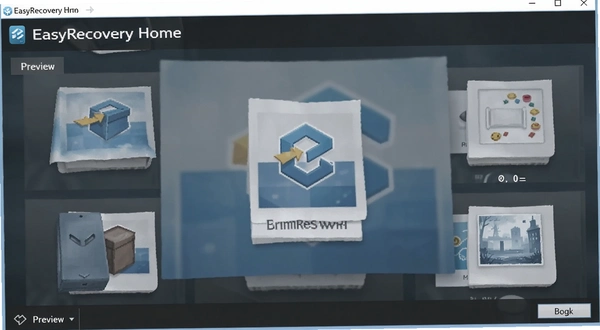
实际使用中你会发现,它的向导式界面把复杂的数据恢复过程拆成了几步,第一次用的人也能顺着提示走完。扫描速度不算最快,但胜在稳,预览功能能在恢复前确认文件是否完好,避免白忙一场。下面我会结合真实操作场景,把下载、安装、恢复的完整流程讲透,顺便聊聊它的局限和替代方案。
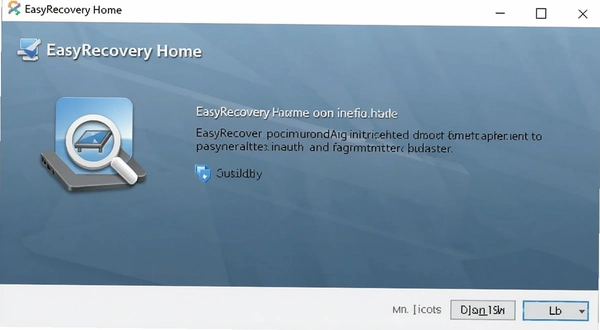
从官网或可信下载站拿到安装包后,双击运行时常会碰到SmartScreen筛选器弹窗,提示“已阻止此应用”。很多用户以为文件有问题,其实这是Windows对未签名程序的常规提醒。点“更多信息”,再点“仍要运行”就能继续。
1.安装路径建议保持默认的C盘,因为软件运行时需要写缓存,放系统盘更稳定。
2.安装过程中杀毒软件可能拦截驱动加载,选择“允许操作”即可,否则恢复功能会受限。
3.首次启动会要求重启资源管理器以便加载文件过滤驱动,这一步务必执行,不然扫描会报错。
4.整个安装包不到100MB,对老电脑也友好,不需要额外运行库支持。
5.装完后别急着注册,先用试用版扫描一次,确认能找到目标文件再买密钥,避免冲动消费。
扫描速度取决于磁盘容量和文件数量,1TB机械硬盘全盘扫描大概需要1-2小时,这是正常现象。软件需要逐扇区读取数据来识别可恢复文件,没法像杀毒软件那样只查索引。
2.如果你只删除了某个分区里的照片,建议在“选择媒体类型”时直接勾选对应磁盘,别选“所有驱动器”,能省一半时间。
3.扫描模式里“快速扫描”适合刚删除不久的场景,“深度扫描”则针对格式化或分区损坏,按需选择。
4.操作期间尽量不要往目标盘写入新数据,否则可能覆盖残留文件,导致恢复失败。
5.我的实测经验是,把扫描范围精确到文件夹级别(如果还记得路径)能大幅缩短等待时间。
出现这种情况,先别急着下结论。文件能恢复不代表一定完好,如果原数据被部分覆盖,恢复出来的文件就可能损坏。软件在扫描结果里会用不同颜色标记文件状态,绿色代表可直接恢复,黄色代表有风险,红色基本没戏。
1.优先恢复绿色标记的文件,成功率接近百分之百。
2.恢复时选择“另存到其他磁盘”,别存回原盘,否则会覆盖还未恢复的数据。
3.大文件(比如视频)恢复后建议用播放器预览一下,确认时长和画面正常再拷贝。
4.对于文档类文件,打开后检查一下排版和图片是否完整,有时候文字能显示但图表丢失。
5.如果关键文件损坏,可以试试用修复工具(比如Office自带的打开修复),但别抱太大希望。
格式化不等于数据彻底消失,只是文件系统索引被清空,底层数据块还在。EasyRecovery Home提供了专门的“格式化恢复”模式,选择你格式化前的文件系统(NTFS/FAT32等),然后开始深度扫描就能找到残留文件。
1.格式化后第一件事就是关闭电脑,别再往里装任何东西。
2.如果格式化后又装了几个大软件,恢复难度直线上升,但仍有希望。
3.扫描时勾选“深度扫描”选项,虽然耗时更长,但能挖掘更多遗留在磁盘深处的数据块。
4.恢复出来的文件名可能变成乱码,需要通过内容或大小来识别,这是正常现象。
5.建议优先恢复最重要的文件,批量恢复容易导致输出盘空间不足。
| 实测场景 | 恢复成功率 | 耗时 | 备注 |
|---|---|---|---|
| 回收站清空(当天) | 高 | 5分钟 | 快速扫描即可 |
| Shift+Delete删除(一周内) | 中高 | 20分钟 | 需深度扫描 |
| 快速格式化(NTFS) | 中 | 1小时 | 文件碎片较多 |
| 分区损坏 | 低 | 2小时+ | 建议送专业机构 |
| 软件名称 | 评分 | 一句话点评 |
|---|---|---|
| Recuva | ★★★★☆ | 免费轻量,适合小白 |
| EaseUS Data Recovery | ★★★★☆ | 界面友好,功能均衡 |
| DiskGenius | ★★★★★ | 分区+恢复二合一 |
| R-Studio | ★★★★☆ | 专业级,技术支持RAID |
| Wondershare Recoverit | ★★★★☆ | 操作简单,颜值高 |
| PhotoRec | ★★★☆☆ | 开源免费,命令行风格 |
| Stellar Data Recovery | ★★★★☆ | 老牌软件,稳定性好 |
别担心配置要求,这款软件对硬件极其宽容,十年前的老电脑也能流畅运行。官方推荐配置其实很低,但为了扫描大容量硬盘时不卡顿,建议内存不低于4GB。
| 硬件项 | 最低配置 | 推荐配置 |
|---|---|---|
| CPU | Intel Pentium 4 | Intel Core i3及以上 |
| 内存 | 1GB | 4GB或更高 |
| 显卡 | 集成显卡即可 | 无特殊要求 |
| 硬盘可用空间 | 100MB | 1GB以上(存放恢复文件) |
这款软件主要靠鼠标点击,但有几个快捷键确实能省事。比如扫描时按Esc键可以取消当前任务,恢复文件时按Ctrl+A能全选列表里的文件,预览文件时按空格键快速切换。
| 快捷键 | 功能说明 |
|---|---|
| Esc | 取消当前扫描或恢复操作 |
| Ctrl+A | 全选当前列表中的文件 |
| 空格键 | 预览选中的文件内容 |
| Ctrl+S | 保存当前扫描会话,下次继续 |
问:EasyRecovery Home恢复文件需要多长时间?
快速扫描一般几分钟到十几分钟,深度扫描可能耗时1-3小时,具体看磁盘大小和文件数量。建议在空闲时段运行,扫描过程中不要中断。
问:为什么恢复出来的文件名是乱码?
格式化或分区损坏后,文件名索引丢失,软件只能通过文件内容识别类型,所以名字会变成数字或字母组合。建议按扩展名排序,再通过预览确认内容。
问:用EasyRecovery Home恢复数据会损坏原盘吗?
读取操作不会损坏磁盘,但恢复时写入目标盘可能覆盖其他未恢复的数据。所以一定要把恢复文件保存到另一块硬盘或U盘上。
问:EasyRecovery Home支持恢复手机数据吗?
不支持直接恢复手机内部存储,但可以通过读卡器扫描手机存储卡。如果手机是U盘模式连接电脑,也可能被识别为移动磁盘,但成功率不高。
问:EasyRecovery Home试用版有什么限制?
试用版可以免费扫描并预览文件,但恢复时只能恢复单个小文件,且不会保留原文件名。想完整恢复需要购买激活密钥。
用了两周,发现EasyRecovery Home并非完美。最明显的问题是内存占用偏高,扫描2TB硬盘时内存占用经常突破1.5GB,4GB内存的老电脑会明显卡顿。其次是操作门槛,虽然向导流程清晰,但“深度扫描”选项藏得较深,新手容易忽略导致恢复不全面。
另外,软件对exFAT格式的U盘支持不太稳定,我试过一张64GB的exFAT卡,扫描中途报错两次。最后是价格,官网售价不算便宜,且没有月付选项,对偶尔用一次的用户来说性价比不高。好在它提供30天免费试用,建议先试用再决定。
恢复只是补救,养成备份习惯才是关键。把重要文件同步到网盘或者移动硬盘是基本操作,但很多人坚持不下来。这里教你两招,一是利用Windows文件历史记录自动备份指定文件夹,二是用系统自带的“还原点”功能,能在系统崩溃时恢复C盘数据。
2.如果你用的是NTFS格式硬盘,还可以开启“以前的版本”功能,右键文件属性就能看到历史副本。
3.对摄影师或视频创作者来说,建议采用“3-2-1”备份策略:一份原始文件,两份不同介质备份,其中一份存放在异地。
4.每周花五分钟检查一下备份任务是否正常执行,总比数据丢失后花几百块找恢复服务划算。
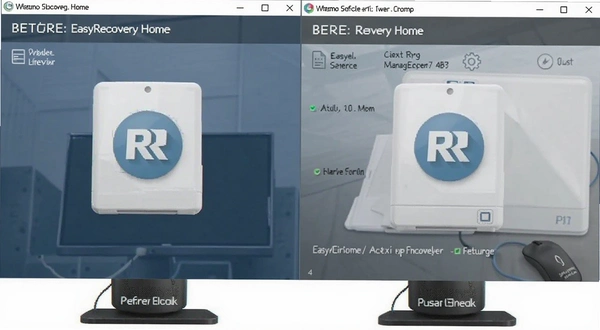
总而言之,EasyRecovery Home是一款值得信赖的数据恢复工具,尤其适合家庭用户处理日常误删问题。它不需要你懂底层算法,跟着向导点几下就能完成扫描和恢复。虽然深度扫描时间较长,但成功率和文件完整性在同类软件里属于中上水平。下载前记得确认系统是64位还是32位,软件有对应版本。最后提醒一句:数据无价,恢复及时,别等到硬盘报废才想起备份。
用户评论






 Windows 11
最新更新

精打淘宝快递单打印软件淘宝打单助手v1.14.09.2948订单打印工具
 行业软件 / 21.9M / 10-06

独美cf单机版1.8重制版pc版v1.8绿色版
PC游戏 / 331M / 10-06
Proe5.0M280终极版64位安装包
 图形图像 / 3.27G / 10-06
YuE2音乐制作软件v3.2.0音乐创作工具
媒体影音 / 319.7M / 10-06

lf2火影版官方版v2.4 完整版
PC游戏 / 72M / 10-06

仙境探索试玩版下载电脑版v1.2官方版
PC游戏 / 97M / 10-05

转转大师图片工具箱图片格式转换器v3.0.1.1高效批量转换
图形图像 / 55.8M / 10-05

瞬间:诅咒之镇Curse Townv2.1.0 中文版
PC游戏 / 499M / 10-05

主持人音效辅助主播音效助手v1.66音效齐全
媒体影音 / 45.9M / 10-05
孤胆英雄2重装上阵官方版v1.0.2 中文版
PC游戏 / 191.7M / 10-05
本类排行

黄昏Dusk游戏汉化版下载v1.2.0 绿色版
PC游戏 / 608.8M / 08-18

蟒蛇小队/蛇形武装SNAKE FORCE游戏汉化版下载v2.1.8官方版
PC游戏 / 94.5M / 08-30

完美的一天游戏完整版下载v1.0.1正式版
PC游戏 / 469.4M / 07-21
39天到火星游戏电脑版下载v1.0官方版
PC游戏 / 138.2M / 07-22

通往记忆的路径Path to Mnemosyne游戏电脑版下载v1.0.3官方版
PC游戏 / 539.3M / 07-22

柏林墙The Berlin Wall游戏PC版下载v2.0.1 绿色版
PC游戏 / 415.6M / 08-13

苍蝇模拟器Fly Simulator电脑版v1.2 绿色版
PC游戏 / 384.3M / 08-15

火柴人生活2免安装版Stickman Life 2v2.0绿色版
PC游戏 / 61M / 08-08

地牢探索者电脑版官方版v2.0汉化版
PC游戏 / 152M / 07-22

时间天使悖论电脑版最新版v2.0.1官方版
PC游戏 / 104M / 08-19















热门推荐