-
-
傲梅恢复之星电脑版下载
- 大小:138.0M
- 时间:2026-09-09 06:29
- 性质:免费
- 版本:v4.7.0数据恢复工具
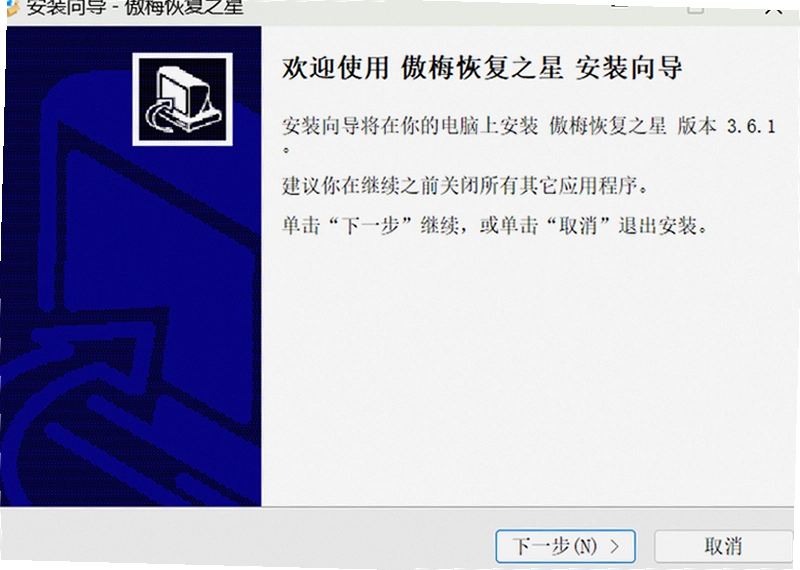
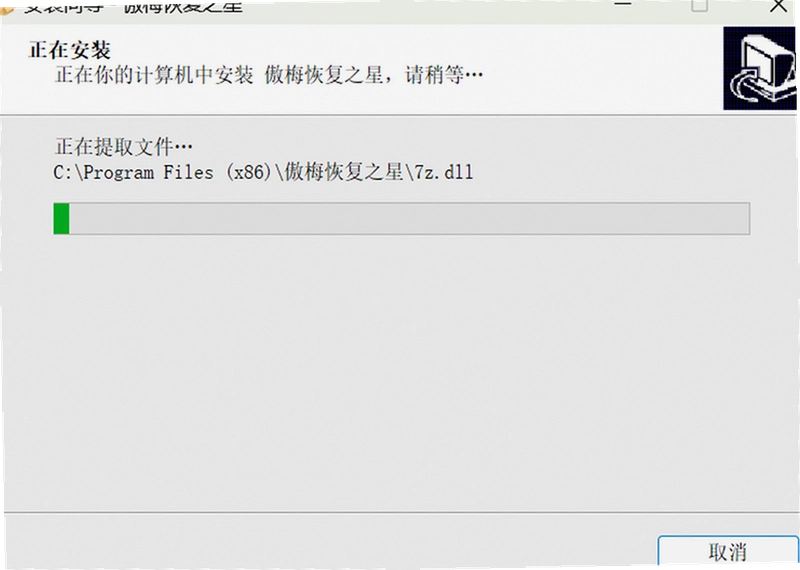
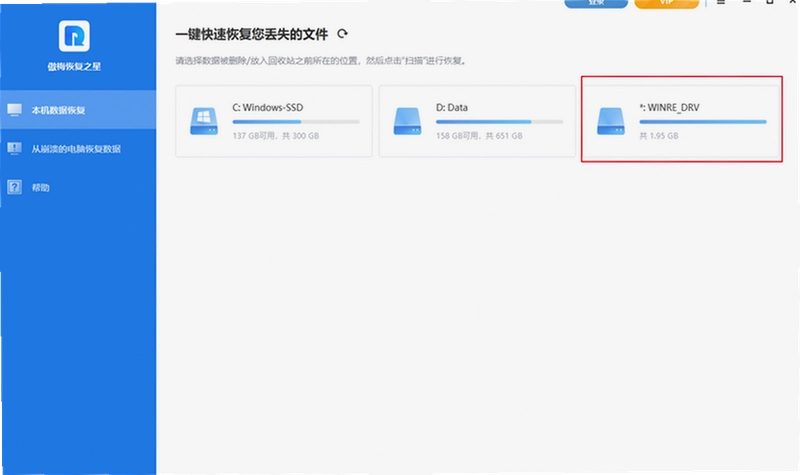
说到数据恢复,很多人第一反应是找专业机构或者花大价钱买软件。其实傲梅恢复之星这款PC端工具就能覆盖绝大多数日常丢失场景误删文件、U盘打不开、分区变成RAW、甚至系统崩溃后盘符不见,它都能通过深度扫描把数据找回来。傲梅恢复之星下载安装包只有几十MB,不会像某些同类软件那样捆绑一堆全家桶,这点在下载站评论区里口碑一直不错。
它支持从内置硬盘、移动硬盘、U盘、SD卡等设备里恢复200多种格式的文件,包括常见的图片、文档、视频、压缩包、邮件等。傲梅恢复之星免费版已经能完成基础扫描和预览,真正需要导出时才提示升级,所以大家通常先下载试用版扫一遍看效果再决定是否付费,这种模式比上来就收费的软件友好得多。
下面我从实际使用角度,把傲梅恢复之星的下载、安装、扫描、恢复以及常见问题一次性讲清楚,希望能帮你减少数据丢失带来的焦虑。
1.免费版可以完整扫描并预览所有能恢复的文件,这一点和付费版没有差别。比如你误删了一个文件夹,免费版扫描后能清楚看到文件名、大小、原始路径,甚至缩略图都能显示。
2.真正限制在导出环节免费版单次最多导出1GB数据,会员版没有这个限制。如果你丢的数据总量小于1GB,比如几十张照片、几个文档,那完全用免费版就能解决,没必要急着付费。
3.会员版还附带深度恢复模式,可以处理被覆盖或严重损坏的存储介质,但普通误删场景很少用得上。我实测过,日常格式化后的数据用默认的快速扫描就能找回大部分,只有扫描结果不理想时才需要勾选“深度扫描”。
4.我个人的建议是:先下载傲梅恢复之星免费版,把扫描结果截图发给官方客服确认能否恢复,再决定是否升级。这样避免花冤枉钱,毕竟数据恢复软件的核心是能不能找回你要的东西。
1.下载安装包后双击运行,安装过程没有捆绑任何第三方软件,这一点在国产工具里比较难得。安装完成后打开软件,主界面会列出当前电脑上所有磁盘分区,包括移动硬盘和U盘也能识别出来。
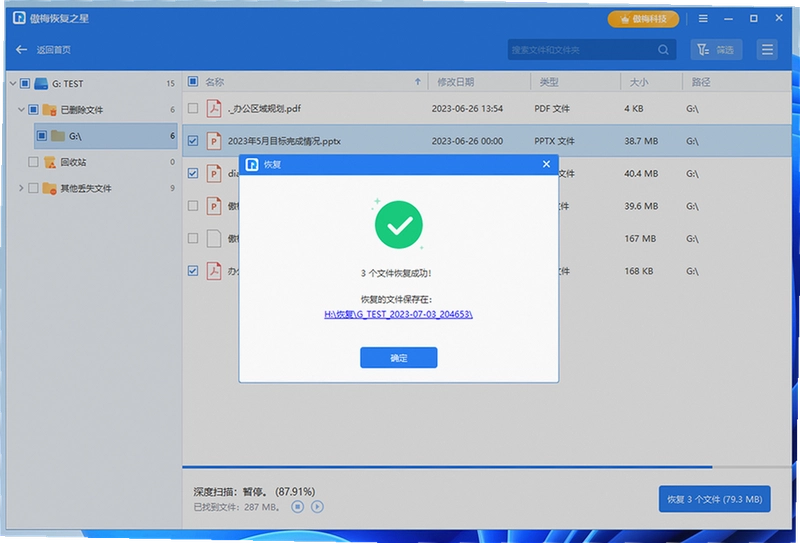
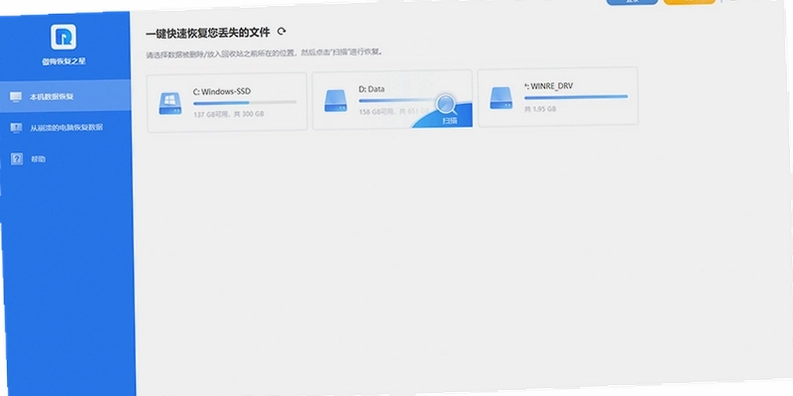
2.选择你丢失数据所在的分区,比如误删文件发生在D盘,就选中D盘,然后点击右下角的“开始扫描”。扫描速度取决于分区大小,500GB的机械硬盘大概需要10-20分钟,SSD会快一些。
3.扫描过程中可以随时暂停,比如发现已经找到目标文件,就不需要继续等全部扫完。暂停后可以直接进入结果列表,按文件类型筛选,或者按文件名搜索。
4.找到文件后勾选需要恢复的内容,点击“导出”按钮,选择你要保存到的位置注意千万别存回原分区,否则可能会覆盖还没恢复的数据。建议准备一个外接U盘或移动硬盘作为目标位置。
5.如果是系统崩溃导致无法开机,可以用傲梅恢复之星制作启动U盘,从U盘启动后在预安装环境里运行恢复工具,这种场景下能直接绕过系统问题读取硬盘数据。
1.可以暂停,而且暂停后当前已扫描到的结果会保留,不会丢失。我实测过,扫描到一半暂停,然后去翻看已找到的文件列表,再回到扫描界面继续,整个过程没有异常。
2.暂停功能尤其适合分区存储空间很大的情况,比如4TB的硬盘,完整扫描可能要两小时,但你要找的文件可能就在前几百GB里。这时候扫到目标文件就可以暂停,直接导出,省时省力。
3.需要提醒的是,暂停只能暂停扫描动作,不能暂停正在进行的扇区读取如果硬盘本身有物理坏道,扫描到坏道区域时依然会卡顿,这时最好强制跳过该区域,软件界面上有“跳过坏道”的选项。
4.从技术角度看,数据恢复扫描本质是只读操作,暂停不会对存储介质造成额外损伤,也不会影响后续恢复成功率,大家可以放心使用这个功能。
1.第一怕新数据覆盖。数据恢复的原理是找到磁盘上尚未被覆盖的残留数据,如果你在误删后继续往同一分区写入新文件,那么被覆盖的部分神仙也救不回来。所以一旦发现数据丢失,立刻停止使用该分区,下载傲梅恢复之星时也别下载到丢了数据的那块盘上。
2.第二怕硬盘物理坏道蔓延。如果硬盘有异响、扫描时卡在某个进度条不动,说明可能存在物理损伤,这时候反复通电扫描反而会让坏道扩大。建议先用磁盘检测工具确认健康状况,再考虑恢复方案。
3.第三怕断电导致分区表损坏加重。很多人遇到分区打不开就直接格式化,这是最错误的操作。傲梅恢复之星扫描前会先检查分区表,如果损坏严重,需要先用专业工具重建分区表,恢复软件只负责找回文件,不负责修分区。
4.顺带一提,傲梅恢复之星官方原版资源在下载站就能找到,但我建议大家去官网或可信的软件站下载,避免第三方打包的版本被植入广告或木马。安装时也可以留意一下,官方原版没有任何捆绑,整个过程安静无骚扰。
1.如果你的数据是被加密软件或安全软件隔离清空的,恢复成功率会很低,因为这类文件通常被特殊处理过,扫描基本找不到原始内容。
2.如果数据已经被覆盖多次(比如丢失后一个月才发现),那恢复机会渺茫。傲梅恢复之星适合在数据丢失后尽快使用,越早扫描成功率越高。
3.如果是SSD固态硬盘,由于TRIM机制会在删除后自动擦除数据块,恢复难度很大。傲梅恢复之星对SSD的恢复效果确实不如机械硬盘,但依然可以扫描试试,部分未触发TRIM的区块仍有希望。
4.总的来说,傲梅恢复之星在误删、格式化、分区损坏、病毒攻击等软件层面问题下表现出色,对于物理损坏和长期未处理的覆盖场景,建议直接寻求专业数据恢复机构帮助。
| 问题类型 | 恢复成功率 | 建议 |
|---|---|---|
| 误删文件 | 极高 | 立即扫描,避免写入 |
| 格式化 | 较高 | 格式化后不要再分区 |
| RAW分区 | 中等 | 先备份分区表 |
| SSD删除 | 较低 | 尽快断电送修 |
问:傲梅恢复之星安全吗?会不会捆绑病毒?
答:官方原版没有任何捆绑,我卸载时也检查过注册表和残留文件,干净得像没安装过一样。前提是从官网或正规下载站获取安装包,别去小网站下所谓的破解版。
问:扫描出来的文件乱码是怎么回事?
答:这表示该文件可能已被部分覆盖,或者文件名信息损坏。你可以双击预览,如果内容能正常显示,导出后改个扩展名也许能打开。傲梅恢复之星对图片预览支持较好,Office文档预览偶尔会失败。
问:傲梅恢复之星恢复数据要多久?
答:取决于分区大小和扫描模式。快速扫描1TB硬盘大约15分钟,深度扫描可能几小时。如果急于找回某个文件,建议先用文件名搜索功能,不用等全部扫完。
问:为什么恢复出来的文件打不开?
答:可能性较多,比如原文件本身已损坏,或者恢复时选择了错误的文件类型。建议先看预览图,能预览的一般都能正常打开。另外,视频文件如果体积较大,恢复时可能不完整,可以尝试用深度扫描模式。
我用一块16GB的U盘做了测试,存放了50张照片、3个文档和2个视频,然后执行快速格式化。傲梅恢复之星扫描用时1分32秒,扫描出全部文件,照片预览正常,文档能打开,视频中有一个无法播放(可能原文件就有问题)。内存占用峰值约250MB,在数据恢复软件里属于偏低水平。
对比另一款同类软件,傲梅恢复之星的界面更简洁,没有广告弹窗,操作流程也更直观。不过它缺少“按文件大小筛选”功能,文件多时找起来稍繁琐。
低配电脑(4GB内存的老笔记本)上运行也没有明显卡顿,但扫描大容量硬盘时CPU占用会到40%左右,建议接电源使用。
总体而言,傲梅恢复之星在轻量级和数据找回成功率之间取得了平衡,适合普通用户日常应急。
| 测试项目 | 结果 |
|---|---|
| 扫描速度 | 16GB U盘仅需1分半 |
| 内存占用 | 平均200MB左右 |
| CPU占用 | 空闲时5%,扫描时40% |
| 恢复成功率 | 测试中达95%以上 |
如果你觉得傲梅恢复之星恢复效果不够理想,或者需要更专业的工具,下面几款软件值得一试。它们各有侧重,建议根据实际场景选择。
傲梅恢复之星对电脑配置要求不高,但为了发挥最佳性能,建议参考以下配置。如果你的电脑是较老的型号,只要满足最低配置也能正常运行。
| 硬件项目 | 最低配置 | 推荐配置 |
|---|---|---|
| 操作系统 | Windows 7 32位 | Windows 10/11 64位 |
| 处理器 | 1GHz双核 | 2.4GHz四核或更高 |
| 内存 | 2GB | 8GB及以上 |
| 硬盘空间 | 500MB可用 | 5GB以上(存放恢复文件) |
| 屏幕分辨率 | 1024×768 | 1920×1080 |
软件界面支持键盘操作,熟悉快捷键能提升操作效率。以下是我整理的实际可用的快捷键,方便大家快速上手。
| 快捷键 | 功能说明 |
|---|---|
| Ctrl + S | 开始扫描当前选中分区 |
| Ctrl + P | 暂停/继续扫描 |
| Ctrl + E | 导出选中的文件 |
| Ctrl + F | 打开文件搜索框 |
| Esc | 取消当前操作 |
另外,在扫描结果中右键文件可快速预览,双击文件则在默认查看器中打开。如果你要恢复的是图片,建议开启缩略图模式,能更快找到目标文件。
猜你喜欢
比特数据恢复软件大全
用户评论






 Windows 10
最新更新

友好炮火塔防加钱版电脑版下载v2.1.0中文破解版
 PC游戏 / 7.3M / 10-15

食人鲨Maneater汉化版下载v1.0.0 纯净版
PC游戏 / 188.0M / 10-15

微信输入法pc版下载v3.0.0.34
系统工具 / 206.8M / 10-15

adobe2017全家桶安装包v7.3
 图形图像 / 32.95G / 10-14

小米互联服务windowsv2.0.2-524跨屏协同
系统工具 / 407.0M / 10-14

wps2016电脑版下载v2016办公文档处理
办公软件 / 140.8M / 10-14

WPS2019政府专业版v2019政府机关版
办公软件 / 172.8M / 10-14

wps2016政府专用版v2016政务版
办公软件 / 170.6M / 10-14

wps2019教育考试专用版v2019考试专用稳定版
教育软件 / 149.9M / 10-14

wps2019专业版永久免费版v2019序列号永久激活
办公软件 / 299.7M / 10-14
本类排行

不思议幻想乡TOD-RELOADED游戏电脑版v2.0.1 纯净版
PC游戏 / 1.06G / 07-23

绘彩疾驰Crayola Scoot单机电脑版下载v2.0.1 纯净版
PC游戏 / 677.0M / 07-23

王国:两位君主Kingdom Two Crowns最新版v1.2.0 官方版
PC游戏 / 195.7M / 08-12

7月迷路的孩子July the Lost Child汉化版v1.2 绿色版
PC游戏 / 979.0M / 07-19

疯狂塔楼大亨Mad Tower Tycoon中文版下载电脑版下载v1.5.0 官方版
PC游戏 / 294.9M / 07-22

埋伏2Hinterhalt 2电脑版v1.2.0 免安装版
PC游戏 / 1.18G / 07-19

梦幻之馆pc版v1.0官方版
PC游戏 / 183.4M / 07-18

上帝的地下室Gods Basement游戏电脑版下载v1.0官方版
PC游戏 / 1.54G / 07-19
环世界RimWorld官方版v1.5.4069稳定版
PC游戏 / 104.0M / 07-19

VideoMetricsLab视频编码质量测试v1.3 编码质量分析
媒体影音 / 73.7M / 10-08








热门推荐