-

-
掌上看家掌上看家采集端
- 大小:6.9M
- 时间:2026-09-18 02:32
- 性质:免费
- 版本:v3.3.0远程监控

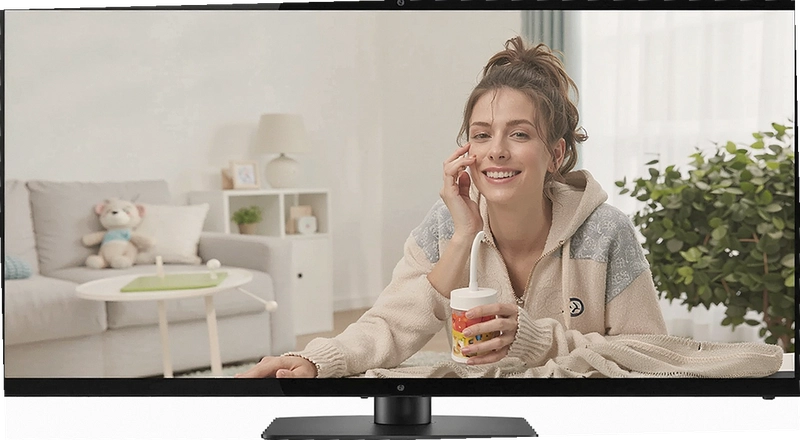
掌上看家能把旧手机和普通USB摄像头变成一套能用的远程监控系统,不用再花几百块买专门的监控设备。很多人家里有闲置的安卓手机,或者办公桌上就有个聊视频用的摄像头,装上这个软件就能随时用另一台设备查看画面。
实际用起来,它解决的是两个挺麻烦的事:一是人在外面想看看家里宠物、小孩或者门口快递的情况;二是小店或者办公室想盯着点情况,但又不想投入太多成本拉专线装硬盘录像机。软件本身免费,主要靠内网直连和P2P穿透,画质和延迟比那些公网中转的免费方案要好不少。
这套系统分两部分,一个负责采集画面,一个负责观看。采集端装在摄像头或者旧手机上,观看端装在常用的电脑或主力手机上。设置过程不复杂,但要注册账号并登录同一个账户,设备才能自动绑定。第一次配置大概需要几分钟,后面再打开基本就是点两下的事。
需要留意的是,它不是一个云存储服务,不录像的时候只能看实时画面,回看功能要靠本地SD卡或者开启云端录像套餐。免费用户有基本的实时预览权限,想要移动侦测报警和云存储就得另说。
下面这篇内容会从实际使用角度,把安装、配对、画面调整、常见坑都捋一遍,帮你在不折腾的前提下把旧设备利用起来。
1.先把采集端装到那台闲置的安卓手机上,安装时它要摄像头、麦克风、存储空间权限,全部允许。iOS设备做采集端也行,但后台容易被系统杀掉,不太建议长期挂着。
2.打开采集端,注册一个账号并登录。这个账号就是之后所有设备同步的凭证,密码别用太简单的。
3.在电脑上下载掌上看家PC端,登录同一个账号。登录后观看端会自动刷新出同一账号下的采集设备,不需要手动输入IP或者端口。
4.如果列表里没出现设备,检查两台设备是否在同一个局域网内,或者确认采集端App没有被系统省电策略干掉。安卓系统很可能会在锁屏后清理后台,这一步是大多数人配对失败的原因。
5.画面出来之后,可以在观看端设置里调整默认画质。网络一般就用标清,网速好再上高清,不然延迟会明显变高。
配对过程就是这么个流程,没什么隐藏设置。但有几个细节会影响体验,比如采集端手机屏幕熄灭后,有些机型会限制摄像头调用,需要在系统设置里把采集端App的后台活动权限设为“不受限制”。
刚开始接触的人容易搞混这两个名词。简单说,掌上看家是整套软件的名字,安装的时候会分成两个独立App:采集端和观看端。
采集端是装在那台用来当监控摄像头的设备上的,它的任务就是把摄像头拍到的画面编码推流出去。采集端界面很简洁,主要就是预览画面、开关麦克风、设置分辨率。观看端则是装在你要看画面的设备上,支持同时查看多个采集端画面,还能截图、录像、语音对讲。
如果你只是想把旧手机变成摄像头,那只需要在旧手机上装采集端,然后在主力手机或电脑上装观看端即可。反过来,如果你想让电脑的USB摄像头变成监控源,那电脑上需要装的就是采集端,而不是观看端。这个逻辑搞清楚了,后面操作就顺了。
从资源占用来看,采集端更耗电和内存,因为要持续处理视频流。观看端相对轻量,主要是解码显示。所以尽量把采集端放在插着电的旧设备上,别让主力手机一直开着采集端,电池扛不住。
可以,而且这是很多人没注意到的功能。掌上看家PC采集端支持调用电脑自带的摄像头以及外接USB摄像头,把它变成一个网络监控源。
具体操作是:在电脑上安装掌上看家采集端(注意不是观看端),插上USB摄像头,打开采集端软件,它会自动识别摄像头设备。选择对应的设备,调整好画面角度和清晰度,然后登录账号。这样这台电脑就变成了一个采集节点,其他设备上的观看端登录同一账号就能看到这个USB摄像头拍到的画面。
这种方案适合店铺前台、仓库门口这种已经有电脑在运行的场景。不需要额外买网络摄像头,省掉一笔开支。但要注意,电脑必须保持开机状态,而且采集端软件不能被关闭,否则监控就断了。
另外,USB摄像头的画质普遍比手机摄像头差一些,尤其是那种几十块的免驱摄像头,夜间基本不可用。想要效果好一点,至少选个支持1080P的,并且保证环境光线充足。
如果你是拿它来看孩子或者宠物,建议还是用旧手机做采集端,画质和夜视能力会好很多。
用了几天,最影响体验的就是延迟和卡顿。经过反复测试,发现大部分问题不是软件本身不行,而是网络环境和设备性能造成的。
先说延迟。如果采集端和观看端在同一个WiFi下,延迟一般在几百毫秒以内,基本感觉不到。但如果人在外面用4G/5G网络看家里的画面,延迟会上升到1-2秒,这是P2P穿透的常态,属于正常范围。
卡顿则多半是上行带宽不够。采集端上传画面的速度取决于家里的宽带上传速率,普通家庭宽带上行只有20-30Mbps,如果同时还有别人在下载或者看视频,画面就会一卡一卡的。解决办法是降低采集端的输出分辨率,从1080P降到720P,码率降一半,卡顿会明显改善。
另一个容易忽略的因素是采集端设备的CPU性能。太老的手机编码1080P视频会很吃力,导致画面掉帧。建议用近五年内发布的手机做采集端,并且在采集端设置里把帧率限制在15fps,画面流畅度会好很多。
还有一个坑是WiFi信号不稳定。采集端如果放在离路由器很远的地方,WiFi信号弱,即使显示连接正常,实际传输速率也会掉得很厉害。最好的办法是让采集端插网线,或者把路由器挪近一点。
用电脑看监控时,鼠标点来点去效率很低,掌上看家PC观看端内置了一些快捷键,常用操作可以直接键盘完成。
| 快捷键 | 功能说明 |
|---|---|
| Ctrl+1~9 | 切换到第1~9个采集画面 |
| 空格 | 暂停/恢复当前画面刷新 |
| F | 全屏切换 |
| S | 截图保存当前画面 |
| R | 开始/停止录像 |
快捷键不算多,但日常看监控足够用了。特别是画面多的时候,按Ctrl+数字能快速跳转,比挨个点设备列表省事很多。截图和录像键也很有用,遇到需要留证的瞬间能快速操作。
除了掌上看家,市面上还有几款功能类似的免费远程监控方案,各有侧重。下面挑几款常见的做横向对比,方便你根据自己需求选择。
| 软件名称 | 核心特点 | 适用场景 | 推荐指数 |
|---|---|---|---|
| 小米摄像头 | 硬件绑定,云端存储稳定 | 家庭看护 | ★★★★☆ |
| 旺影监控 | 支持多路画面,免费版无时长限制 | 小型商铺 | ★★★★ |
| 日出摄像头 | 纯本地存储,无云服务费 | 隐私敏感用户 | ★★★☆☆ |
| 看家宝 | 老牌软件,稳定性较好 | 跨平台查看 | ★★★ |
| 远程摄像头 | 支持ONVIF协议,兼容性好 | 已有IP摄像头用户 | ★★★ |
从综合体验来看,掌上看家的优势在于免费且不限制采集端数量,适合手头有多台旧设备的人。小米摄像头虽然稳定,但需要买它的硬件,成本高出不少。旺影监控免费版有广告,观看体验会打折扣。如果你是临时用或者想零成本搭建,掌上看家是更划算的选择。
掌上看家PC端对硬件要求不高,主流办公电脑都能流畅运行。下面列出最低和推荐配置,方便你对照自己电脑情况。
| 硬件项 | 最低配置 | 推荐配置 |
|---|---|---|
| CPU | 双核1.5GHz | 四核2.0GHz及以上 |
| 内存 | 2GB | 4GB及以上 |
| 显卡 | 集成显卡 | 支持DX11的独显或核显 |
| 硬盘 | 100MB可用空间 | SSD 500MB以上 |
| 网络 | 2Mbps下行 | 10Mbps下行,2Mbps上行 |
实际体验中,内存是最大瓶颈。如果你电脑同时开着浏览器、微信、办公软件,再跑观看端,2GB内存会明显吃紧,建议至少4GB。CPU方面,老款酷睿2双核也能跑720P画面,但1080P多路同时预览就可能掉帧。
硬盘占用主要是录像文件,如果你用PC观看端做持续录像,每小时大约占用1-2GB空间(720P码率),记得预留足够空间。
掌上看家基础功能完全免费,包括不限数量的设备添加、实时预览、本地录像、语音对讲。对大多数人来说,免费版已经能满足日常看护需求。
收费部分主要是云存储服务。免费用户没有云端录像回放,只能看实时画面。如果开启移动侦测但没人在家看,报警消息里只能看到抓拍的图片,想查看报警前后几秒的视频就得开通云存储套餐。
个人看法是:如果是看宠物或者看门口,免费版+本地SD卡录像就够了。SD卡录像可以循环覆盖,想看回放把卡拔出来插电脑上就行。但如果你需要随时远程调取三小时前的录像,那只能付费买云存储,价格不算贵,但长期用下来也是一笔开销。
还有一个限制是免费版观看端连接采集端时,偶尔会提示“当前观看人数较多”,需要排队。这种情况一般在晚上8-10点高峰期出现,稍等片刻就能连上,不影响正常使用。
问题:掌上看家软件安全吗?会不会泄露隐私?
安全性是大家最关心的点。掌上看家采用的是账号绑定设备机制,视频流传输过程中有加密,不是裸奔的RTSP流。但要注意,采集端不能公网直接访问,必须通过服务器中转,这意味着服务器理论上能看到你的视频流。从实测来看,官方没有主动泄露用户视频的记录,但如果你拍摄的是卧室等私密场所,建议不用这类云服务app,或者使用完及时关闭采集端。另外,账号密码一定别用弱密码,开启两步验证更稳妥。
问题:掌上看家采集端App在后台容易掉线,怎么解决?
[IMG:掌上看家 后台保护设置]
这是安卓手机的老大难问题。因为系统省电策略会自动清理后台应用,导致采集端进程被杀。解决方法是:在系统设置里找到电池优化,把掌上看家采集端设为“不优化”或“允许后台运行”。国产手机比如小米、华为还需要在“自启动管理”里允许它自启动。经过这样设置,大部分手机能稳定运行两三天不掉线。如果还是掉线,可以考虑用旧手机专门做采集,并关闭锁屏清理功能。
问题:掌上看家能同时几个人看?最多支持几路画面?
免费版本一个账号可以同时在一个观看端登录,但如果你在手机和电脑同时登录同一账号,可能会互相挤下线。实测中,一个观看端可以同时查看4路采集画面,再多就会卡顿。如果多人需要同时观看,建议分别注册账号,然后用“设备分享”功能把采集端分享给其他账号。采集端数量没有明确限制,但建议不超过6路,否则带宽和CPU扛不住。
问题:掌上看家会不会很占内存和电量?
采集端因为要持续编码视频,确实比较耗电和耗CPU。以一台骁龙660处理器的旧手机为例,开着1080P采集,电量每小时消耗约15%,如果插着电就没问题。内存占用约200-300MB。观看端相对轻量,内存占用约80-150MB。如果你在电脑上观看,资源占用更低。总的来说,用旧手机做采集端,插着充电器,基本不影响电脑和主力手机的使用。
问题:掌上看家采集端和观看端必须同一WiFi吗?
不是的。首次绑定需要两台设备在同一局域网,或者都能上网即可。绑定成功后,采集端和观看端可以在不同网络下工作,比如采集端在家里WiFi,观看端用4G网络在外面也能看。但跨网络时延迟会高一些,画质会自动下降以保证流畅度。实测在4G网络下观看家里高清画面,延迟约1.5秒,可以接受。
用户评论






 Samsung_Galaxy_S25
最新更新

植物大战僵尸杂交版关卡构建器pc版v0.30.0绿色版
 PC游戏 / 5.0M / 10-12

pvz杂交版重置版PC版v0.30.0.0
PC游戏 / 338.0M / 10-12

植物大战僵尸杂交版pc端安装包v0.30.0.0官方版
PC游戏 / 338.0M / 10-12

Adobe2022全家桶v12.2免费版
图形图像 / 45.01G / 10-12

adobe2023全家桶安装包v2023创意设计套装
图形图像 / 29.05G / 10-12

adobe2024大师版v26.02 创意套装
图形图像 / 22.14G / 10-12

美味寿司游戏pc版v2.3.1最新版
PC游戏 / 60M / 10-12

尼奥波利斯:失窃的记忆Neopolis电脑版下载v1.0.3官方版
PC游戏 / 288M / 10-12

神威完整版v1.0.2026纯净版
 PC游戏 / 30M / 10-11

仙剑轩辕录PC版v2.4.1官方版
PC游戏 / 359M / 10-11
本类排行

宏达KTV管理系统宏达娱乐通v4.0.10.9011开单收银包厢管理
行业软件 / 2.6M / 09-16

学生打字小学生练打字软件v6.0.0.3键盘单词练习
教育软件 / 2.9M / 09-24

宏达体育场馆管理系统球馆计费软件v4.1.11.9429场地计费收银
行业软件 / 7.1M / 09-16

妞妞做数学妞妞算术练习v1.0二则三则运算生成
教育软件 / 1.7M / 09-16

如意进销存管理系统如意进销存v2.1.9.2进销存管理
行业软件 / 18.2M / 09-16

如意吧日程管理如意日历v1.0年度记事月安排
办公软件 / 1.1M / 09-16

古今中外诗词总汇诗词总汇v5.2.3绿色诗词查询库
教育软件 / 4.9M / 09-24

大洋销售管理系统大洋进销存v7.33.0000进销存管理
行业软件 / 20.6M / 09-16

我懂啦听力播放器听力社区客户端v2.0.0.2无级变速听力工具
教育软件 / 859KB / 09-16

喜途美容美发管理系统喜途店务通美业版v1.0.0.0提成会员促销管理
行业软件 / 32.6M / 09-16















热门推荐