-

-
tp-link安防监控摄像头app下载
- 大小:148.2M
- 时间:2026-08-15 12:53
- 性质:免费
- 版本:v5.14.25.1947最新版
修复已知问题,优化用户体验。


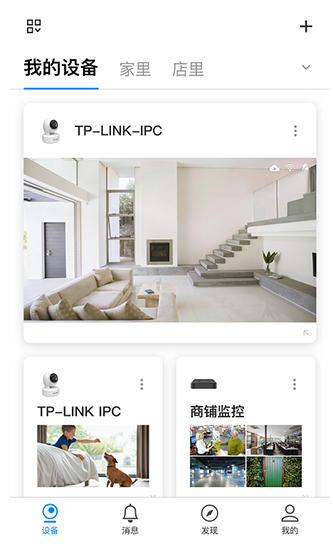

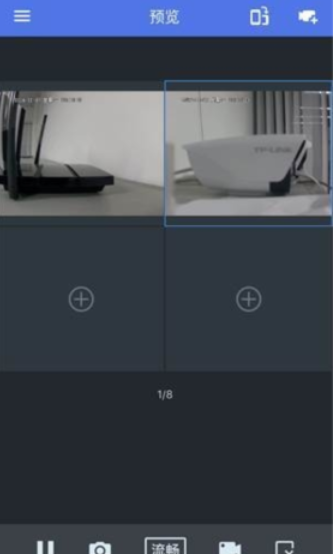
TP-LINK安防监控APP,让远程监控触手可及。它提供高清实时预览(支持单/多画面切换、滑动切屏),具备便捷的远程视频回放功能,并支持多设备共享访问。通过直观的扫码添加设备流程和智能网络配置,轻松实现安全监控。持续优化的APP版本确保您随时随地都能获得稳定、流畅的安防体验。
1、将录像机连接到可以上网的路由器或交换机上。录像机开机后走设置向导,设置好分辨率后,会自动检测上网方式:
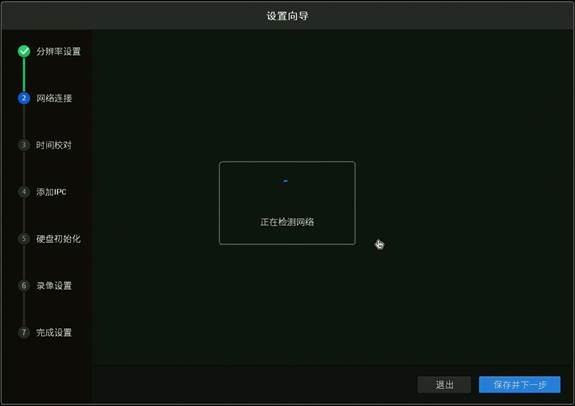
例如检测到上网方式为动态IP,可直接获取到前端分配的IP地址:
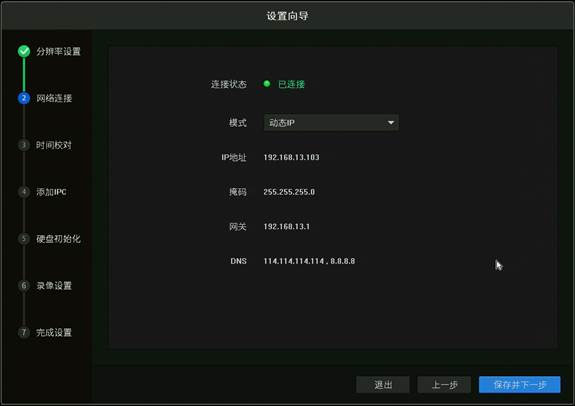
也可以在【网络设置>连接】中配置IP地址、网关和DNS。注意:如果您不知道路由器的网段,可以将“模式”设置为动态IP。
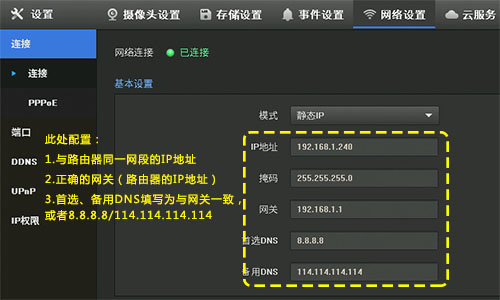
提示:如果录像机修改后的IP地址与IPC不在同一网段,请删除IPC并重新添加。
2、打开安防APP,登录注册好的TP-LINK ID:

如果您没有TP-LINK ID,点击上图中的【新用户注册】并按照提示注册TP-LINK ID。
3、登录APP后,点击设备主界面右上角【+】,扫描录像机背面或包装盒上的二维码(也可以扫描录像机界面【设置 > 云服务】中右边的二维码):
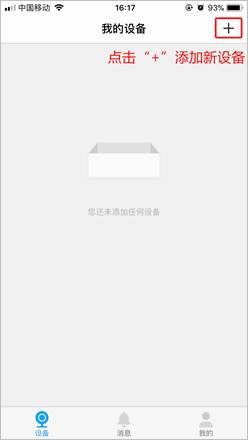

4、输入录像机的管理密码,并点击【确定】即可添加成功,如下图:


5、返回到设备主页,点击任一通道即可预览:
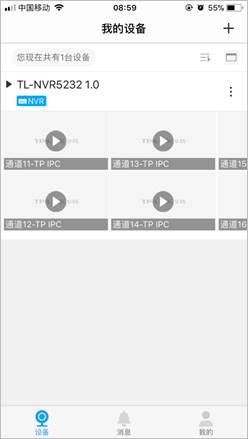
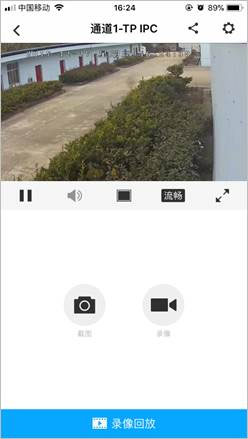
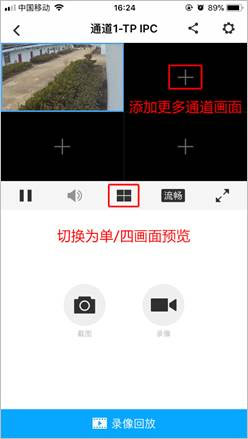
6、点击窗口下方/ 即可切换单/四画面窗口预览,点击【+】可以添加更多通道画面:

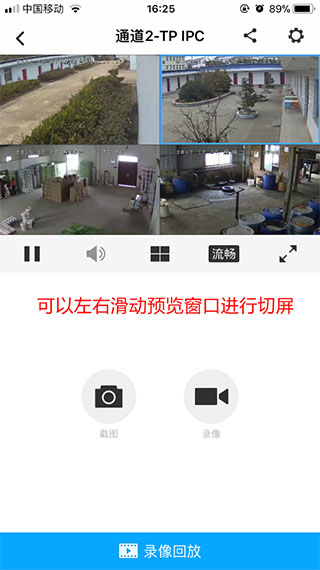
单画面或四画面预览时,都可以通过左右滑动预览窗口进行切屏:
以上是使用TP-LINK安防app远程录像机的使用方法,使用完毕后,可以直接退出app,后续打开app后,会自动显示已添加通道的画面,点击即预览。
Q1.添加通道时,提示“设备离线”?
答:请按照第1步指导,检查NVR的网络参数,务必配置正确的IP地址、网关以及DNS地址,确保可以正常上网。如果不确定网段,将NVR设置为动态IP。
Q2.第二部、第三部手机如何添加?
答:其他手机均下载安装安防APP,使用与第一部手机相同的TP-LINK ID登录,即可预览。
Q3.如何远程回放视频?
答:请先将NVR的软件升级到最新版本,再使用远程回放功能。点击APP页面左上角“菜单>录像回放”,在回放页面操作。如果您的APP没有找到回放,请下载最新版本的APP。
Q4.添加通道后无法预览,提示”连接失败“?
答:请确保在NVR上可以正常预览该通道画面,检查NVR的网络参数是否正确,重新登录TP-LINK ID。如果依旧连接失败,请升级NVR的软件,可以参考参考:NVR的软件升级方法。
根据分析,资源“tp-link安防监控摄像头app下载”是安卓软件,因此使用安卓软件模板。用户评论






 vivo_V1824A
samsung_SM-G6100
vivo_V1824A
samsung_SM-G6100
 Windows 10
Meizu_PRO 7 Plus
Windows 7
Windows 10
Meizu_PRO 7 Plus
Windows 7最新更新

红外测温iWeather安卓版下载v3.6.5
 生活工具 / 105.2M / 08-15

南网在线app下载交电费最新版v5.0.7
 生活工具 / 351.5M / 08-15

大于众学app正版下载安装v7.0.34
学习教育 / 164.1M / 08-15
tp-link安防监控摄像头app下载v5.14.25.1947最新版
生活工具 / 148.2M / 08-15

成语达人汇官方下载v1.0.3.2026.0611.1810
学习教育 / 60.0M / 08-15

goalday安卓下载vV2.6.1
生活工具 / 43.2M / 08-15

上观新闻app下载安卓客户端v11.6.4
新闻资讯 / 137.5M / 08-15

aps3e黄金版模拟器下载免费版v2.39
娱乐软件 / 38.2M / 08-15

EF Corporate Learning下载官方版v6.1.0
学习教育 / 135.8M / 08-15

偏爱ai聊天官方下载2026最新版v1.3.4
娱乐软件 / 89.8M / 08-15
本类排行

蛋蛋分享库下载安装手机版v1.1.4
 娱乐软件 / 11.1M / 07-13

deepseek智能助手下载v2.1.5
娱乐软件 / 12.3M / 06-08

抖音国际版海外版下载(TikTok)v46.5.3
视频软件 / 562.6M / 08-14

豆包app下载安装新版本v14.6.0
娱乐软件 / 373.5M / 08-12

豚豚剧2026最新版本下载v1.9
视频软件 / 92.9M / 04-29

囧次元app正版下载免费版v1.5.8.0
图书杂志 / 70.9M / 08-07

囧次元无广告版下载安装最新版2026v1.5.8.0
图书杂志 / 36.5M / 07-06

omofun动漫下载最新版v1.1.74
视频软件 / 143.0M / 08-10

动漫共和国app免费下载最新版v1.0.0.8
图书杂志 / 72.0M / 08-04

追番达人软件下载v6.2.1
视频软件 / 59.2M / 07-25

























热门推荐
qq音乐app官方下载最新版本v20.7.5.8
夸克app官方正版下载最新版本v10.15.6.1131
倒数日下载安卓版v3.6.79
jmcomic3最新安装包v2.0.33
抖音国际版海外版下载(TikTok)v46.5.3
次元城最新版下载安装v5.5.3
快手国际版app免费下载安装(Kwai)v13.7.20.546001
wifi万能钥匙下载安装2026最新版v5.2.28