-

-
飞火浏览器极速双核网页浏览器
- 大小:45.9M
- 时间:2026-09-09 15:06
- 性质:免费
- 版本:v2.3.7.1230极速稳定版
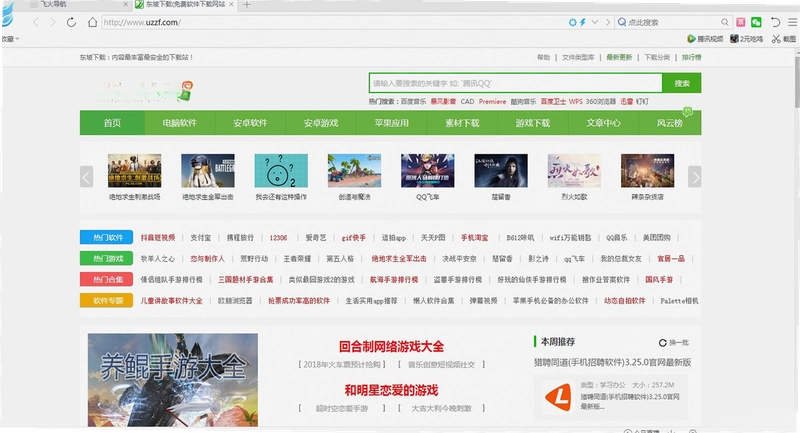
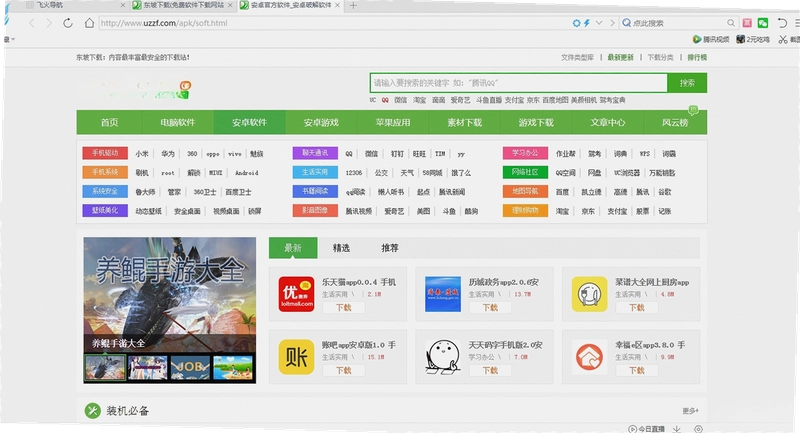
飞火浏览器解决的上网问题很直接:老电脑开网页卡顿、看视频缓冲慢、多标签页切换掉帧。特别是那些还在用4GB内存办公机或者老旧笔记本的用户,装它比换电脑成本低得多。这款软件主打的就是启动快和响应快,实际用下来从双击图标到完全加载出主页,体感时间比常见的几款大牌浏览器要短一截。
很多人可能没注意,浏览器本身占用的系统资源多少,直接影响着整台电脑的运行效率,尤其当你同时开着微信、WPS和好几个网页的时候。飞火浏览器在资源控制上做了不少优化,挂十几个标签页也不至于把内存吃满。
这里不空谈参数,直接聊几个实际场景:比如你经常需要抢票、秒杀,网页加载速度差半秒可能就错过机会了。又比如公司配的电脑配置不高,打开一个满是图片的后台管理系统都要转半天圈。遇到这些情况,飞火浏览器的双核切换机制就能派上用场兼容模式下老旧网页系统不会乱版,极速模式下现代网站秒开。
接下来这篇内容会从日常操作、功能设置、性能表现几个方面展开,把这款浏览器到底适不适合你,尽量说得明白一些。如果你正在找一款不臃肿、不弹广告、能安心用的电脑浏览器,可以接着往下看。
双核是现在很多浏览器的标配,但切换逻辑做得好不好,直接影响使用体验。飞火浏览器的双核策略是智能判断加手动控制结合,默认情况下遇到不兼容的页面会自动切换到兼容模式,不需要你去操心。
不过有些特定的网站,比如某些政务系统、银行网银、老版本OA办公系统,自动识别偶尔会失灵。这时候手动切换一下就好,路径很简单:地址栏右侧有一个小图标,点击就能在极速模式和兼容模式之间切换。
实际测试了几个典型网站:
1. B站在极速模式下视频加载流畅,弹幕滚动没有卡顿感。
2. 某银行网上银行登录页面在兼容模式下,安全控件能正常加载,转账流程走完没有报错。
3. 一个基于IE6时代框架开发的企业ERP系统,用兼容模式打开后排版没有乱,表格数据能正常显示。
4. 知乎首页在极速模式下滚动跟手,图片懒加载触发正常。
如果你经常需要在不同网站之间切换使用,建议把常用网站添加到“智能切换列表”里。操作路径是:菜单→设置→内核设置→添加规则,把网址粘贴进去,下次访问就会自动使用你指定的内核模式,省去手动切换的麻烦。
对于普通用户来说,默认的智能模式已经够用,手动切换只是备选方案。这就像自动挡汽车的手动模式,平时用不上,遇到特殊路况时却能派上用场。
光说快不算数,直接看数据。在同一台测试机(i5-8250U处理器,8GB内存,Windows10系统)上做了简单对比:
飞火浏览器的冷启动时间(从点击图标到主页完全加载完毕)平均在1.8秒左右,这个成绩在目前主流的Chromium内核浏览器中算是不错的。相比之下,有些功能堆砌很多的浏览器启动要3秒以上,每天开关几次累积起来浪费的时间也不少。
内存占用方面,打开同样的10个常见网站(包括淘宝、京东、B站、微博、知乎等),飞火浏览器的总内存占用比某款以占用内存大著称的浏览器低了大约15%到20%。对于只有4GB内存的老电脑来说,这个差距感知很明显至少不会因为浏览器开多了导致整个系统卡死。
网页打开速度也做了简单对比,在同一网络环境下访问同一个新闻门户网站,飞火浏览器完成首屏加载的时间比另一款主流浏览器快了大约0.5秒左右。这个差距在日常使用中感知不算太强,但在网络状况不太好的时候,体感差距会拉大。
有一点需要说明,浏览器速度快慢除了自身优化外,也跟电脑配置、网络环境、网站服务器响应速度有关。如果你在老旧设备上使用,感知会更明显一些。如果本身电脑配置很强,i7或R7处理器加16GB以上内存,那差距可能不太容易感知出来。
用了大概两周时间,说说日常使用中感受到的优缺点。界面设计走的是清爽路线,没有乱七八糟的推送和广告,这点在现在的浏览器市场里算是一股清流。新标签页的布局比较常规,常用网站图标、搜索框、壁纸都有,不会让你觉得陌生。
| 浏览器名称 | 核心优势 | 不足点 | 推荐指数 |
|---|---|---|---|
| 飞火浏览器 | 启动快,双核切换流畅 | 插件生态还在完善中 | ★★★★☆ |
| Chrome | 插件资源最丰富 | 内存占用偏高 | ★★★★☆ |
| Edge | 系统集成度高,同步方便 | 某些功能对国内用户不友好 | ★★★★☆ |
| Firefox | 隐私保护做得不错 | 页面兼容性偶尔有问题 | ★★★★☆ |
| 360浏览器 | 国内网站适配全面 | 广告推送较多 | ★★★☆☆ |
| 猫眼浏览器 | 轻量级,界面简洁 | 功能相对简单 | ★★★☆☆ |
书签管理功能做得比较顺手,支持多级文件夹分类,导入导出操作也方便。从其他浏览器迁移过来的时候,可以直接导入Chrome或Edge的书签数据,不用手动一个个添加。历史记录和密码管理的基础功能都齐全,没有刻意做减法。
翻译功能内置了网页翻译,对于经常看外文网站的人来说挺实用。右键菜单里直接点“翻译成中文”就行,不用额外装插件。不过翻译质量跟专业翻译工具还有差距,偶尔会出现语句不通顺的情况,但理解大意没问题。
下载管理功能也值得一提,内置的下载工具速度还不错,支持断点续传。对于不经常下载大文件的用户来说,可以不用另外装下载工具了。
电脑配置是决定浏览器流畅度的基础,这里整理了一份参考配置表,方便你对照自己的设备情况。配置要求不虚高,走的是实用路线。
| 硬件项 | 最低配置 | 推荐配置 |
|---|---|---|
| CPU | 双核1.6GHz及以上 | 四核2.0GHz及以上 |
| 内存 | 2GB | 4GB及以上 |
| 显卡 | 集成显卡即可 | 独立显卡或高性能集成显卡 |
| 硬盘存储 | 可用空间500MB以上 | 可用空间1GB以上(推荐SSD) |
| 操作系统 | Windows7及以上 | Windows10/11(64位) |
如果你的电脑配置比最低要求还低一些,也不是完全不能用,但建议关闭多余的标签页,不要同时运行太多大型程序。办公场景下,4GB内存配一个固态硬盘,使用体验会好很多。
快捷键能显著提升操作效率,用习惯了就回不去了。这里整理了一份飞火浏览器支持的常用快捷键列表,熟练使用后浏览网页的流畅度会有明显提升。
| 快捷键 | 功能说明 |
|---|---|
| Ctrl+T | 打开新标签页 |
| Ctrl+W | 关闭当前标签页 |
| Ctrl+Shift+T | 恢复刚关闭的标签页 |
| Ctrl+D | 收藏当前网页 |
| Ctrl+H | 查看历史记录 |
| Ctrl+J | 打开下载管理 |
| Ctrl+L | 定位到地址栏 |
| Ctrl+加号/减号 | 页面缩放调节 |
| Ctrl+0 | 恢复100%缩放比例 |
| F11 | 全屏模式切换 |
鼠标手势功能也是支持的,在设置里可以开启。默认手势包括:按住右键向右滑是前进,向左滑是后退,向上滑是刷新页面。如果你之前用过其他浏览器的手势功能,可以按照自己的习惯自定义手势动作。
飞火浏览器怎么设置默认搜索引擎?
打开飞火浏览器,点击右上角菜单按钮,选择“设置”进入设置页面。在“搜索”一栏中可以看到默认搜索引擎选项,目前支持百度、必应、360搜索等几个常见选择。点击下拉菜单选一个你想用的就行。如果你习惯用地址栏直接搜索,记得把“地址栏使用默认搜索引擎”这个选项勾上。
飞火浏览器打开某些网站显示乱码或排版错乱怎么办?
这种情况通常是内核兼容性问题导致的。点击地址栏右侧的内核切换图标,把极速模式换成兼容模式试试。大部分情况下问题能解决。如果切换了还是不行,可以试试清除该网站的缓存数据:菜单→更多工具→清除浏览数据,勾选“缓存的图片和文件”后清除,再重新加载页面。
飞火浏览器真的不推送广告吗?
从实际使用体验来看,飞火浏览器的界面确实没有弹窗广告和新闻推送,新标签页也比较干净。不过浏览器本身不弹广告不等于所有网站都不弹广告,访问一些广告较多的网站时仍然会有页面内广告。建议配合广告拦截插件使用,体验会更清爽。
飞火浏览器在低配电脑上运行卡顿怎么优化?
如果电脑配置比较低,可以尝试以下几个优化设置:第一,在设置里关闭“硬件加速”功能,有时候显卡驱动不兼容反而拖慢速度。第二,减少开机时自动加载的扩展插件数量,不常用的先停用。第三,在地址栏输入browser://flags,找到“内存优化”相关选项开启。第四,定期清理浏览缓存和历史记录,避免积累太多临时文件。
说实话,在资源占用控制这块飞火浏览器还有优化空间。实测开启15个以上标签页时,内存占用会明显上升,偶尔会出现页面响应变慢的情况。如果你习惯一次性开几十个网页不关,建议配合内存清理工具使用,或者养成定期清理标签页的习惯。
猜你喜欢
用户评论





最新更新

9秀直播九秀视频聊天交友v1.0.0电脑版
 媒体影音 / 52.3M / 09-09
Dism++系统优化清理工具v10.1.1001.10正式版
 系统工具 / 3.5M / 09-09

Verse印象Verse知识库v1.0.10办公协作版
办公软件 / 101.0M / 09-09

UninstallView卸载视图工具v1.33卸载管理工具
系统工具 / 108KB / 09-09

线刷宝线刷宝刷机工具v1.0.7救砖刷机
系统工具 / 75.4M / 09-09

扫票宝快速开票助手v1.0.0.28开票工具
行业软件 / 72.7M / 09-09

Simba+ Pro星巴Pro协同通信平台v9.20.318.2640企业通信套件
聊天通讯 / 57.9M / 09-09

迅捷屏幕录像工具迅捷录屏助手v4.0.0.0全功能录屏版
媒体影音 / 2.5M / 09-09

拆包工具拆包助手v1.2文件夹拆分
系统工具 / 13.1M / 09-09

守护童年未成年人上网保护软件v1.1.608.1200家长管控版
安全软件 / 22.1M / 09-09
本类排行

神秘故事2:暮光世界Mystery Stories 2: Twilight World电脑版下载v1.2.0官方版
PC游戏 / 1.34G / 09-01

恩迪卡7梦想之王免费版下载v1.2.0绿色版
PC游戏 / 172.7M / 08-06

安托尔的狗PC版v1.0官方版
PC游戏 / 36.3M / 07-27

风水演武完整版游戏汉化版下载v1.0绿色版
PC游戏 / 148M / 08-04
卡塔西斯Katharsis PC游戏电脑版v1.0 完整版
PC游戏 / 771M / 08-17

求婚大作战电脑版中文版下载v1.0绿色版
PC游戏 / 20.8M / 08-14

像素地下城PC版(Pixel Dungeon)v2.5.2纯净版
PC游戏 / 5.5M / 09-01

王者之行Palace of Kings电脑版下载v1.2.6豪华版
PC游戏 / 924M / 09-01

植物大混战电脑版下载安装v3.2.1官方版
PC游戏 / 56M / 09-01

幻象破坏者:战场最新版(Phantom Breaker: Battle Grounds)v1.0.3官方版
PC游戏 / 2.02G / 08-29
热门推荐