-

-
EV剪辑全能视频制作工具
- 大小:32.3M
- 时间:2026-09-12 12:29
- 性质:免费
- 版本:v3.2.1精准剪辑版
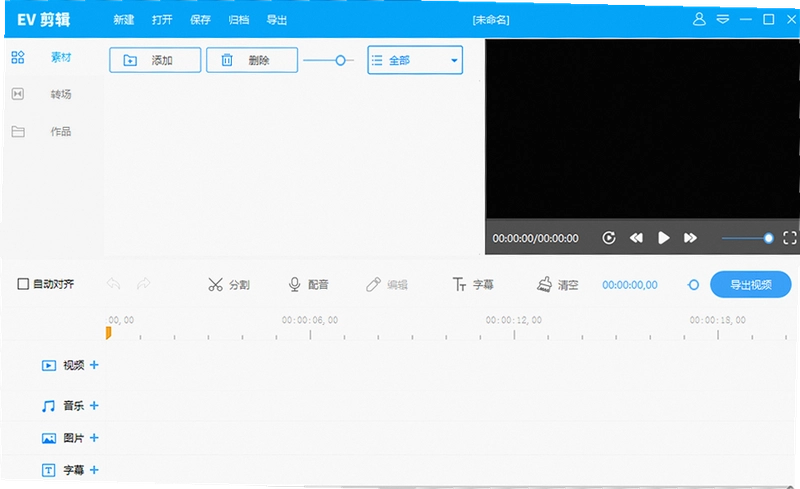

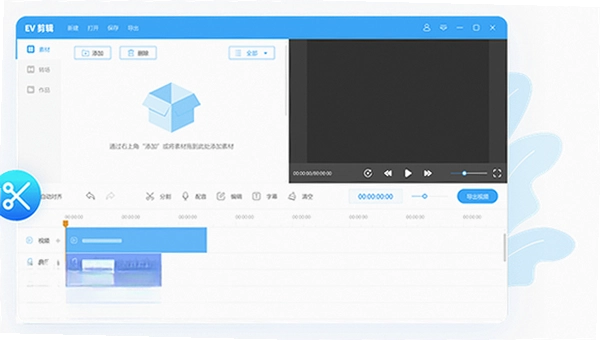
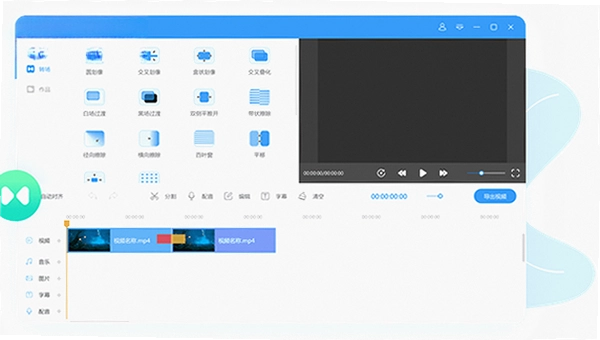
EV剪辑在电脑上处理视频素材,最怕的就是剪辑到一半软件卡死、导出画质糊成一团或者操作按钮藏得深找不到。平时用手机拍的生活片段、工作上的录屏资料、游戏高光时刻,想拼在一起加个背景音乐和字幕,很多免费工具要么强制输出片头广告,要么导出时分辨率被压得没法看。EV剪辑就是冲着这些麻烦事来的,它把多轨时间线、逐帧预览、画中画这些原本要付费软件才有的功能全塞进一个安装包不到百兆的工具里。
实际用起来,它的响应速度确实让人意外。导入一个4K分辨率的MP4文件,拖动时间线指针没有明显掉帧感,预览窗口的清晰度也可以手动调低来换取更顺滑的操作。对于刚接触视频剪辑的人来讲,界面左侧的素材库和右侧的属性面板布局很直观,不需要像专业软件那样先花半天搞清楚工作区概念。
另外它内置的音频处理模块支持直接录音和自动降噪,省去了另外找录音软件再对齐音轨的步骤。字幕功能提供了多种预设样式,做Vlog片头或者给课程视频加讲解词都比较方便。接下来就从实际使用场景出发,把下载安装、具体操作、性能表现这些大家关心的问题一次说清楚。
把存储卡里的航拍素材、手机里的HEVC视频、网页上下载的MKV电影片段统统丢进EV剪辑的素材库,你会发现它几乎来者不拒。软件宣传的全格式支持不是噱头,实测导入常见的AVI、MOV、WMV、FLV以及最新苹果手机拍摄的杜比视界视频都能正常识别轨道信息。
处理特殊编码时有个小技巧:如果导入后画面显示为黑屏但音频正常,可以右键点击素材选择“转换编码”选项,软件会调用内置的转码引擎在不改变原文件的前提下生成一个代理文件用于预览。这个设计比直接报错或者强制重新封装要人性化得多。
需要留意的是,虽然导入格式广泛,但导出时建议优先选择H.264编码的MP4格式,这是兼容性最好的方案。如果你要上传到视频平台或者发给微信好友,软件预设了对应的输出参数,一键切换避免手动调码率的麻烦。
用EV剪辑把十几段旅行碎片拼成一条完整Vlog,一块块拖到轨道上再用剃刀工具切割多余部分,整个过程很顺手。快捷键Ctrl+B能快速在指针位置切开素材,Alt+方向键可以逐帧移动指针,比凭感觉拖拽精准得多。
对于需要去掉采访过程中的停顿和语气词的情况,缩放时间线到最大级别后,每个音频波形都看得清清楚楚。把鼠标放在片段边缘直接拖动即可实现波纹剪辑,后面的素材会自动跟上,不会留下黑帧空隙。实测处理一个包含23个片段、总时长约18分钟的工程文件,在不做任何预渲染的情况下实时预览依然流畅。
软件还提供了批量剪切功能。选中多个片段后点击右键菜单里的“批量编辑”,可以统一设置淡入淡出时长或者统一调整音量增益,处理播客录音或者多机位素材时能省下不少重复劳动时间。
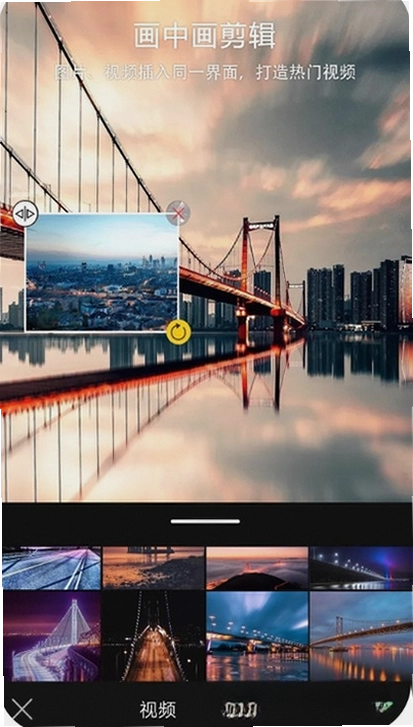
EV剪辑的画中画功能不是简单地把视频缩小放在角落,它支持在轨道上叠加最多6层视频画面,每一层都可以独立调节大小、旋转角度、圆角边框和透明度。做游戏解说时把摄像头画面放在右下角并加上绿幕抠像,一键按下就能把背景换成游戏截图,边缘识别比预想中干净。
关键帧动画系统也集成在属性面板里。想做个文字从屏幕外飞入再淡出的效果,只需在起始位置打上关键帧并调整坐标,拖动时间线到结束位置修改参数,软件会自动生成平滑的运动轨迹,不需要手动一张张调整位置。
实测给一段10秒的素材添加“复古胶片”滤镜并叠加“漏光”特效,实时预览时画面帧率依然能维持在25fps以上,没有出现明显的卡顿。不过要提醒的是,特效堆叠过多会拖慢预览速度,此时可以点击预览窗口上方的“性能模式”按钮临时降低画质来保证操作流畅度。
假设现在要把一段产品介绍录屏做成教程视频,需要添加配音、字幕以及高亮框标注重点区域。整个流程可以拆解成下面几步操作,每一步对应EV剪辑里的具体功能模块。
先把录屏文件拖入主轨道,用剃刀工具剪掉开头和结尾多余的空白部分。接着点击工具栏的“音频”按钮,在弹出的小窗里选择“录制旁白”,此时软件会调用电脑麦克风,同时时间线自动开始播放。实测用普通的笔记本内置麦克风录音,开启降噪后底噪明显减少,人声清晰度满足教程需求。
字幕方面,除了手动逐条添加,EV剪辑支持导入SRT格式的字幕文件。如果你用语音识别工具提前生成了文本,直接拖入轨道即可完成时间轴对齐。另外在“文字”面板中可以选择预设的标题样式,比如左下角出现的“操作提示”气泡框,调整好位置后复制到后续片段上统一使用。
对于需要强调鼠标点击位置的画面,软件提供了聚光灯效果。在特效库中找到“高亮显示”,拖到素材上后会自动生成一个跟随鼠标移动的圆形光圈,点击位置会有放大效果,观看者不用费劲找指针在哪里。最后在导出设置里选择1080P分辨率,码率拉高到10Mbps,得到一个画质清晰、体积适中的成品文件。
| 环节 | 操作要点 | 耗时参考 |
|---|---|---|
| 素材整理 | 导入录屏文件,裁剪首尾空白 | 2分钟 |
| 录制配音 | 音频→录制旁白→开启降噪 | 5分钟 |
| 添加字幕 | 导入SRT字幕文件或手动输入 | 10分钟 |
| 标注重点 | 特效库→高亮显示→跟随鼠标 | 3分钟 |
| 导出成片 | 设置1080P分辨率→H.264编码 | 2分钟 |
| 软件名称 | 核心特点 | 用户评分 |
|---|---|---|
| 剪映 | 模板丰富上手快 | ★★★★☆ |
| 会声会影 | 老牌工具功能全 | ★★★★☆ |
| 爱剪辑 | 快速出片适合新手 | ★★★☆☆ |
| 张小张 | 轻量级无广告 | ★★★☆☆ |
| 格式工厂 | 格式转换附带剪辑 | ★★★☆☆ |
| 快影 | 手机端功能延伸 | ★★★☆☆ |
| Shotcut | 开源免费无限制 | ★★★★☆ |
如果追求快速套模板出片,剪映的素材库确实更丰富,但EV剪辑胜在无广告且导出无水印。会声会影的轨道数量更多适合专业用户,不过它的安装包体积是EV剪辑的十倍以上。对于电脑配置不高的办公本来说,EV剪辑的轻量优势很明显,启动速度和渲染效率都比爱剪辑更胜一筹。
很多人在下载软件前担心电脑带不动,这里列一份实测过的参考配置。最低配置可以保证基础剪辑操作不卡顿,推荐配置则能流畅处理4K素材和复杂特效。
| 硬件项 | 最低配置 | 推荐配置 |
|---|---|---|
| CPU | Intel i3-6100 | Intel i5-10400 |
| 内存 | 4GB | 8GB以上 |
| 显卡 | 集成显卡 | GTX 1050同级 |
| 硬盘 | 需要500MB可用空间 | 建议固态硬盘 |
EV剪辑支持键盘快捷键操作,熟练使用能明显提升剪辑效率,下面是实测可用的快捷键清单。
| 快捷键 | 功能 |
|---|---|
| Ctrl+B | 分割片段 |
| Ctrl+Z | 撤销上一步 |
| Alt+方向键 | 逐帧移动指针 |
| +/- | 缩放时间线 |
| 空格键 | 播放/暂停预览 |
问题:用EV剪辑做好的视频会强制加上软件水印或片头广告吗?
不会。实测导出多个视频,画面和音轨都是干净的,没有任何形式的软件标识或推广片段。这一点比很多免费软件做得厚道。
问题:EV剪辑对电脑配置要求高吗?我的是几年前的老笔记本,运行会不会卡?
相比动不动就占用2GB内存的专业软件,EV剪辑在低配电脑上表现要好很多。实测在一台4GB内存、i3处理器的老笔记本上,导入1080P视频进行基础剪切工作,预览时偶有轻微延迟,但不影响操作。如果觉得卡,可以在设置里把预览分辨率调为“流畅优先”。
问题:想把视频中某一段的背景音乐单独提取出来,EV剪辑能实现吗?
可以。把视频拖到轨道后,右键选择“分离音频”,软件会自动把音轨拆成独立素材。此时删除视频片段只保留音频,再导出为MP3格式即可。分离过程几乎没有音质损耗。
问题:软件内提供的滤镜和转场效果数量多吗?会不会看起来很廉价?
内置了大约40种滤镜和20种转场效果,风格偏实用向,没有那种夸张的“土味”特效。如果你会自己调色,也可以在参数面板里手动调整色温、对比度和饱和度,自由度比较高。
问题:实测过程中有没有遇到什么缺点?
有几点要如实说。首先,软件安装时需要联网下载一些附加解码组件,如果网络不稳定会导致安装时间变长。其次,尽管软件本身免费,但部分高级特效需要额外购买“特效包”。另外,对Windows 7系统的支持不太完美,部分界面按钮会出现错位,建议在Windows 10或11上使用。最后,启动速度大约需要4-5秒,相比系统自带播放器还是稍慢一些。
猜你喜欢
用户评论






 Google_Pixel_10
最新更新
EV剪辑全能视频制作工具v3.2.1精准剪辑版
 媒体影音 / 32.3M / 09-12

博学宝教学助手电子白板工具v2.1.6.3白板授课
教育软件 / 17.4M / 09-12
EV剪辑音乐相册制作工具v3.2.1多轨视频合成
媒体影音 / 32.3M / 09-12

乐笔记联想手写笔记v1.7.3.1手写记录
系统工具 / 81.2M / 09-12

HandBrake视频格式转换工具v1.0.7.0全能视频转码
 媒体影音 / 10.0M / 09-12

小密播放器小蜜影视v2.0加密视频播放器
媒体影音 / 22.3M / 09-12

巨为云店连锁门店管理系统v1.0.0.0收银管理
行业软件 / 9.0M / 09-12

小密播放器视频加密工具v2.0一键视频加密
媒体影音 / 22.3M / 09-12

Lenovo Super Pencil联想超级手写笔v1.0.1.38手写标注工具
系统工具 / 26.9M / 09-12

店神进销存收支一体化软件v5.09进销存收银
行业软件 / 5.4M / 09-12
本类排行

疯狂推算pc游戏下载v2.3绿色版
PC游戏 / 5.2M / 07-30

Kio的人间冒险Kios Human Adventure电脑版下载v1.0正式版
PC游戏 / 82.8M / 08-30

斯大林请冷静Stalin Calm Down汉化版下载v1.0汉化版
PC游戏 / 236M / 08-30

冷静点斯大林Calm Down,Stalin电脑版下载v1.0中文版
PC游戏 / 236M / 08-30

HEX集换英雄公测版HEX:Shards of Fate电脑版下载v1.0官方版
PC游戏 / 2.86G / 08-24

幽灵传说完整版下载v1.0绿色版
PC游戏 / 54.8M / 08-31

保持通话,不会爆炸Keep Talking Nobody Explodes电脑版下载v1.0.0 官方版
PC游戏 / 78.5M / 09-07

哥萨克3Cossacks 3电脑版下载v1.0.0绿色版
PC游戏 / 972M / 08-24

南瓜狗岛Pumpkin Dog Island电脑版下载v1.0绿色版
PC游戏 / 267.9M / 08-20

掠夺之地Ravenfield电脑版下载v1.2.0最新版
PC游戏 / 30.1M / 09-04
热门推荐