-
-
文件恢复工具数据恢复大师
- 大小:80.5M
- 时间:2026-09-20 23:32
- 性质:免费
- 版本:v3056.5.20.57一键找回
文件恢复工具,这个名字听起来挺直白,但真到你用上的那一刻,心情往往复杂得很。可能是U盘插上去提示未格式化,可能是回收站刚清空就想起里面有重要合同,也可能是硬盘分区莫名其妙消失,里面存着几年的家庭照片。这时候你才会意识到,数据这东西,平时感觉不到重量,丢了才知道有多烫手。
这款工具最初是冲着敲诈者病毒去的,工程师逆向分析了加密流程,找到了恢复部分文件的缺口。不过它并不是万能钥匙,恢复成功率受文件数量、大小、被覆盖程度影响,越早操作希望越大。除了对抗勒索病毒,日常的误删、格式化、分区丢失、RAW格式提示、甚至手机存储卡里的照片没了,它都能派上用场。
打开软件界面,没有花哨的引导动画,直接就是磁盘列表。扫描过程会显示找到的文件类型和数量,你可以在扫描结果里按后缀名筛选,图片和文档支持直接预览,确认没问题再恢复。这点很关键,避免把一堆损坏文件导出来浪费时间。
我见过不少用户,文件丢失后第一反应是到处找教程,结果越折腾越糟。其实最稳妥的办法就是第一时间停止写入,然后用工具扫描。下面说说实际使用中你会遇到的操作细节。
1. 下载并安装文件恢复工具,注意安装路径不要选在需要恢复的磁盘上。比如你C盘文件丢了,就别往C盘装,避免覆盖。
2. 打开软件,左侧列出所有物理磁盘和分区,包括U盘、移动硬盘、内存卡。选中目标位置,右侧选择扫描模式。深度扫描耗时长,但能找到更多被标记为可覆盖的数据。
3. 点击开始扫描,等待进度条走完。扫描过程中可以随时暂停,先查看已找到的文件,但建议等完整扫完再操作。
4. 扫描结果按文件夹和文件类型排列,支持按名称、修改时间、大小排序。需要恢复的文件勾选后,点底部的“恢复”按钮,选择保存路径。
5. 恢复完成后,直接去保存位置检查文件能否正常打开。图片和文档类通常没问题,视频文件如果损坏严重,可能需要用修复工具二次处理。
有一点要提醒,文件恢复工具支持FAT32、NTFS、exFAT等常见文件系统,但如果是加密盘或者VHD虚拟磁盘,需要先解锁或附加才能扫描。
实际体验下来,扫描速度取决于磁盘容量和文件数量。一个500G的机械硬盘深度扫描大概要40分钟,固态硬盘会快一些。扫描时CPU占用率在30%左右,电脑还能干别的,但最好别往目标盘写入新数据。
| 扫描模式 | 适用场景 | 耗时参考 |
|---|---|---|
| 快速扫描 | 刚删除的文件、回收站清空 | 1-5分钟 |
| 深度扫描 | 格式化、分区丢失、RAW提示 | 30分钟-2小时 |
很多人以为文件恢复工具只能对付病毒,其实日常使用中,误操作才是数据丢失的主因。我整理了几个常见的恢复场景,你可以对照自己的情况。
第一个是误格式化。比如U盘插电脑提示“需要格式化才能使用”,千万别点确认。用文件恢复工具选中U盘,选择深度扫描,软件会跳过文件系统直接读取底层数据,能找回大部分文件。
第二个是分区消失。磁盘管理里看到未分配空间,或者双击盘符提示“无法访问”。这种情况通常是分区表损坏,文件恢复工具能识别到残留的分区信息,把文件提取出来。
第三个是手机存储卡。相机、行车记录仪、无人机用的TF卡,经常因为非法断电导致照片视频打不开。把卡插读卡器连电脑,用工具扫描,恢复出来的照片能正常预览。
第四个是清空回收站后反悔。如果是刚清空,且期间没往系统盘写入大型文件,快速扫描就能找回。如果过了好几天,可能需要深度扫描。
对比过几款恢复软件,文件恢复工具在RAW格式恢复上表现不错。所谓RAW格式,就是文件系统完全损坏,Windows提示“使用前需要格式化”。有些软件遇到这种盘直接放弃,它能通过特征码识别出JPEG、MP4、DOC等文件头,把数据拼接出来。
不过也要说句实在话,如果硬盘有物理坏道,发出咔咔异响,这软件也无能为力。那种情况应该立刻断电,找专业机构开盘处理,千万别自己扫。
恢复出来的文件如果名字变成了乱码,或者文件夹层级混乱,别慌,这是文件系统索引丢失导致的。按文件类型排序,手动重命名就行,至少内容还在。
用过几次后你会发现,文件恢复工具更像个“数据急救包”,而不是日常维护工具。关键时刻能顶上去,但平时最好养成备份习惯。
不少用户担心装了文件恢复工具会影响电脑安全,或者和杀毒软件打架。实际上,它就是个纯粹的扫描工具,不常驻后台,不修改系统文件,也不拦截任何程序。官方版本没有任何捆绑插件,安装时注意取消勾选“推荐软件”就行。
Windows系统自带的“以前版本”功能,需要提前开启文件历史记录才能用。文件恢复工具不需要提前准备,出问题后随时扫描,覆盖面更广。
另外要了解,文件恢复工具不支持网络驱动器和云端存储。它只能读取物理连接的硬盘、U盘、SD卡。如果你文件存在OneDrive或百度网盘,删除后应该去云端回收站找,本地工具帮不上忙。
还有一个常见误区:恢复软件不能保证100%成功。如果文件被覆盖得七七八八,恢复出来可能损坏或无法打开。所以扫描结果里看到文件大小是0KB的,基本没戏了。
文件恢复工具提供免费试用,能预览扫描到的文件,但实际恢复需要购买专业版。免费版恢复前300MB文件,应急用够了。如果文件总量大,还是建议先试用再决定是否升级。
有一次我帮朋友恢复U盘里的论文,用了快速扫描没找到,换深度扫描后找到了几十个docx文件,预览正常,最后导出到电脑,一点没损坏。那一刻觉得这软件还挺值的。
但如果你经常处理涉密数据,建议恢复完成后用文件粉碎工具彻底清理残留,避免隐私泄露。
数据恢复软件市场鱼龙混杂,有些打着免费旗号,下载完发现全是广告。我整理了几款口碑不错的,覆盖不同场景,你可以按需选择。
| 软件名称 | 版本特点 | 评分 |
|---|---|---|
| Recuva | 轻量免费,适合误删恢复 | ★★★★☆ |
| EaseUS Data Recovery Wizard | 支持分区丢失,向导式操作 | ★★★★☆ |
| DiskGenius | 分区管理+恢复二合一 | ★★★★★ |
| Wise Data Recovery | 界面简洁,恢复速度快 | ★★★☆☆ |
| Stellar Data Recovery | 支持RAW恢复,专业性强 | ★★★★☆ |
| PhotoRec | 开源免费,命令行工具 | ★★★☆☆ |
| Ontrack EasyRecovery | 老牌工具,支持复杂场景 | ★★★★☆ |
这些软件各有侧重,比如DiskGenius除了恢复还能修复坏道,PhotoRec适合熟悉命令行的用户。但论操作门槛,文件恢复工具更适合普通用户,图形界面直观,提示清晰。
个人建议,电脑里留两款恢复软件就够:一款文件恢复工具用于日常应急,另一款DiskGenius处理分区问题。别贪多,毕竟恢复软件本身不产生数据,只是抢救数据。
文件恢复工具不是大型游戏,也不做实时渲染,所以对硬件要求很宽松。不过扫描过程中需要构建文件索引,内存太小的确会拖后腿。
| 硬件项 | 最低配置 | 推荐配置 |
|---|---|---|
| CPU | Intel Pentium 4 或同级别 | Intel Core i3 或 AMD Ryzen 3 以上 |
| 内存 | 512MB | 4GB 或以上 |
| 显卡 | 集成显卡即可 | 无特殊要求 |
| 硬盘存储 | 50MB可用空间 | 需要恢复文件大小的1.5倍空间 |
实际测试中,一台2012年的老笔记本,2GB内存,运行深度扫描时明显卡顿,但能完成任务。如果你电脑内存低于4GB,建议扫描时关闭其他应用,避免内存不足导致软件崩溃。
另外注意,保存恢复文件的磁盘必须有足够空间。比如你要恢复20GB的照片,目标盘至少要有30GB空余。否则恢复到一半提示磁盘已满,前面的工作就白费了。
用鼠标点来点去有时候挺烦的,文件恢复工具支持一些快捷键,能让操作更顺手。我把自己常用的几个列出来,你可以试试。
| 快捷键 | 功能 |
|---|---|
| Ctrl+S | 开始扫描 |
| Ctrl+P | 暂停/继续扫描 |
| Ctrl+R | 恢复选中文件 |
| Ctrl+A | 全选文件 |
| Ctrl+F | 搜索文件 |
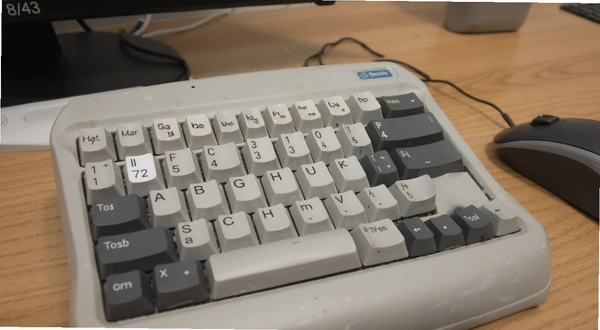
快捷键在扫描结果界面有效,主界面也能用Ctrl+S快速启动扫描。用惯了之后,恢复流程能快不少。
问:文件恢复工具能恢复U盘里被删除的照片吗?
能,U盘是它的主要应用场景之一。把U盘插到电脑,打开文件恢复工具,选中U盘盘符,先用快速扫描试试,如果找不到再用深度扫描。照片恢复成功率挺高,前提是你删除后没往U盘里存新文件。
问:恢复出来的文件打不开,显示损坏怎么办?
这种情况多半是文件头部被覆盖了。文件恢复工具提供预览功能,扫描结果里能预览的文件一般都能正常恢复。如果预览不了,即使导出来也是坏的。可以试试用修复软件,但别抱太大期望。
问:文件恢复工具会偷偷上传我的文件吗?
官方版没有上传功能,恢复过程完全是本地运算。不过下载时注意识别网站,尽量选择官方渠道或可信下载站,避免捆绑恶意插件。安装时关闭不必要的权限,比如联网权限,更保险。
问:为什么扫描到一半卡住了?
可能是磁盘有坏道,或者文件系统损坏严重。你先检查磁盘管理器里能否看到盘符,如果能,等几分钟看是否响应。如果一直卡,强制退出,重启软件,选择该盘重新扫描,但这次勾选“跳过坏道”选项(如果有)。
问:免费版和专业版差别大吗?
免费版限制恢复文件总量为300MB,对少量文档、照片足够。专业版无限制,还支持恢复后修复文件、虚拟磁盘镜像等功能。如果你只是偶尔应急,免费版够用;如果经常处理数据恢复,专业版更省心。
问:软件在低配电脑上运行卡不卡?
实测在2GB内存的旧电脑上,深度扫描时内存占用接近80%,会有明显卡顿,但不至于死机。建议扫描时关闭浏览器和其他程序,给软件留足资源。如果你电脑连这个配置都达不到,建议换台机器操作,否则恢复过程中崩溃就麻烦了。
数据恢复是个精细活,工具只是辅助,关键还是你的操作。文件恢复工具在同类软件里算比较靠谱的,但别把它当保险箱,重要数据多备份才是王道。
猜你喜欢
用户评论






 Samsung_Galaxy_S25_Ultra
最新更新
文件恢复工具数据恢复大师v3056.5.20.57一键找回
 系统工具 / 80.5M / 09-20

启程物业管理系统启程物业云平台v2.0.0.1多账套远程协同
行业软件 / 82.1M / 09-20

求索客户管理系统求索CRMv1.0客户跟进台账
 行业软件 / 4.0M / 09-20

棋宝驾驶员交规模拟考试棋宝驾考v3.0.0.0全真模拟刷题
教育软件 / 15.2M / 09-20

纳客会员管理软件纳客会员系统单机版v7.05.26.0单机收银管理
行业软件 / 12.8M / 09-20

阿里1688全屏装修代码助手久久晴天阿里装修助手v2.0全屏装修代码生成
行业软件 / 3.0M / 09-20
智信客户管理软件智信CRMv2.5.0.8自定义表单
办公软件 / 10.3M / 09-20

BleachBit系统清理与隐私保护工具v4.2.0.0正式版
系统工具 / 11.5M / 09-20

金山企业云盘企业网盘协同管理工具v2.1.0.68正式版
办公软件 / 9.6M / 09-20

超级图库管理软件企业网络图库系统v3.9.18.7441企业资源库管理
行业软件 / 18.0M / 09-20
本类排行

英语音标殿堂音标学习助手v7.5.0.0音标跟读学习
教育软件 / 16.7M / 09-18

CDMenuPro光盘菜单制作工具v6.40.6.0自动运行光盘制作
媒体影音 / 11.2M / 09-18

Rm压缩器多媒体压缩工具v2.7.1.0多媒体压缩
媒体影音 / 6.8M / 09-18

追风送货单打印软件追风送货单打印系统v3.1.0.1单据打印工具
办公软件 / 10.3M / 09-18

Leawo PowerPoint to Video狸窝PPT转换器v2.4.0.62PPT转视频工具
媒体影音 / 20.6M / 09-18

谷歌拼音输入法Google拼音v2.7.25.128 智能联想输入
系统工具 / 15.7M / 09-18

小Q办公小Q模板素材库v1.0.0.4办公模板速成
办公软件 / 9.7M / 09-11
字加字体管理激活工具v1.0.0.0字体激活管理
图形图像 / 9.0M / 09-11

倒影制作工具图片倒影特效助手v2.4.2.0一键倒影
图形图像 / 1.8M / 09-13
EV远程协助远控工具PC版v0.2.2跨端远控
网络应用 / 15.1M / 09-11
热门推荐