-
-
Multi Commander多标签文件管理器
- 大小:8.4M
- 时间:2026-09-20 21:33
- 性质:免费
- 版本:v10.2.0.2745文件管理工具
Multi Commander在处理大量文件时,Windows自带的资源管理器经常让人抓狂。窗口开多了任务栏挤成一团,复制大文件时一旦卡住就得从头再来,更别提批量重命名这种基础操作还得装第三方小工具。这套组合拳下来,工作效率很难不受到影响。
这款软件其实在文件管理圈子里口碑一直不错,只是国内用户了解得不多。它把资源管理器那种单窗口模式彻底改掉,换成类似浏览器的多标签页设计,一个窗口里就能切换好几个文件夹。对经常需要在不同目录间来回搬运文件的人来说,这个改变带来的便利是实实在在的。
除了标签页,它在文件操作上做了很多细致的优化,比如双击空白处返回上级目录,左右两栏独立浏览,还有内置的强力复制引擎,断点续传、错误重试都支持。如果你想找一款能真正提升文件操作效率的工具,而不是继续忍受资源管理器的各种小毛病,那下面这些功能细节值得你花几分钟看看。
资源管理器的问题在于,它把太多常用操作藏得太深。想改个文件扩展名,要先去菜单栏找“文件夹选项”,再关掉“隐藏已知文件类型的扩展名”。想同时看两个文件夹的内容,得手动开两个窗口再并排摆放。这些小障碍单看都不严重,但日积月累,每天都要重复好多遍,时间成本就上去了。
Multi Commander的思路是把高频操作直接放到界面最外层。你可以把窗口分成上下或左右两栏,每栏还能再开标签页。左侧树状目录快速跳转,右侧预览面板直接看文件内容。常用文件夹可以加入收藏夹,一键直达,不用再一层层点进去。
还有一点是批量操作能力的差距。资源管理器对批量重命名几乎是空白,Multi Commander自带批量重命名工具,支持正则表达式和多种命名规则,几十个文件一秒搞定。另外,它内置了文件搜索功能,按名称、扩展名、日期、大小组合筛选,比系统搜索灵活得多。
当然,这并非说资源管理器一无是处。如果你每天只打开几个文件夹,不怎么移动文件,那原生的也够用。可一旦你的工作涉及大量文件整理、备份、迁移,用Multi Commander能明显感觉到操作步骤变少了。
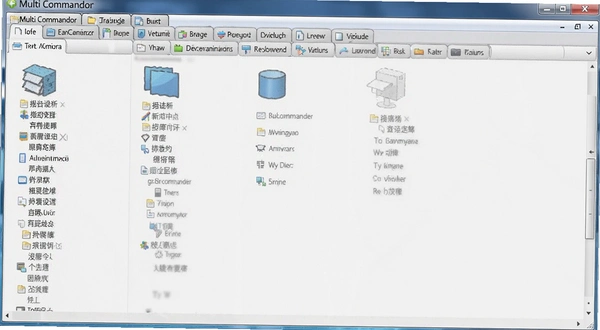
第一次启动Multi Commander,你会看到类似旧版Total Commander那种经典双栏布局。左边一栏,右边一栏,中间是各种操作按钮。每栏顶部都有标签页,可以同时开多个文件夹,来回切换就像浏览器切换网页一样顺畅。
这种设计的直接好处是,复制或移动文件变得非常直观。左栏打开源文件夹,右栏打开目标文件夹,选中文件点一下复制按钮就完成了。标签页还能保存成“工作区”,下次启动时一键恢复之前的文件夹布局,这个功能对固定项目流程特别实用。
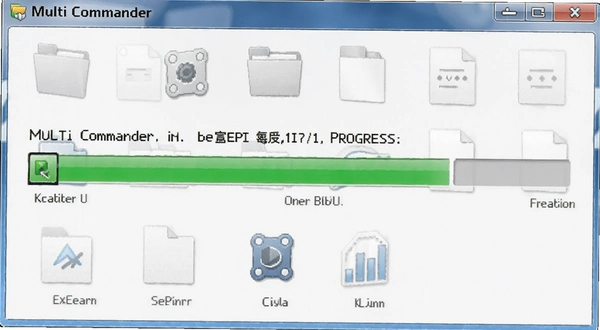
操作路径方面,右键文件可以呼出增强菜单,里面有“复制到其他面板”、“移动到其他面板”这类快捷选项。工具栏上也能自定义按钮,把常用命令拖到顺手的位置。文件复制用的是自带引擎,大文件传输时能看到实时进度,遇到错误会弹出重试或跳过选项,不再像系统复制那样无脑卡死。
还有个小细节,在双栏模式下,你可以让左右两个面板显示同一个文件夹的不同视图。比如左边按大图标浏览图片,右边按详细列表看文件属性,这样整理素材时能兼顾直观和效率。
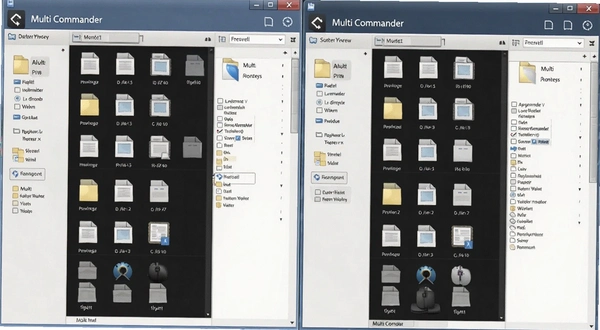
如果你以前没用过这类双栏文件管理器,刚开始可能会觉得有点繁琐。但习惯后,再回到单窗口的资源管理器,总会觉得少点什么。Multi Commander的默认界面是英文,好在网上有汉化语言包,替换后中文界面用起来没有隔阂。
批量重命名是很多人下载文件管理器的主要动力。Multi Commander自带的重命名工具不是简单的前缀后缀添加,它支持通配符、正则表达式,还能按拍摄日期、MP3标签等元数据来命名文件。
举个例子,你有一批照片,文件名是IMG_001.jpg这样的,想改成“2024国庆_01.jpg”这种格式。在批量重命名界面里,可以设置规则为“添加前缀+编号”,几秒钟就搞定。如果文件名里有错误的字符,也可以按规则自动替换掉。
具体操作是:选中多个文件,按下快捷键Ctrl+M,在弹出的批量重命名窗口中配置规则。窗口里有实时预览,改完规则立刻能看到新文件名效果,确认没问题再执行。这比一个个右键重命名要省太多事。
如果你经常处理下载的素材包,里面的文件常常是一串乱码,用这个工具能快速清理。它还能处理文件夹本身的命名,不只是文件层面。
下表整理了批量重命名的主要功能点:
| 功能模块 | 说明 | 适用人群 |
|---|---|---|
| 编号规则 | 支持起始值、步长、位数补零,可混合文本 | 摄影师、素材整理者 |
| 元数据命名 | 读取音乐标签、照片拍摄时间作为文件名 | 音乐库、相册归档 |
| 正则替换 | 高级用户可编写规则批量修改文件名内容 | 开发、运维人员 |
Windows自带的文件复制在遇到大文件或大量小文件时,经常出现速度波动甚至卡死。Multi Commander带有一个独立的复制引擎,它在后台用多线程处理,并且支持断点续传。
实际操作中,复制一个大视频文件时,系统自带工具可能就显示一个不确定的进度条,而Multi Commander会给出实时速度、剩余时间,还能调整复制优先级。如果中途出现网络断连或USB拔出,重新插入后可以继续复制,不用全部重来。
这个引擎还有校验功能。复制完成后,可以选择比对源文件和目标文件的哈希值,确保数据完全一致。对备份重要资料或者拷贝大量照片的人来说,这个校验步骤能避免文件损坏的隐患。
复制过程中的错误处理也很有用。当某个文件被占用或损坏时,不会整个任务中止,而是弹出选项让你选择跳过还是重试。你可以选择“全部跳过”,让任务继续跑完,最后再查看报告。
不过要说明的是,复制速度受磁盘本身性能限制很大。如果用的是机械硬盘,多线程复制带来的提升有限;但如果是SSD或NVMe硬盘,效果会比较明显。另外,复制大量小文件时,这个引擎的优越性更容易体现出来。
快捷键是提升操作效率的关键。Multi Commander内置了不少实用的键盘快捷方式,熟悉之后基本可以告别鼠标右键菜单。
比如Ctrl+T可以新建标签页,Ctrl+W关闭当前标签,Alt+方向键在历史记录中前进后退。最常用的可能是F5复制到另一栏,F6移动,F7新建文件夹。这些操作逻辑和Total Commander很像,老用户能无缝切换。
还有几个比较有特色的,Ctrl+\可以打开命令行窗口,直接在当前目录下执行命令,对开发者来说很友好。Shift+Enter可以在新标签页中打开当前文件夹。鼠标中键点击文件夹也能在后台标签中打开。
快捷键并非固定不变,你可以到选项设置里自定义任意操作的快捷键。比如把常用的“打开收藏夹”设为Ctrl+D,或者把“批量重命名”设为F2,完全按个人习惯来。
下面是整理的部分常用快捷键:
| 快捷键 | 功能说明 |
|---|---|
| F5 | 复制文件到另一栏 |
| F6 | 移动文件到另一栏 |
| Ctrl+M | 打开批量重命名工具 |
| Ctrl+T | 新建标签页 |
| Ctrl+\ | 打开命令行窗口 |
市面上类似的PC文件管理器还有几款,各有侧重。下面挑选了几款真实存在的软件,方便大家对比选择。
| 软件名称 | 简介 | 评分 |
|---|---|---|
| Total Commander | 老牌双栏管理器,插件丰富,共享软件 | ★★★★★ |
| XYplorer | 标签式浏览,支持脚本,界面美观 | ★★★★☆ |
| Directory Opus | 功能全面,可深度定制,界面现代 | ★★★★★ |
| Q-Dir | 四窗格布局,轻量级,免费使用 | ★★★★ |
| Explorer++ | 开源免费,多标签,接近原生体验 | ★★★☆☆ |
Multi Commander本身是一个轻量级工具,安装包体积不大,运行时占用的内存也控制得比较好。它不像那些大型IDE或图像处理软件要求高性能硬件,普通的办公电脑就能流畅运行。
这里整理了两档配置参考,第一档是基础使用,第二档是当你同时打开大量标签页和处理超大文件时的推荐配置。
| 硬件项 | 最低配置 | 推荐配置 |
|---|---|---|
| CPU | 1GHz或更早的双核处理器 | 2.5GHz以上的双核或四核处理器 |
| 内存 | 2GB | 8GB或更多 |
| 显卡 | 集成显卡即可 | 无特殊要求,集显足够 |
| 硬盘存储 | 50MB可用空间 | SSD硬盘,预留100MB以上空间 |
操作系统方面,Windows 7到Windows 11均可运行,32位和64位系统都有对应版本。在虚拟机或旧电脑上安装也没有压力,启动速度很快,基本点开就能用。
如果你需要在网络驱动器或NAS上操作文件,建议使用千兆有线网络,无线网络下如果文件数量多,响应可能会稍有延迟。
问:Multi Commander是免费软件吗?
答:Multi Commander对个人用户完全免费,你可以直接从官网或可信下载站获取。不过它的安装界面默认是英文,需要手动放一个中文语言文件才能显示中文菜单。具体操作是:下载语言包后解压,打开Multi Commander的Languages文件夹,放入中文包,然后在设置里切换语言。
问:它能完全替代Windows资源管理器吗?
答:日常文件操作基本可以替代,但有些系统级功能,比如打开“此电脑”时的设备管理、右键“属性”里的高级设置,还是需要回到系统桌面。Multi Commander可以作为默认文件夹打开方式,双击桌面文件夹时会直接用它打开,但如果你需要经常访问“快速访问”里的固定项目,可能需要自己手动添加。
问:首次使用有什么需要特别注意的?
答:第一次打开可能会觉得界面比较杂乱,因为默认开启了双栏加工具栏、快捷栏等。建议先花几分钟关闭不常用的栏,把双栏布局调成自己舒服的模式。另外,左侧的树状目录默认可能不显示,需要从视图菜单里开启。这款软件功能多,别指望一开始全用上,先把高频功能用熟。
有一点实测中的小短板需要提醒:Multi Commander的界面文字在部分高分屏下会显得有点小,虽然可以调DPI缩放,但偶尔会有界面元素错位。另外,每次更新版本后,之前自定义的界面布局有时会被重置,需要重新设置。尽管有这些小瑕疵,但核心功能依然稳定,对效率提升很大。
用户评论






 Windows 11
最新更新

太乐地图ArcGIS插件ArcMap在线地图加载工具v1.7在线地图加载
 图形图像 / 4.8M / 09-21

皇帝浏览器国王浏览器极速版v42.300.347.5高速云同步
网络应用 / 41.4M / 09-21
百惠销售单管理系统电脑版下载v1.68销售开单打印
行业软件 / 17.5M / 09-21
Xplorer22xExplorer升级版文件管理器v4.4.0.1双窗格文件管理
系统工具 / 2.7M / 09-21

PDF猫编辑器电脑版v2.0.2.1 PDF全能编辑工具
办公软件 / 2.3M / 09-21

爱奇艺加速器电脑版下载v1.2.2.1 视频加速工具
媒体影音 / 3.4M / 09-21

AH企业管理系统佐手OA办公ERP一体化管理平台v4.31企业一体化管理
行业软件 / 9.5M / 09-21

清爽视频清爽视频剪辑器v1.0.0.1061去广告聚合版
媒体影音 / 3.3M / 09-21

停课铃停课闹钟v1.1.0.1停课提醒
系统工具 / 30.0M / 09-21

SXEarth晟兴三维数字地球软件三维地球仪v2.3.3三维地图编辑
图形图像 / 326.6M / 09-21
本类排行

魔兽争霸3冰封王座电脑版v1.27a绿色版
PC游戏 / 1G / 07-25
英雄传说6空之轨迹SC电脑版下载v1.0.0.0官方版
PC游戏 / 2.61G / 07-20

英雄传说6空之轨迹FC中文硬盘版官方版v1.0 绿色版
PC游戏 / 1.38G / 07-18

英雄传说6空之轨迹3RD免安装中文版v1.0完美版
PC游戏 / 2.65G / 07-21

三国志11威力加强版PC版免安装版v1.0.0绿色版
PC游戏 / 772.0M / 07-23

帝国时代2非洲王国高清版电脑版v5.8.1纯净版
PC游戏 / 912.1M / 07-24

信长之野望14创造威力加强版 信长之野望14PK版v1.0.0.1豪华版
PC游戏 / 4.41G / 07-18
骑马与砍杀风云三国整合版v1.172最终版
PC游戏 / 364.6M / 07-25

信长之野望13天道威力加强版v1.0 完整版
PC游戏 / 1.94G / 09-09

YY语音电脑版下载官方版v9.55.0.0
聊天通讯 / 134.8M / 07-16













热门推荐