-

-
会议录音系统会议宝典
- 大小:1.7M
- 时间:2026-09-20 20:36
- 性质:免费
- 版本:v1.0.0.0多语转写
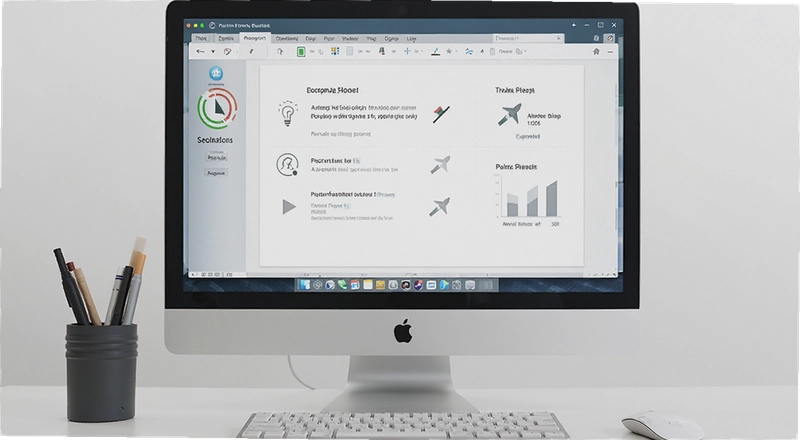
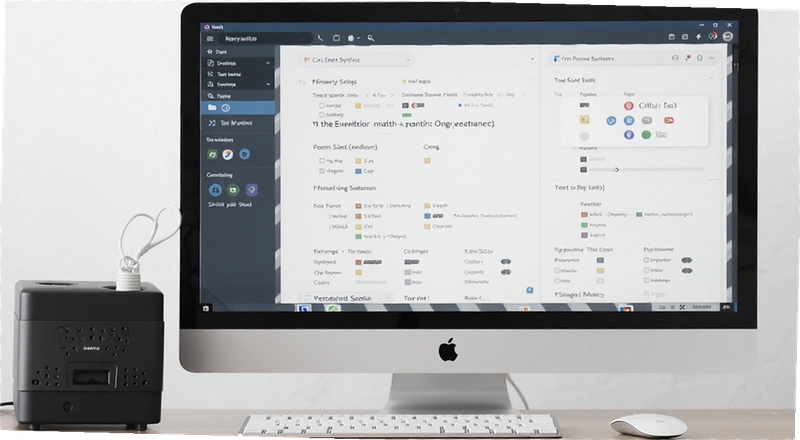
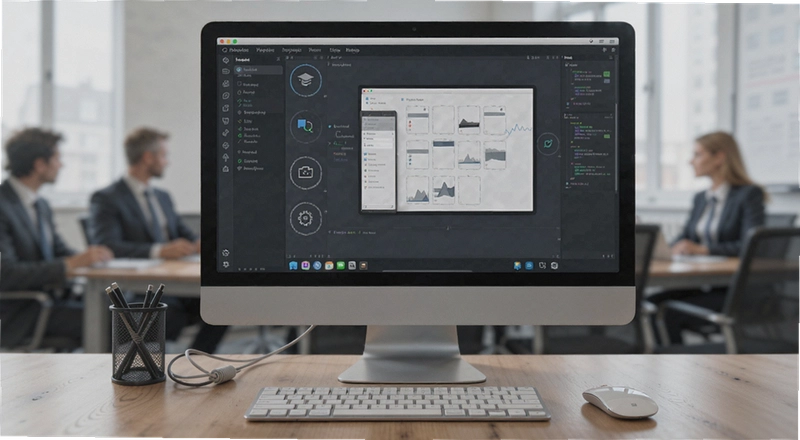
会议录音系统这名字听起来挺直白,就是给会议室准备的。但真用起来,你会发现它比想象中能扛事儿。以前开个半天会,脑子得同时干三件事:听人说话、记重点、还得琢磨刚才那句英文术语啥意思。会后整理纪要更是折磨,录音笔导出的音频文件躺电脑里,没几个人有耐心从头再听一遍。这套软件想解决的问题,就是把这些麻烦事儿一次性收拾干净。
它把录音、转文字、屏幕分享串在了一条线上,等于开会时多了一个不喊累的秘书。尤其适合那些需要留痕的场合,比如项目评审、月度复盘、客户对接,甚至是政府部门的专题学习会。现场说的每一句话,实时变成文字投到屏幕上,参会的人不用拼命记笔记,散会就能拿到初稿。对于经常做会议记录的行政或助理岗,这功能能省下不少晚上加班的时光。
下面就从实际使用的角度,把这款软件的关键细节掰开揉碎讲清楚。不整虚的,只说你在下载前最想知道的那几件事。
拿到软件别急着开录,先进设置里把拾音设备选对。默认走的是系统麦克风,但会议室里人多声杂,建议插上外接全向麦,或者用调音台输出到声卡。操作路径:主界面右下角“设置”齿轮→“音频输入”下拉框→选择你的外接设备。这一步做对了,后面转写准确率能差出两成。
会议开始前,点一下“新建会议”,给它起个名字,比如“20250615产品需求评审”。这个动作看似多余,实则重要。因为软件会按会议名归档音频和文字稿,事后搜文件名比翻录音列表快得多。录制过程中,如果发言人提到关键决策,可以手动点一下界面上的“标记”按钮,时间点会被记录下来,回放时点击标记就能跳到对应位置,找依据特别方便。
屏幕分享功能藏在工具栏第二个图标里,点开后可以把当前演示的PPT或者共享桌面录进去。这个设计对远程参会的人很友好,他们既能看到画面,也能看到实时字幕。会后导出的文件是带时间轴的,一边听一边看文字,校对效率明显提升。
说实话,任何语音转文字工具都不敢保证百分之百准,这款也一样。在普通话标准、环境安静的前提下,识别率能到95%以上,但要是碰上带口音的发言,或者几个人同时说话,错误率会明显上升。软件内置了中英混读识别,英文专业词汇如“API”“SLA”这类能直接转出来,但生僻人名得靠后期手动改。
转写是本地处理还是云端识别?设置里有个“识别引擎”选项,默认是云端增强模式,需要联网,响应速度快,支持实时出字。如果涉密会议不能联网,可以切成离线模式,但那样识别速度会慢一些,准确率也会小幅下降。建议日常内部会议用离线,正式对外场合用在线。
实测中发现,一个小时的会议,在线模式下结束后大约半分钟就能生成全文稿,段落划分基本合理,标点符号正确率也还行。不过它分不清谁说的,只按时间顺序逐句输出,想要分发言人得手动标注。好在时间戳是齐的,对着录音改起来不算费劲。
录完的音频和文字稿不是死板地锁在一起的。在会议列表里选中一条记录,右键能看到“导出音频”和“导出文稿”两个选项。音频格式支持mp3和wav,文稿可以导出成txt、docx或者带时间轴的SRT字幕文件。对做会议纪要的人来说,直接导出docx再稍作整理就能发出去。
文字稿在软件内也能直接编辑。如果识别错了字,点击对应句子就能改,改完重新导出即可。这里有个小技巧:导出前在“编辑”菜单里选“智能分段”,软件会按照停顿和语气重新划分段落,比原始逐句排列看起来舒服多了。
另外,软件内置了一个简易的音频剪辑器,可以裁剪掉会前闲聊的部分。操作路径:选择音频文件→点击“剪辑”图标→拖动时间条两端的把手→保存。这个功能虽然简陋,但应付“只要正会内容”的需求足够了,不必再单独装音频处理软件。
这里的翻译不是指把整场会议实时同传成另一种语言,而是针对单句或者选中文字做快速翻译。官方介绍里说支持英文,实际用下来发现也覆盖了日韩和部分欧洲语种。操作很简单:在文字稿里选中一句话,右键选“翻译”,右侧面板会给出译文。要注意的是,翻译需要联网,而且翻译结果只能做参考,专业术语需要结合上下文人工校正。
这个功能最实用的场景是处理中英混合的会议。比如外籍同事用英文发言,软件先把英文转成文字,然后你选中那段英文点翻译,马上就能看懂大意。虽然达不到同传级别,但应急够用。如果想直接拿最终稿,最好还是让懂行的人过一遍译文。
目前官方主推的是1.0.0.0正式版,功能完整,稳定性也不错。软件安装包体积不大,对电脑配置要求不高,近五年的主流办公本都能流畅跑起来。运行时内存占用大概在200到400兆之间,具体取决于是否开启了实时转写和屏幕录制。如果同时开三样,内存占用会逼近500兆,建议8G内存的机器别同时开太多其他大程序。
界面布局走的是简洁路线,左侧是会议列表,中间是文字区,右侧是操作面板。新手不用看说明书,摸索两分钟就能上手。官方也提供了帮助文档,按F1可以直接调出,里面写了各种功能的使用说明,遇到问题先翻一翻,比上网搜答案快。
不过要提醒一句,软件目前没有推出手机端,所以别指望在手机上同步收听录音。它定位就是PC端的会议助手,适合固定场所使用。
下面用一个模拟场景,演示从创建会议到输出纪要的全过程。假设你下午2点要参加一场项目进度会,时长预计1小时,需要保留完整音频和文字稿。
| 步骤 | 操作说明 | 注意事项 |
|---|---|---|
| 1. 准备设备 | 接入外接麦克风,在设置→音频输入中选中它,并调整音量到70%左右。 | 避免风扇直吹麦克风 |
| 2. 新建会议 | 点击主界面“新建会议”,输入“项目周会0214”,选择保存路径。 | 路径别选C盘,占空间 |
| 3. 启动录制 | 点击红色“录制”按钮,同时开启“实时转写”开关。 | 确保网络通畅,在线模式 |
| 4. 关键点标记 | 当发言人做出决策时,点击“标记”按钮添加时间戳。 | 标记越细,回找越方便 |
| 5. 结束会议 | 会议结束点“停止”,软件自动生成音频和文字稿。 | 稍等片刻,不要立即关机 |
| 6. 整理导出 | 在文字稿中修正识别错误,然后导出docx文件。 | 导出前选“智能分段” |
这套流程走下来,一场会议的材料大概20分钟就能整理完,比手动听录音记笔记快得多。如果你经常开会,值得花点时间把软件的各项设置调成自己的习惯,比如预设常用麦克风、调整转写灵敏度等。
再说说离线模式。有些单位网络管控严格,或者会议内容敏感,这时候提前在设置里切到离线识别,也能正常转写,只是速度会慢一些,大概延迟两三秒出字。实测一小时会议,离线转写完成后文稿大小约为几十KB,不影响编辑。所以即便断网,核心功能依然可用,这点设计得比较实在。
| 软件名称 | 推荐指数 | 一句话点评 |
|---|---|---|
| 会议录音系统 | ★★★★☆ | 集录音转写翻译于一体,适合办公会议 |
| 傲软投屏 | ★★★☆☆ | 主打屏幕分享,录制功能简单 |
| EV录屏 | ★★★☆☆ | 免费录屏,但无转写功能 |
| 讯飞听见 | ★★★★☆ | 转写准确率高,但收费较贵 |
| 录音笔伴侣 | ★★☆☆☆ | 配合硬件使用,纯软件功能弱 |
选哪款主要看你的核心需求。如果只是偶尔录个音,用免费录屏软件就行;但要是每周都有会议要整理,那带转写和分享功能的会议录音系统就更省心。价格方面,这款软件有免费试用期,试用期内功能全开,只是导出的文稿会带上水印。付费版一次性买断,没有订阅制,算下来比按月付费的云服务划算。
官方没有给出特别详细的配置表,但根据实际运行情况,可以整理出一份参考。最低配置能保证软件跑起来,推荐配置则能让实时转写和屏幕分享同时进行不卡顿。
| 项目 | 最低配置 | 推荐配置 |
|---|---|---|
| CPU | Intel i3双核 | Intel i5或AMD锐龙 |
| 内存 | 4GB | 8GB及以上 |
| 显卡 | 集成显卡 | 独立显卡更佳 |
| 硬盘 | 500MB可用空间 | SSD固态硬盘 |
如果你用的是老旧办公电脑,建议只开启录音和转写,别同时录屏幕,否则可能出现音画不同步。另外,录音文件默认保存在“文档”目录下,时间长了会占用不少空间,记得定期清理。
用快捷键能提升操作效率,特别是录制过程中,不用鼠标点来点去。以下是实测可用的快捷键列表。
| 快捷键 | 功能说明 |
|---|---|
| Ctrl+R | 开始/停止录制 |
| Ctrl+M | 添加标记 |
| Ctrl+S | 保存当前文稿 |
| Ctrl+E | 导出会议包 |
这些快捷键在软件主界面有效,如果焦点在输入框里可能无法响应。设置里也可以自定义快捷键,路径是设置→快捷键→点击对应项按新键。
问:这款软件能识别方言吗?
实测四川话和粤语识别效果一般,普通话带点口音没问题,但纯方言还是别指望了。软件设置里只有普通话和英文两种语言模型,没有方言选项。
问:录制过程中能不能暂停?
可以。点击暂停按钮,音频和转写都会暂停,再点继续恢复。但要注意,暂停期间屏幕分享也会冻结,所以如果只是临时插话,建议别暂停,后期剪辑更方便。
问:转写出来的文稿能直接当会议纪要发出去吗?
基本可以,但建议先通读一遍,把口头禅和重复语句删掉。软件没有自动润色功能,毕竟它是记录工具,不是写作工具。好在导出docx后修改很方便。
问:软件会偷偷上传录音文件吗?
在线识别模式会把音频片段传到服务器分析,但官方说明中强调不会存储原始音频,只返回文字结果。如果对数据敏感,建议使用离线识别模式,完全本地处理。
问:试用版和付费版差别大吗?
试用版每次录制最长15分钟,付费版无限制。其他功能没有阉割,所以你可以先试用看看转写准确度是否符合要求再决定购买。
问:低配电脑运行会卡吗?
在两台老机器上试过,一台i3-3210+4GB内存,另一台i5-6500+8GB。前者只开录音和转写,基本流畅,但切换界面稍有延迟;后者开全功能也没压力。所以只要不是十年前的配置,日常开会足够用了。
猜你喜欢
用户评论






 Windows 11
最新更新
会议录音系统会议宝典v1.0.0.0多语转写
 媒体影音 / 1.7M / 09-20

恰比小精灵电脑闹钟定时提醒工具v1.0.0.2全能计时版
系统工具 / 279KB / 09-20

You123浏览器123浏览器v5.10.12.116安全极速版
网络应用 / 57.9M / 09-20

优久优盘客户端优久优盘手机助手v3.1.0文件管理工具
系统工具 / 6.5M / 09-20

9秀直播九秀视频聊天交友v1.0.0电脑版
媒体影音 / 52.3M / 09-20

Simba+ Pro星巴Pro协同通信平台v9.20.318.2640企业通信套件
聊天通讯 / 57.9M / 09-20

MKScript鼠标键盘自动化脚本解释器键鼠精灵v8.7.0.0键鼠自动化
系统工具 / 3.4M / 09-20

UninstallView卸载查看器v1.33卸载工具
系统工具 / 108KB / 09-20

共享文件夹加密超级大师共享文件夹加密软件v1.72共享加密管理
安全软件 / 16.2M / 09-20

XMind思维导图制作工具v12.0.3思维导图版
办公软件 / 85.7M / 09-20
本类排行

羽翼的祈愿Wings of Wishes电脑版下载v1.0官方版
PC游戏 / 80M / 08-30

混乱梦境ChaosDream电脑版v2.3.1中文版
PC游戏 / 1.17G / 09-15

青铜牧歌游戏电脑版v1.2 绿色版
PC游戏 / 6M / 08-30

信长之影Kage no Nobunaga - 战国策略游戏v1.0.0 完整版
PC游戏 / 64.9M / 08-30

歌利亚Goliathv2.5.1中文版
PC游戏 / 600M / 08-28

离奇地震WeirdQuake恐怖解谜游戏v1.0绿色版
PC游戏 / 849M / 09-09

石炉Stonehearth沙盒建造vAlpha16绿色版
 PC游戏 / 356M / 08-30

伊洛纳PluselonaplusPC版官方版v2.25R正式版
PC游戏 / 36.9M / 08-27

花子的失落日记Shioris Lost DiaryPC版v2.0.1完整版
PC游戏 / 86.1M / 08-26

Beyond Compare永久激活版免费下载v5.2.2.32209
办公软件 / 48.2M / 07-07
热门推荐