-
-
.NET框架清理工具NetFramework卸载助手
- 大小:258KB
- 时间:2026-09-12 18:36
- 性质:免费
- 版本:v6.00.3790.0彻底卸载组件
很多人在卸载软件或清理系统时,会遇到一个顽固的提示:某个程序需要.NETFramework才能运行,但你又不知道它到底装在哪、怎么卸干净。尤其是反复安装失败、版本冲突,或者被安全软件误报的时候,那种无力感很折磨人。今天要说的这款.NET框架清理工具,就是专门解决这类麻烦的。
它体积不大,功能指向非常明确把系统里残留的.NETFramework各个版本连根拔起,还原一个干净的组件环境。如果你正被.NET安装报错、卸载不干净、版本残留折腾得头疼,这篇文章会告诉你它到底怎么用、效果如何,以及有哪些值得注意的坑。
微软官方其实提供了.NETFramework清理工具,但很多普通用户不知道入口在哪,或者下载到的版本不对。更常见的情况是:你通过控制面板卸载了某个.NET版本,但注册表、临时文件、程序集缓存里还留着一堆痕迹,导致下次装新版时直接报错。
这款.NET框架清理工具(也叫NetFramework卸载助手)做的事情,就是把这些残留项扫出来并删掉。它的原理是遍历系统里的.NET相关组件、注册表键值、文件目录,然后逐项清除。实测下来,对于安装失败后卡在“正在修复”状态的情况,效果很直接。
操作路径也很直白:打开软件→选择要清理的.NET版本→点击“清理”按钮→等待进度条走完→重启电脑。整个过程不需要命令行,也不需要手动改注册表,对普通用户来说门槛低很多。
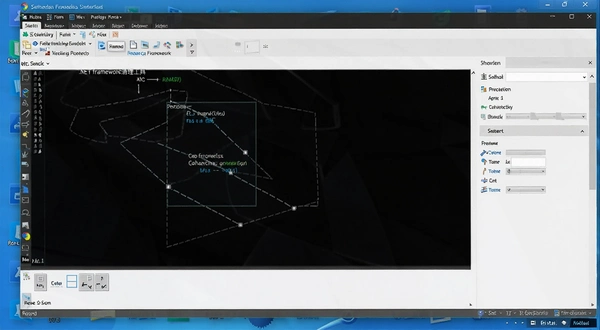
第一次用这个工具的人,可能会被界面上的一堆版本号吓到。其实不需要担心,它的逻辑很简单:勾选你要卸载的.NET版本,然后执行清理。但有几个细节需要留意。
1.清理前最好关闭所有正在运行的.NET程序,尤其是VisualStudio、SQLServer这类大型软件,否则可能提示文件占用。
2.建议先创建系统还原点。虽然工具本身设计得比较稳妥,但系统组件操作毕竟有风险,手动备份一下总没错。
3.清理完成后必须重启电脑,否则部分注册表更改不会生效。
4.如果你不确定哪些版本需要保留,可以先看看系统里已经安装了哪些.NET版本,再决定是否全部清理。这个工具也提供了“查看已安装版本”的功能,方便你判断。
5.清理过程中如果出现“无法删除某文件”的提示,多半是权限不够。右键以管理员身份运行工具即可解决问题。
6.清理完旧版本后,再安装新的.NETFramework,成功率会高很多。实测在Windows10上,先清理再安装.NET4.8,报错概率明显降低。
7.工具本身不依赖.NET环境运行,所以即使系统里.NET已经损坏,它也能正常启动,这一点很关键。
我在一台Windows10虚拟机里做了测试,系统里装了.NET3.5和.NET4.7.2,还有一堆更新补丁。用这个工具清理.NET4.7.2,整个过程大概花了3分钟,期间CPU占用不高,内存占用也只有几十MB,不会影响其他操作。
清理完重启后,再看系统已安装列表,.NET4.7.2已经彻底消失,注册表里相关的键值也被清掉了。随后我尝试重新安装.NET4.8,一次成功,没有出现之前的“已安装更高版本”的拦截提示。
对比微软官方的清理工具,这款的界面更友好,不用记命令。而且它支持所有.NET版本,从1.0到4.8都能处理,覆盖面广。
当然它也有短板:清理过程不可逆,如果误删了某个运行库,可能会导致依赖它的软件无法启动。所以操作前一定要确认哪些版本是真正不需要的。
| 测试项 | 结果 |
|---|---|
| 清理.NET4.7.2耗时 | 约3分钟 |
| 清理后重启是否残留 | 无残留 |
| 重新安装.NET4.8是否成功 | 一次成功 |
总的来说,它的效率在同类工具里属于中上水平,没有多余的花哨功能,专注做好清理这一件事。
| 软件名称 | 评分 | 简介 |
|---|---|---|
| Microsoft.NETFrameworkCleanupTool | ★★★★★ | 微软官方清理工具 |
| NETFrameworkRepairTool | ★★★★☆ | 修复.NET安装问题 |
| CCleaner | ★★★★☆ | 系统清理工具 |
| IObitUninstaller | ★★★★☆ | 强力卸载软件 |
| RevoUninstaller | ★★★★☆ | 卸载残留清理 |
| GeekUninstaller | ★★★★☆ | 轻量卸载工具 |
这款工具本身非常轻量,对硬件几乎没有要求。但为了保证清理过程顺畅,建议参考以下配置。
| 硬件项 | 最低配置 | 推荐配置 |
|---|---|---|
| CPU | 1GHz单核 | 2GHz双核及以上 |
| 内存 | 512MB | 2GB及以上 |
| 显卡 | 无特殊要求 | 无特殊要求 |
| 硬盘空间 | 10MB可用 | 50MB以上 |
这款工具没有设置快捷键,所有操作都可以通过鼠标点击完成。不过有几个小技巧可以提升效率。
| 操作 | 说明 |
|---|---|
| 勾选多个版本 | 按住Ctrl键点击 |
| 全选 | 点击“全选”按钮 |
| 开始清理 | 点击“清理”按钮 |
问:这个工具能清理.NETFramework的所有版本吗?
答:是的,它支持从.NET1.0到.NET4.8的所有版本。清理时只需勾选对应的版本即可,非常方便。
问:清理后会不会影响其他软件运行?
答:如果你清理了某个软件正在依赖的.NET版本,那么该软件可能无法启动。所以建议只清理你确认不需要的版本。如果不确定,可以先查看系统已安装的.NET列表。
问:为什么清理到一半卡住了?
答:可能是某个文件被占用。可以尝试关闭所有无关程序,或者以管理员身份重新运行工具。另外,如果杀毒软件拦截,也可能会导致卡住。
问:这个工具本身需要安装.NET吗?
答:不需要。它采用原生代码编写,不依赖.NET环境,所以即使你的系统.NET损坏,它也能正常工作。
问:清理工具会不会误删系统文件?
答:它只针对.NET相关组件进行清理,不会触碰其他系统文件。但为了保险起见,建议在清理前创建还原点。实测中,我清理了.NET4.7.2后,系统一切正常。
问:为什么我清理后,重新安装.NET还是失败?
答:有可能是清理不彻底,或者系统里还有其他残留。可以尝试重启后再安装,或者用微软官方修复工具再处理一遍。如果还是不行,可能需要检查系统更新是否完整。
问:这个工具支持Windows11吗?
答:支持。它在Windows10和Windows11上都能正常运行,清理逻辑没有变化。
问:清理过程需要多长时间?
答:根据版本数量和硬盘速度,一般在1-5分钟之间。如果清理多个版本,时间会相应增加。
猜你喜欢
用户评论






 Windows 10
最新更新

链签区块链智能合同管理软件v1.0.0.0合同签约管理
 办公软件 / 96.7M / 09-12

沃家云盘联通网盘v1.2.5.2文件管理
系统工具 / 2.0M / 09-12

久久客会员营销云平台电脑客户端v1.0.3正式版会员管理
行业软件 / 44.6M / 09-12

Recover My Files文件恢复工具v6.3.2.2552数据救援版
系统工具 / 114.2M / 09-12

音效专家(主持音效包)v2.5.3.3直播互动工具
媒体影音 / 5.7M / 09-12

紫辰记账本家庭理财软件v5.9.0.0收支管理工具
系统工具 / 1.3M / 09-12

华强CRM客户管理软件华强客户关系管理系统v7.7正式版客户管理
行业软件 / 12.3M / 09-12
NamexifEXIF时间批量修改器v2.7.6.3图片时间整理工具
图形图像 / 440KB / 09-12

图旺旺图旺旺制图助手v5.98图形模板套用工具
图形图像 / 66.6M / 09-12

Enpass密码管理器恩帕斯v6.6.0密码管理工具
系统工具 / 52.3M / 09-12
本类排行

Kdenlive视频剪辑软件汉化版v26.04.2
媒体影音 / 128.0M / 06-11

Chasys Photo图像编辑工具v5.40.01 最新版本
 图形图像 / 45.2M / 07-08

GB Studio(游戏开发工具)中文版v4.3.0
系统工具 / 150.4M / 06-09

酷我音乐酷我v9.6.0.0无损音乐播放
媒体影音 / 53.6M / 09-12

TubeDownloadYT视频下载器v2.7.0.0拖拽下载工具
媒体影音 / 3.2M / 09-12

英语音标殿堂音标学习助手v7.5.0.0音标跟读学习
教育软件 / 16.7M / 09-12

CDMenuPro光盘菜单制作工具v6.40.6.0自动运行光盘制作
媒体影音 / 11.2M / 09-12

Rm压缩器多媒体压缩工具v2.7.1.0多媒体压缩
媒体影音 / 6.8M / 09-12

追风送货单打印软件追风送货单打印系统v3.1.0.1单据打印工具
办公软件 / 10.3M / 09-12

Leawo PowerPoint to Video狸窝PPT转换器v2.4.0.62PPT转视频工具
媒体影音 / 20.6M / 09-12
热门推荐