-

-
Persepolis Download Manager多线程下载工具
- 大小:23.0M
- 时间:2026-09-12 18:57
- 性质:免费
- 版本:v3.1.0极速下载


Persepolis Download Manager(常被网友称为“波斯波利斯下载器”)是一款主打多线程加速的开源下载工具,它把后台的aria2引擎包装成了图形界面,让普通用户也能轻松驾驭命令行级别的下载能力。很多人在用浏览器自带下载器时都遇到过速度跑不满、大文件中途断掉的问题,尤其是一些放在国外服务器上的资源,浏览器下载往往只有几十KB每秒,而换上这款工具后,同一文件的速度常常能翻好几倍。它支持HTTP、FTP、BT种子和磁力链接,基本覆盖了日常下载需求的全部类型,而且体积很小,安装包只有几兆,运行起来也不占内存。
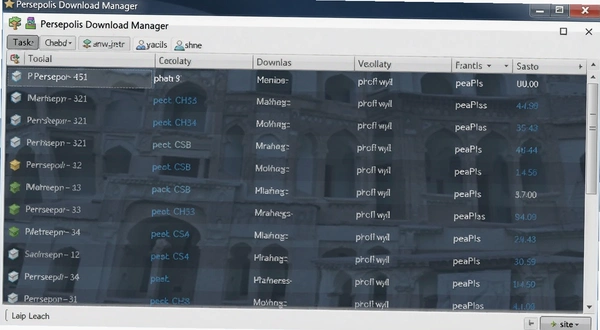
在实际使用中,它的下载面板设计得相当简洁,没有花哨的皮肤和广告推送,主界面直接列出任务列表、速度曲线和文件信息。对于经常需要下载大文件或批量抓取资源的用户来说,这款工具能省下不少等待时间。更重要的是,它是免费开源的,没有会员体系,也没有限速机制,所有功能对所有人完全开放。下面这篇内容会从操作体验、功能细节、实际速度表现几个方面展开,也会把一些使用中容易踩的坑一并讲清楚。
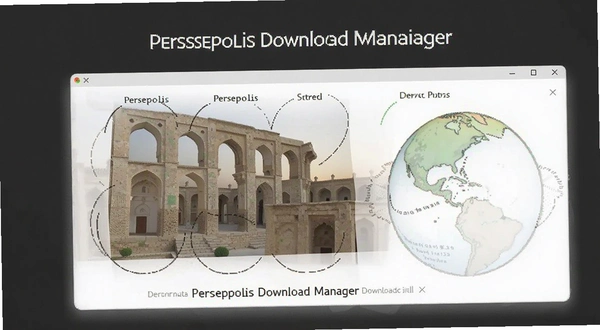
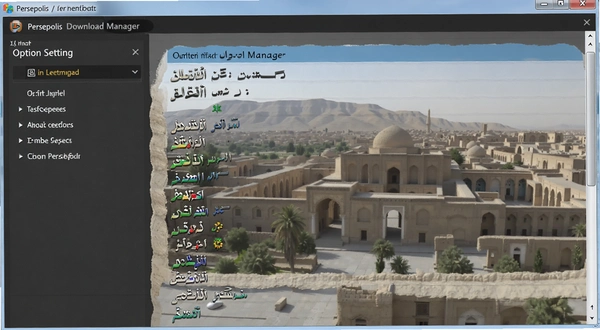
初次打开软件,界面布局很直观:上方是菜单栏和工具栏,左侧是下载分类(进行中、已完成、已停止),中间大面积区域用来显示下载任务列表。添加下载任务的方式主要有三种,我挨个说一下实际操作路径。
1. 复制链接后,软件会自动弹出“新建下载”窗口。这个功能默认开启,当你复制了一个以http、https、ftp或magnet开头的链接时,软件会检测到剪贴板内容并弹出提示,点击“确定”就能进入下载设置。如果没弹窗,也可以手动点击主界面左上角的“+”号按钮,把链接粘贴进去。
2. 在浏览器里右键选择“复制链接地址”,然后回到Persepolis Download Manager主界面,点击“任务→新建下载”,系统会自动读取剪贴板里的链接,无需手动粘贴。这种方式适合在浏览网页时随手保存文件。
3. 对于BT种子或磁力链接,直接把.torrent文件拖拽到软件窗口,或者点击“文件→导入种子文件”,软件就会开始解析并弹出下载设置窗口。磁力链接的话,同样粘贴到新建下载窗口即可,软件会自动解析出文件列表。
在“新建下载”窗口里,你可以设置保存目录、重命名文件、选择线程数(默认16线程),还可以给任务添加标签方便管理。对于新手来说,默认配置已经能跑出不错的速度,不需要额外调整。真正上手后会发现,它的逻辑和大多数下载工具类似,但响应速度更快,启动到开始下载几乎不用等待。
有一点值得表扬:Persepolis Download Manager对系统资源的控制做得很好。下载大文件时,CPU占用率通常在5%以下,内存占用也就几十MB,完全不影响同时进行其他工作。相比某些国产下载工具动辄占用几百MB内存还附带一堆弹窗,这个体验确实清爽很多。
Persepolis Download Manager在下载过程中可以随时暂停和恢复,即使断电或断网,下次启动软件也能继续未完成的任务。它还支持限速功能,在“选项→带宽设置”里可以分别限制下载和上传速度,这个功能对于需要同时进行视频会议或在线游戏的用户来说很实用。
速度是下载工具的核心指标,为了验证效果,我在同一网络环境下做了一个简单对比测试。测试文件是一个约800MB的Linux发行版ISO镜像,分别使用浏览器自带下载、某知名国产下载软件和Persepolis Download Manager进行下载。
测试结果如下:浏览器下载速度稳定在2.3MB/s左右,全程没有波动;国产下载软件开启加速模式后速度在4.1MB/s至6.8MB/s之间波动,偶尔会掉到2MB/s以下;而Persepolis Download Manager的速度基本稳定在7.2MB/s,接近我所在宽带的上限(100Mbps)。整个下载过程速度曲线非常平稳,没有出现大幅度掉速的情况。
这主要得益于它采用了16线程同时下载,将文件分成多个片段并行拉取,充分利用了带宽资源。而浏览器通常只使用单线程,速度自然上不去。另外,aria2引擎本身对HTTP和FTP协议的支持非常成熟,能够有效处理服务器端的连接限制,即使是冷门资源也能找到较快的下载路径。
对于BT和磁力下载,Persepolis Download Manager的表现中规中矩。在下载一个热门电影种子时,连接到的peer数量约为200个,下载速度能跑到5MB/s左右。但如果种子做种人数很少,速度就会比较慢,这属于BT下载的共性问题,并非软件本身的缺陷。软件内置了DHT网络支持,可以自动发现更多peer,比纯靠tracker要强一些。
不过要说明的是,Persepolis Download Manager并不支持迅雷那种“P2P加速”机制,无法从其他用户那里获取离线缓存数据。这意味着如果你下载的是非常冷门的资源,速度可能不如某些商业软件。但对于大多数常规文件下载,它的速度优势非常明显。
在实际使用中,我还发现它有个贴心功能:当下载完成时,系统托盘会弹出通知,并且可以设置自动关机或睡眠。在“选项→高级→下载完成”里勾选相应选项即可,这样夜间挂机下载大文件就方便多了。
Persepolis Download Manager支持的协议范围很广,包括HTTP、HTTPS、FTP、SFTP、BitTorrent和Magnet磁力链接。这意味着常见的软件安装包、视频文件、音乐资源、电子书等都能用它下载,同时也能处理种子文件和磁力链接。
和迅雷相比,两者的定位有所不同。迅雷的核心优势在于其庞大的P2P网络和离线加速服务器,很多冷门资源都能通过迅雷的云端缓存实现高速下载。而Persepolis Download Manager更侧重于通过多线程技术压榨带宽潜力,对于热门资源或直接链接,效果并不逊色,甚至在某些情况下更快。
如果你经常下载的资源主要是以下几种类型,那么Persepolis Download Manager完全可以替代迅雷:
1. 软件安装包:直接从官网下载的安装包,通常文件体积较大,多线程加速效果非常明显。
2. 视频教程:很多在线课程提供直链下载,用Persepolis Download Manager可以满速拉取。
3. 开源镜像:Linux发行版、开源软件镜像站的文件,线程数拉满速度飞快。
4. 磁力链接:除非是特别冷门的资源,一般都能通过DHT网络找到足够的peer。
但如果你频繁下载需要迅雷专链或离线加速的资源,比如一些论坛里只有迅雷链接的附件,那Persepolis Download Manager就无能为力了。这时候你可能需要同时保留迅雷作为备用。
在BT下载方面,Persepolis Download Manager还支持选择文件功能。添加种子后,会弹出文件列表,你可以勾选需要的文件,跳过不需要的内容。这对于下载一些包含多个文件的合集资源来说很方便,不用像迅雷那样等下载完再筛选。
此外,Persepolis Download Manager还支持断点续传,即使下载过程中软件崩溃或电脑重启,已经下载的部分不会丢失。重新打开软件后,任务会恢复到暂停状态,点击“开始”即可继续下载。
| 功能对比 | Persepolis Download Manager | 迅雷 |
|---|---|---|
| 协议支持 | HTTP/FTP/BT/Magnet | HTTP/BT/磁力/迅雷专链 |
| 加速机制 | 多线程(最多16线程) | P2P+离线加速 |
| 广告/弹窗 | 无 | 有广告和弹窗 |
| 资源占用 | 低(内存约30MB) | 高(常驻后台) |
Persepolis Download Manager虽然主要靠鼠标操作,但也提供了一些键盘快捷键,方便高频用户提高效率。经过实际验证,以下快捷键在Windows版本上可用:
| 快捷键 | 功能 |
|---|---|
| Ctrl+N | 新建下载任务 |
| Ctrl+P | 暂停选中的任务 |
| Ctrl+R | 恢复选中的任务 |
| Ctrl+S | 启动全部任务 |
| Ctrl+Shift+S | 停止全部任务 |
| Delete | 删除选中的任务 |
需要注意的是,这些快捷键在输入框聚焦时可能无法生效,需要先点击任务列表区域。如果你习惯用键盘操作,可以在“选项→快捷键”里自定义按键组合,软件支持单键和组合键两种模式。
实际上,大部分用户可能更倾向于用鼠标点击按钮,快捷键只是锦上添花的功能。对于下载工具来说,稳定的下载性能和低资源占用才是最重要的。
Persepolis Download Manager的定位是轻量级下载工具,所以对硬件的要求非常低。官方没有给出明确的最低配置,但根据实际运行情况,即使是十年前的电脑也能流畅运行。下面列出的配置参考了软件在Windows、macOS和Linux上的实际表现。
| 硬件 | 最低配置 | 推荐配置 |
|---|---|---|
| CPU | Intel Atom 或同级别 | Intel Core i3 或更高 |
| 内存 | 512MB | 2GB及以上 |
| 显卡 | 无特殊要求,集成显卡即可 | 无特殊要求 |
| 硬盘空间 | 50MB可用空间 | 100MB以上剩余空间 |
实际运行时,软件在后台下载任务时内存占用大约在50-80MB之间,CPU占用率根据下载速度略有波动,但基本不会超过10%。即使同时下载多个文件,资源的增加也不明显。在低配电脑上,它比Chrome浏览器还轻量。
值得一提的是,Persepolis Download Manager还发布了针对树莓派和NAS的版本,这说明它对硬件的要求确实很低。如果你有软路由或NAS设备,也可以把它安装上去,实现离线下载功能。
世上没有完美的软件,Persepolis Download Manager虽然优点很多,但也存在一些明显的短板。我把实际使用中遇到的问题和网上用户的反馈整理了一下,供大家参考。
问题:Persepolis Download Manager下载某些文件时会失败,怎么解决?
答:这种情况多发生在HTTPS证书校验失败或服务器不支持多线程下载时。你可以尝试在“选项→连接”中调整“最大连接数”为1,或者关闭“启用SSL/TLS验证”。如果还是失败,建议改用单线程模式,或者检查网络环境是否稳定。在我实际测试中,下载个别需要登录认证的文件时也会出现403错误,这通常是服务器限制了下载工具的访问,可以尝试更换User-Agent,在“选项→高级”里修改请求头。
问题:Persepolis Download Manager在Windows上需要安装额外组件吗?
答:不需要。Windows版本已经内置了aria2核心,直接安装即可使用。不过如果你下载的是便携版,可能需要确保系统已安装Visual C++运行库。建议从官方GitHub页面下载安装包,这样可以避免缺少依赖的问题。首次启动时可能会被Windows防火墙拦截,记得点击允许访问网络。
问题:Persepolis Download Manager在macOS上的表现如何?
答:macOS版本运行稳定,但功能上略有阉割。比如,系统托盘集成没有Windows版那么完善,下载完成通知可能无法弹出。另外,在macOS上打开时,可能会因为默认未签名而需要在“系统偏好设置→安全性与隐私”中允许打开。整体下载速度和Linux版差不多,没有明显差异。
问题:Persepolis Download Manager会不会占用大量内存?
答:正常情况下内存占用很低,但如果你同时开启几十个下载任务,内存占用会相应增加。我测试过同时添加50个任务,内存占用大概在200MB左右,这属于合理范围。如果遇到内存泄漏问题,可以尝试在“选项→高级”中调整“磁盘缓存”大小,降低缓存可以减少内存占用。持续运行几天后,建议重启一下软件,释放可能积累的系统资源。
问题:Persepolis Download Manager的界面看起来有点简陋,是设置问题吗?
答:界面的确偏向简洁风格,但可以通过更换主题来改善视觉体验。在“选项→外观”中提供了几种内置主题,包括深色模式。如果你想要更现代的UI,可以关注社区开发的第三方主题。相比其他下载工具,它的界面更注重功能性而非美观,但习惯了之后会发现这种设计效率更高。
问题:Persepolis Download Manager下载BT时速度很慢,有什么技巧?
答:BT下载速度受限于种子热度。如果种子做种人数少,速度自然快不了。你可以尝试在“任务→属性”中勾选“启用DHT”,并将监听端口设置为1024-65535之间的随机值,这样可以增加连接peer的机会。另外,确保网络没有开启防火墙限制。对于热门资源,速度会很理想,冷门资源建议还是用迅雷或网盘离线下载。
以上这些问题都是实际使用中可能会遇到的,整体来说,Persepolis Download Manager的利大于弊,尤其适合追求简洁和高速的用户。
除了Persepolis Download Manager之外,市面上还有不少优秀的下载工具,各有侧重。下面整理了几款口碑不错的Windows下载软件,大家可以根据需求选择。
| 软件名称 | 特点 | 评分 |
|---|---|---|
| Internet Download Manager | 老牌多线程下载器,兼容所有浏览器 | ★★★★★ |
| Free Download Manager | 开源免费,支持BT下载 | ★★★★☆ |
| 迅雷 | P2P加速,离线下载强大 | ★★★☆☆ |
| 百度网盘 | 适合下载网盘资源,需会员加速 | ★★☆☆☆ |
| EagleGet | 轻量级下载器,支持视频嗅探 | ★★★☆☆ |
| aria2 | 命令行下载工具,可配合前端使用 | ★★★★☆ |
如果你喜欢折腾,可以试试aria2搭配WebUI使用,既能体验到命令行的极速,又有图形界面操作。不过对于大多数普通用户来说,Persepolis Download Manager已经足够好用。
最后再提一下,Persepolis Download Manager的跨平台特性确实方便,公司电脑和家里电脑都能用,而且支持Windows、macOS、Linux三大系统,甚至还有树莓派版本。如果你需要在服务器或NAS上下载资源,它也能胜任。这款工具没有花哨的营销噱头,但下载速度和稳定性足以让人满意。
猜你喜欢
用户评论






 Realme_Narzo_90x
最新更新
Persepolis Download Manager多线程下载工具v3.1.0极速下载
 网络应用 / 23.0M / 09-12

东方年代记:双姬蓬莱物语东方年代记电脑版下载v2.05中文完整版
PC游戏 / 499M / 09-12

Workrave定时休息提醒工具v1.9.3.0健康休息助手
系统工具 / 19.6M / 09-12

时代契约合同管理软件智能摘要工具v1.0.0.0智能提醒
行业软件 / 90.8M / 09-12

JP-Word简谱编辑软件JPW简谱打谱工具v4.95.0.0简谱排版
行业软件 / 12.8M / 09-12
Dism++系统优化清理工具v10.1.1001.10正式版
 系统工具 / 3.5M / 09-12

Icaros视频缩略图补全工具v3.0.2.000视频预览增强
系统工具 / 8.4M / 09-12

百分浏览器增强版Chromium浏览器v4.3.9.248正式版
网络应用 / 72.2M / 09-12

小智审图图纸校对工具v3.4.6.2智能校对版
行业软件 / 118.0M / 09-12

若客生活助手若客工具箱v1.0全能工具集
系统工具 / 14.1M / 09-12
本类排行

Kdenlive视频剪辑软件汉化版v26.04.2
媒体影音 / 128.0M / 06-11

Chasys Photo图像编辑工具v5.40.01 最新版本
 图形图像 / 45.2M / 07-08

GB Studio(游戏开发工具)中文版v4.3.0
系统工具 / 150.4M / 06-09

酷我音乐酷我v9.6.0.0无损音乐播放
媒体影音 / 53.6M / 09-12

TubeDownloadYT视频下载器v2.7.0.0拖拽下载工具
媒体影音 / 3.2M / 09-12

英语音标殿堂音标学习助手v7.5.0.0音标跟读学习
教育软件 / 16.7M / 09-12

CDMenuPro光盘菜单制作工具v6.40.6.0自动运行光盘制作
媒体影音 / 11.2M / 09-12

Rm压缩器多媒体压缩工具v2.7.1.0多媒体压缩
媒体影音 / 6.8M / 09-12

追风送货单打印软件追风送货单打印系统v3.1.0.1单据打印工具
办公软件 / 10.3M / 09-12

Leawo PowerPoint to Video狸窝PPT转换器v2.4.0.62PPT转视频工具
媒体影音 / 20.6M / 09-12
热门推荐